
Falha
Ao selecionar o arquivo para importação de busca de endereços por unicast, por broadcast ou específico de impressoras de rede, o seguinte erro foi apresentado:
“Ocorreu um erro na importação do arquivo, verifique se não existe colunas a mais e se o delimitador está correto (atualmente utilizamos ponto e vírgula).”
Causa
O erro pode ser causado pelos seguintes motivos:
-
Os endereços não são válidos.
-
O endereço final é menor que o inicial, no caso de busca de endereços por unicast.
-
Foram adicionadas colunas além das permitidas.
-
Há caracteres não permitidos entre os endereços. Os caracteres permitidos são:
-
Letras
-
Números
-
Ponto (
.) -
Dois pontos (
:) -
Ponto e vírgula (
;) -
Barra (
/)
-
Solução
Para importar os endereços corretamente, siga os passos abaixo:
-
Acesse o menu conforme a busca desejada:
-
Busca de endereços por unicast:
-
Clique na aba Configurações e Busca de impressoras
-
Localize a opção Busca por unicast
-
Clique no botão Visualizar e editar
-
Clique no botão ✚ no canto superior direito
-
-
Busca de endereços por broadcast:
-
Clique na aba Configurações e Busca de impressoras
-
Localize a opção Endereços de broadcast
-
Ative a configuração
-
Clique no botão Visualizar e editar
-
Clique no botão ✚ no canto superior direito
-
-
Busca de endereço específico:
-
Clique na aba Configurações e Endereços de rede supervisionados
-
Clique no botão ✚ no canto superior direito
-
-
-
Clique na opção Importar CSV
-
Baixe o modelo de importação em Download template
-
Preencha o arquivo CSV com os endereços
Exemplo
-
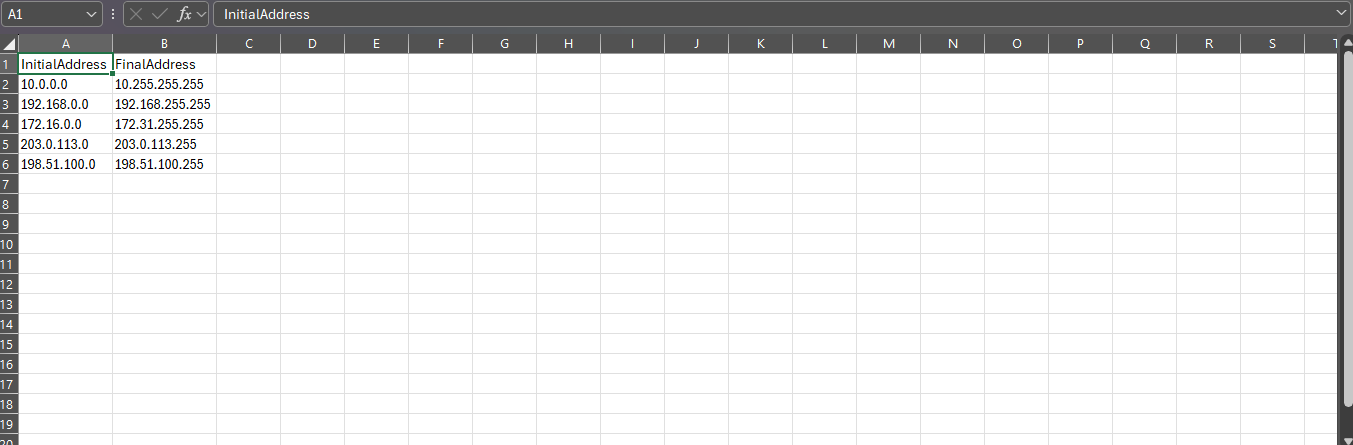
Busca de endereços por unicast:
-
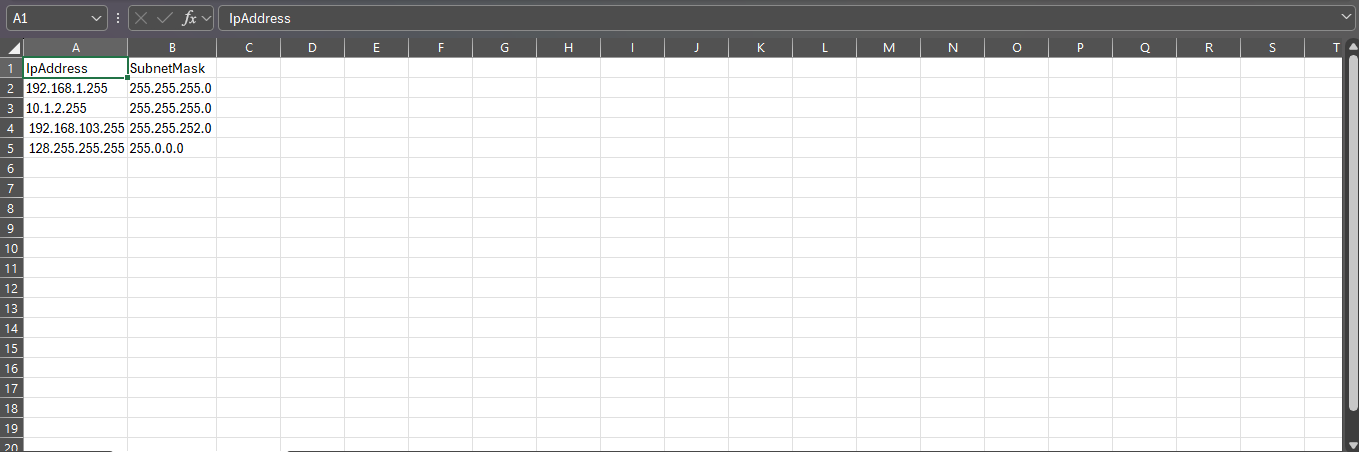
Busca de endereços por broadcast:
-
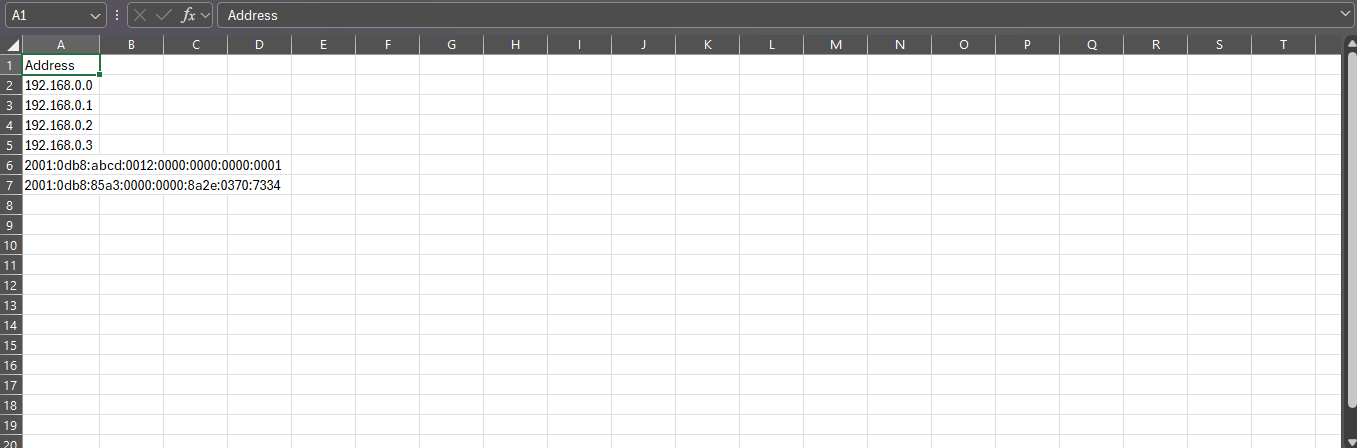
Busca de endereço específico:
-
Verifique no arquivo se:
-
Os endereços são válidos;
-
Se o endereço final é maior que o inicial, no caso de busca de endereços por unicast;
-
Não há colunas adicionais além das permitidas;
-
Não há caracteres especiais não permitidos nos endereços.
-
-
Salve o arquivo CSV e selecione ou arraste-o para o portal
O tamanho máximo permitido para o arquivo é de 100kb.
-
Clique no botão Adicionar para adicionar os endereços e permanecer na tela de adição ou no botão Adicionar e Fechar para adicionar os endereços e retornar ao cadastro
Seguindo o modelo fornecido e realizando as verificações que possam causar erros, os endereços serão importados para o portal corretamente.