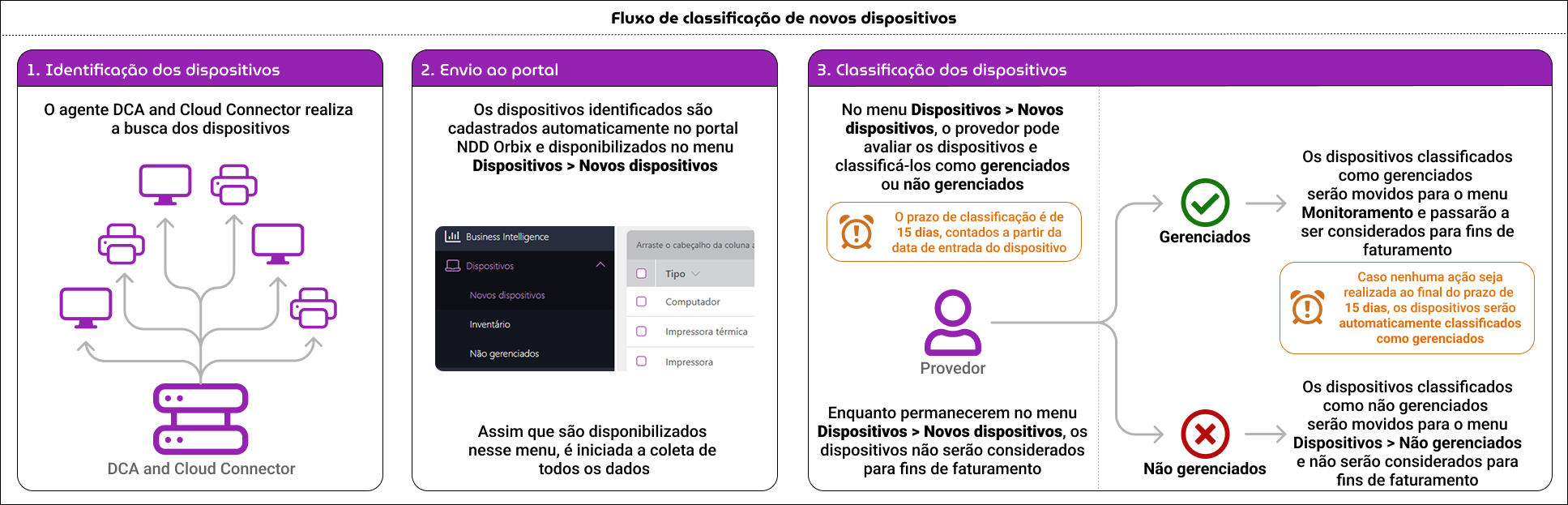
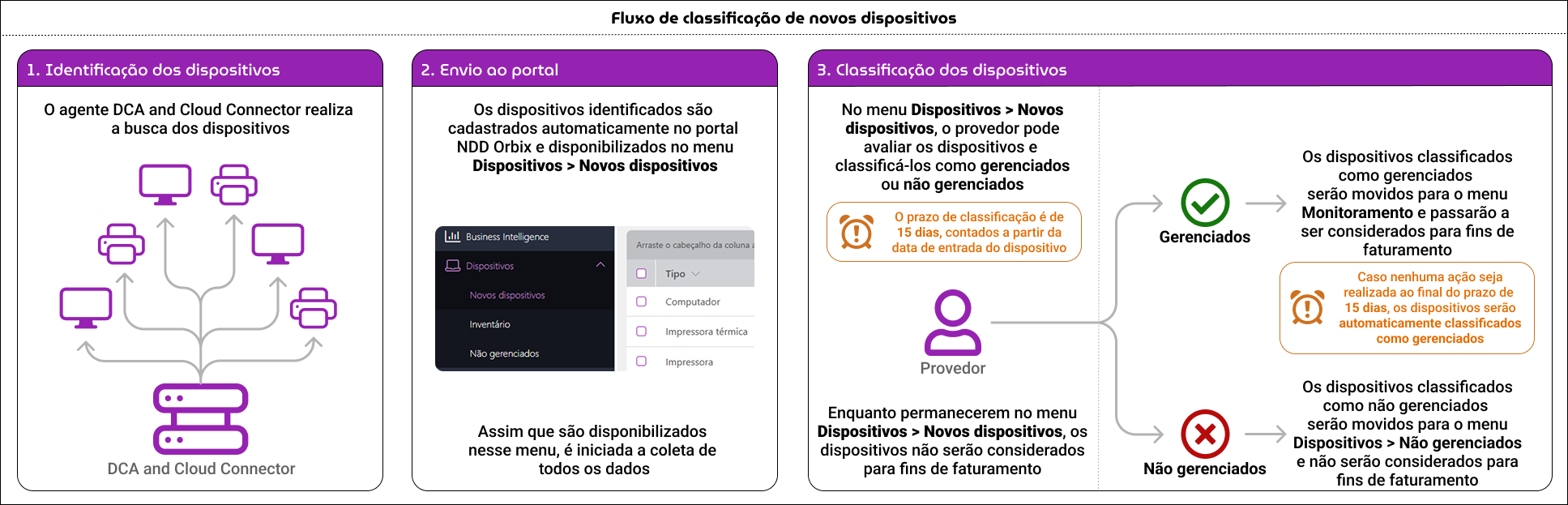
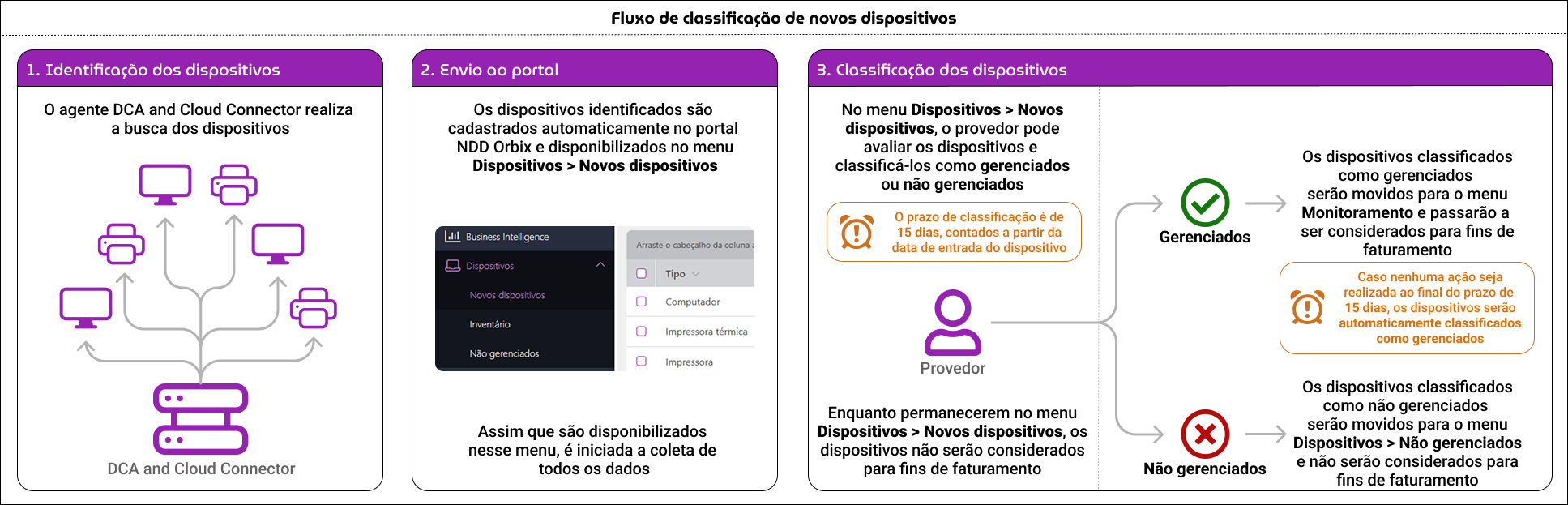
Consultar a arquitetura técnica do NDD Orbix

Consulte as documentações relacionadas para compreender a arquitetura técnica do NDD Orbix, desde a visão geral da solução até os requisitos necessários para sua implantação e monitoramento.

Ao final, você entenderá como a solução é estruturada, como ocorre a comunicação entre seus componentes e quais são os requisitos de infraestrutura para instalação e funcionamento.

1. Sobre o NDD Orbix

Conheça a solução NDD Orbix

O NDD Orbix é uma plataforma Workplace as a Service (WaaS), projetada para centralizar o monitoramento e a gestão em nuvem de impressoras e diversos outros dispositivos em um único ambiente.

Essa solução 100% online é compatível com diversos navegadores e atende desde pequenas empresas até grandes corporações a nível global, oferecendo visibilidade completa dos processos de gestão de dispositivos próprios ou locados.

Com o NDD Orbix, é possível monitorar e gerenciar a saúde de todo o parque de dispositivos, facilitando uma tomada de decisão mais precisa e eficiente. A plataforma também promove a padronização das operações e a redução de custos, aproveitando a expertise da NDD no monitoramento e gerenciamento de equipamentos.

Para mais informações, acesse NDD Orbix.


Explore os módulos e recursos

Acesse a documentação detalhada para entender melhor os módulos e recursos do NDD Orbix e descobrir como a plataforma pode impulsionar a sustentabilidade do seu negócio:


Group 9095 (1).png
Automation Devices Management (ADM)

Recursos para gestão de dispositivos de automação, como impressoras térmicas.

Saiba mais sobre o módulo →

Group 8726 (1).png
Computer Insights

Recursos para gestão de computadores e softwares instalados.

Saiba mais sobre o módulo →

Group 9094 (1)-20260223-174617.png
Automated Services Management (ASM)

Recursos de automação para o gerenciamento de contratos, operações e projetos.

Saiba mais sobre o módulo →


Principais benefícios para a sua operação

O NDD Orbix é uma plataforma robusta, moderna e com reconhecimento internacional, oferecendo uma série de vantagens para nossos clientes:

image-20241107-124033.png
Segurança e proteção de dados

Assegura a proteção dos dados por meio de criptografia, autenticação e controle de acesso, mantendo altos padrões de segurança e conformidade em todos os processos.

image-20241107-123839.png
Redução de custos operacionais

Diminui despesas ao automatizar processos e gerenciar dispositivos de maneira eficiente, com menos necessidade de infraestrutura local, usando instaladores unificados e autoatualizáveis.

image-20241107-123923.png
Aumento de
eficiência

Centraliza o controle de dispositivos e suprimentos, possibilitando monitoramento proativo e melhor gestão, além de aumentar a confiabilidade das operações.
image-20241107-124257.png
Integração ampla e compatibilidade

Compatível com
uma variedade de fabricantes e dispositivos, permitindo uma integração simplificada e abrangente.

image-20241107-124147.png
Solução SaaS escalável

Gerencia milhares de dispositivos e usuários com eficiência, facilitando a gestão e a expansão dos serviços com o apoio de inteligência de dados.

image-20241107-124504.png
Práticas sustentáveis e ESG

Contribui para a sustentabilidade ao reduzir o desperdício e otimizar o uso de insumos, promovendo uma operação mais ecológica e eficiente.


O que torna nossa solução diferente das demais

image-20241107-125050.png
Agente único de instalação

Um único agente de software gerencia múltiplos recursos, simplificando a distribuição e expansão de funcionalidades.

image-20241107-125213.png
Autonomia e
controle

Interface intuitiva que proporciona visibilidade total e controle dos recursos, com permissionamento em múltiplos níveis.

image-20241107-125523.png
Ativação rápida e simplificada

Novos recursos são ativados remotamente pelo portal, sem necessidade de configurações manuais complexas.


O NDD Orbix oferece controle, segurança e suporte para o crescimento do seu negócio, adaptando-se às suas necessidades e proporcionando maior eficiência operacional.

2. Segurança e compliance

Consulte a documentação sobre segurança da informação, proteção de dados, infraestrutura e certificações adotadas pelo NDD Orbix para garantir a segurança das informações e a conformidade com as legislações aplicáveis

A segurança e o compliance são pilares fundamentais do NDD Orbix, refletindo nosso compromisso em proteger as informações de nossos clientes e garantir a integridade de nossos serviços. Em um cenário digital em constante evolução, onde as ameaças cibernéticas se tornam cada vez mais sofisticadas, adotamos uma abordagem proativa para salvaguardar os dados e atender às exigências regulamentares.


Explore mais sobre segurança e compliance

Ao acessar as documentações, você terá uma compreensão clara das medidas que adotamos para garantir a segurança de suas informações e o cumprimento das legislações aplicáveis.

image-20250804-135807.png
Documentos

Descreve a infraestrutura de segurança, os protocolos de coleta de dados e o processo V&V.

Acesse →

image-20250804-135847.png
Certificações

Destaca as certificações,
demonstrando nosso compromisso com a segurança.

Acesse →

image-20250804-140051.png
Dados pessoais

Explica as práticas para garantir a conformidade com legislações de proteção de dados pessoais.

Acesse →


Acreditamos que a transparência é crucial para construir e manter a confiança de nossos clientes. Estamos sempre à disposição para fornecer informações adicionais sobre nossas políticas de segurança e compliance, bem como para responder a quaisquer dúvidas que você possa ter.

3. Arquitetura

Entenda a arquitetura e o funcionamento do agente DCA and Cloud Connector, e como seus serviços realizam a coleta, o processamento e o envio das informações dos dispositivos monitorados

O DCA and Cloud Connector é o agente de monitoramento do NDD Orbix, responsável pela coleta, processamento e envio de informações dos dispositivos monitorados para o portal da plataforma. Ele estabelece a comunicação contínua entre os equipamentos presentes no ambiente do cliente e a nuvem do NDD Orbix, sendo um componente essencial para o funcionamento da solução.

Além do agente, a arquitetura do NDD Orbix também suporta o monitoramento por meio de módulos embarcados (NDD Print Client Collector) em impressoras compatíveis.

A instalação e a configuração adequadas do DCA and Cloud Connector garantem um monitoramento seguro, centralizado e automatizado do ambiente.
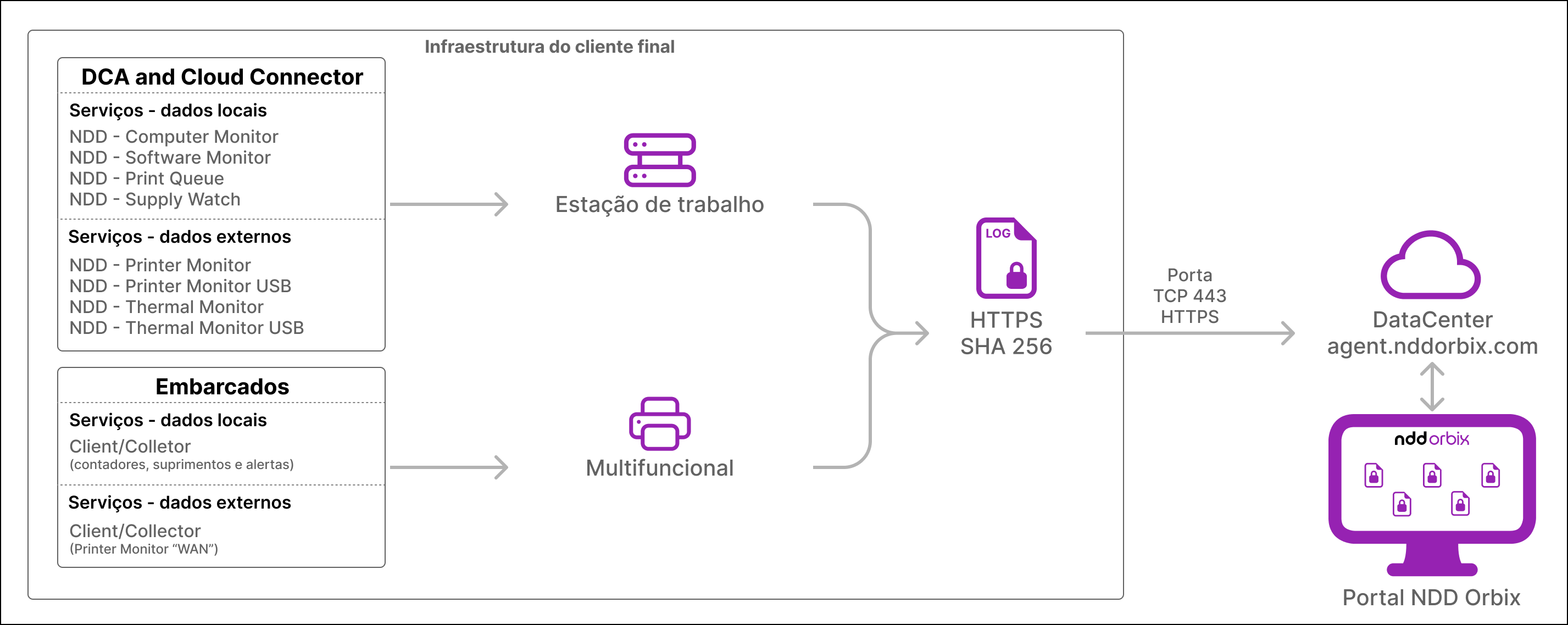
image-20260720-192317.png

DCA and Cloud Connector

Objetivos

O DCA and Cloud Connector atende aos seguintes objetivos:

  • coletar dados de impressoras, impressoras térmicas, computadores e softwares, incluindo contadores, odômetros, suprimentos, eventos e status dos equipamentos;

  • permitir a gestão centralizada dos dispositivos por meio do portal NDD Orbix;

  • automatizar tarefas operacionais, como instalação de drivers, configuração de filas de impressão e aplicação de políticas de economia (EcoPrint);

  • manter os componentes da solução sempre atualizados por meio do mecanismo de atualização automática (LiveUpdate).

Arquitetura

O DCA and Cloud Connector é instalado como o serviço principal do sistema. Esse é o único serviço configurado com inicialização automática e possui duas responsabilidades:

  • estabelecer a comunicação com a nuvem e com o portal NDD Orbix por meio do SDK de comunicação da NDD;

  • controlar e ativar localmente os demais serviços do agente do NDD Orbix.

Os demais serviços são instalados juntamente com o agente principal, mas permanecem desabilitados até serem habilitados pelo portal NDD Orbix, conforme a configuração realizada para cada ambiente. Cada serviço é independente, possui inicialização manual e é iniciado automaticamente pelo agente principal quando necessário.

A coleta de dados é realizada conforme o tipo de dispositivo, utilizando protocolos como SNMP, HTTP, TCP e USB.

Serviços disponíveis

O DCA and Cloud Connector está disponível para Windows e Linux, mas nem todos os serviços são suportados em ambos os sistemas operacionais.

Além disso, cada serviço coleta informações específicas de acordo com sua finalidade.

Serviços disponíveis no Windows

Serviço

Nome no Windows

Função

DCA and Cloud Connector

nddSmart.DCA.Agent

Serviço principal responsável pela comunicação com o portal e gerenciamento dos demais serviços. Também coleta informações locais básicas do computador onde está instalado.

Dados coletados pelo DCA and Cloud Connector
  • Hostname

  • Machine UUID

  • Endereço IPV4 (todas as intefaces)

  • Endereço IPV6

  • Endereço MAC

  • Sistema operacional

  • Número de série

  • Logs

  • Tamanho do disco

  • Uso do disco

  • Processador

  • Uso do processador (%)

  • Tamanho da memória RAM

  • Uso da memória RAM (%)

NDD - Printer Monitor

NDDPrinterMonitor

Monitora impressoras conectadas via rede ou WAN, por meio dos protocolos SNMP e NPAP, coletando informações de inventário, contadores, suprimentos e eventos.

Dados coletados pelo NDD - Printer Monitor
  • Número de série

  • Fabricante

  • Modelo

  • Endereço MAC

  • Endereço IP ou hostname

  • Nome coletado

  • Tipo de conexão

  • Número da porta

  • Máscara de sub-rede

  • Firmware

  • Localização

  • Contato

  • Características (se é copiadora, se é fax, se é scanner, se é duplex, se imprime, se imprime colorido)

  • Quantidade de contadores (total, mono, color)

  • Tipo do contador

  • Descrição do suprimento

  • Partnumber do suprimento

  • Cor do suprimento

  • Status de carga do suprimento

  • Número de série do suprimento

  • Tipo do suprimento

  • Capacidade máxima do suprimento

  • Tempo de uso do suprimento

  • Fabricante do suprimento

  • Páginas impressas pelo suprimento

  • Contador do suprimento

  • Data de entrada do suprimento

  • Eventos/alertas

NDD - Printer Monitor USB

NDDPrinterUsbMonitor

Monitora impressoras conectadas via USB, coletando informações de inventário, contadores, suprimentos e eventos.

O funcionamento depende da compatibilidade do equipamento. Recomendamos verificar com um especialista da marca.

Dados coletados pelo NDD - Printer Monitor USB
  • Número de série

  • Fabricante

  • Modelo

  • Endereço MAC

  • Endereço IP ou hostname

  • Nome coletado

  • Tipo de conexão

  • Número da porta

  • Máscara de sub-rede

  • Firmware

  • Localização

  • Contato

  • Características (se é copiadora, se é fax, se é scanner, se é duplex, se imprime, se imprime colorido)

  • Quantidade de contadores (total, mono, color)

  • Tipo do contador

  • Descrição do suprimento

  • Partnumber do suprimento

  • Cor do suprimento

  • Status de carga do suprimento

  • Número de série do suprimento

  • Tipo do suprimento

  • Capacidade máxima do suprimento

  • Tempo de uso do suprimento

  • Fabricante do suprimento

  • Páginas impressas pelo suprimento

  • Contador do suprimento

  • Data de entrada do suprimento

  • Eventos/alertas

NDD - Thermal Monitor

NDDThermalMonitor

Monitora impressoras térmicas conectadas via rede ou WAN, coletando inventário, odômetros, suprimentos e eventos.

Dados coletados pelo NDD - Thermal Monitor
  • Nome

  • Número de série

  • Fabricante

  • Modelo

  • Machine UUID

  • Endereço IP ou hostname

  • Endereço MAC

  • Tipo de dispositivo

  • Tipo de conexão

  • Versão do firmware

  • Sistema operacional

  • Quantidade de odômetro (em distância, quantidade ou cortes)

  • Tipo do odômetro

  • Partnumber do suprimento

  • Cor do suprimento

  • Status de carga do suprimento

  • Número de série do suprimento

  • Tipo do suprimento

  • Capacidade máxima do suprimento

  • Eventos/alertas

NDD - Thermal Monitor USB

NDDThermalMonitorUSB

Monitora impressoras térmicas conectadas via USB, coletando inventário, odômetros, suprimentos e eventos.

Dados coletados pelo NDD - Thermal Monitor USB
  • Nome

  • Número de série

  • Fabricante

  • Modelo

  • Machine UUID

  • Endereço IP ou hostname

  • Endereço MAC

  • Tipo de dispositivo

  • Tipo de conexão

  • Versão do firmware

  • Sistema operacional

  • Quantidade de odômetro (em distância, quantidade ou cortes)

  • Tipo do odômetro

  • Partnumber do suprimento

  • Cor do suprimento

  • Status de carga do suprimento

  • Número de série do suprimento

  • Tipo do suprimento

  • Capacidade máxima do suprimento

  • Eventos/alertas

NDD - Computer Monitor

NDDComputerMonitor

Monitora computadores, coletando informações de hardware, sistema operacional, utilização de recursos e eventos.

Dados coletados pelo NDD - Computer Monitor
  • Hostname

  • Usuário

  • UUID

  • Número de série

  • Fabricante

  • Modelo

  • Endereço MAC

  • Endereço IP

  • Versão da BIOS

  • Tempo de atividade

  • Tipo de dispositivo

  • Nome do disco

  • Modelo do disco

  • Tamanho do disco

  • Número de série do disco

  • PNP Device ID do disco

  • Volume do disco (nome, formato, tamanho, espaço livre e percentual de uso)

  • Nome da interface de rede

  • Endereço IP da interface de rede

  • Endereço MAC da interface de rede

  • Máscara de sub-rede da interface de rede

  • Tamanho da memória RAM

  • Tipo da memória RAM

  • Frequência da memória RAM

  • Fabricante da memória RAM

  • Número de série da memória RAM

  • Modelo da memória RAM

  • Uso médio da memória RAM

  • Nome do sistema operacional

  • Versão do sistema operacional

  • Data de instalação do sistema operacional

  • Arquitetura do sistema operacional

  • Número de série do sistema operacional

  • Nome do processador

  • Uso médio do processador

  • Nome da rede Wi-Fi

  • Endereço MAC da rede Wi-Fi

  • Canal da rede Wi-Fi

  • Sinal da rede Wi-Fi

  • Intensidade do sinal da rede Wi-Fi

  • Nome do driver

  • Descrição do driver

  • Versão do driver

  • Data da versão do driver

  • Fabricante do driver

  • Nome da bateria

  • Fabricante da bateria

  • Voltagem da bateria

  • Capacidade projetada da bateria

  • Capacidade total carregada da bateria

  • Eventos/alertas

NDD - Software Monitor

NDDSoftwareMonitor

Monitora os softwares instalados no computador, incluindo fabricante, versão, data de instalação, consumo de recursos e eventos.

Dados coletados pelo NDD - Software Monitor
  • Nome do software

  • Versão do software

  • Fabricante do software

  • Data de instalação do software

  • Tempo de uso do software

  • Uso do processador pelo software

  • Uso da memória RAM pelo software

  • Eventos/alertas

NDD - Print Queue

NDDPrintQueue

Monitora drivers e filas de impressão, permitindo sua instalação e gerenciamento.

Dados coletados pelo NDD - Print Queue
  • Nome da impressora

  • Número de série da impressora

  • Fabricante da impressora

  • Modelo da impressora

  • Endereço IP ou hostname da impressora

  • Nome do computador

  • Endereço IP do computador

  • Logon do usuário

  • Domínio do usuário

NDD - Supply Watch

NDDSupplyWatch

Aplica regras de economia (EcoPrint) nos equipamentos monitorados.

Dados coletados pelo NDD - Supply Watch
  • Dados dos serviços NDD - Printer Monitor e/ou NDD - Printer Monitor USB

  • Dados do serviço NDD - Print Queue (quando utilizadas filas de impressão como membro nas regras)

  • Fabricante da impressora

  • Modelo da impressora

  • Número de série da impressora

  • Páginas monocromáticas do trabalho de impressão

  • Páginas coloridas do trabalho de impressão

Serviços disponíveis no Linux

Serviço

Função

DCA and Cloud Connector

Serviço principal responsável pela comunicação com o portal e gerenciamento dos demais serviços. Também coleta informações locais básicas do computador onde está instalado.

Dados coletados pelo DCA and Cloud Connector
  • Hostname

  • Machine UUID

  • Endereço IPV4 (todas as intefaces)

  • Endereço IPV6

  • Endereço MAC

  • Sistema operacional

  • Número de série

  • Logs

  • Tamanho do disco

  • Uso do disco

  • Processador

  • Uso do processador (%)

  • Tamanho da memória RAM

  • Uso da memória RAM (%)

NDD - Printer Monitor

Monitora impressoras conectadas via rede ou WAN, por meio dos protocolos SNMP e NPAP, coletando informações de inventário, contadores, suprimentos e eventos.

Dados coletados pelo NDD - Printer Monitor
  • Número de série

  • Fabricante

  • Modelo

  • Endereço MAC

  • Endereço IP ou hostname

  • Nome coletado

  • Tipo de conexão

  • Número da porta

  • Máscara de sub-rede

  • Firmware

  • Localização

  • Contato

  • Características (se é copiadora, se é fax, se é scanner, se é duplex, se imprime, se imprime colorido)

  • Quantidade de contadores (total, mono, color)

  • Tipo do contador

  • Descrição do suprimento

  • Partnumber do suprimento

  • Cor do suprimento

  • Status de carga do suprimento

  • Número de série do suprimento

  • Tipo do suprimento

  • Capacidade máxima do suprimento

  • Tempo de uso do suprimento

  • Fabricante do suprimento

  • Páginas impressas pelo suprimento

  • Contador do suprimento

  • Data de entrada do suprimento

  • Eventos/alertas

NDD - Printer Monitor USB

Monitora impressoras conectadas via USB, coletando informações de inventário, contadores, suprimentos e eventos.

O funcionamento depende da compatibilidade do equipamento. Recomendamos verificar com um especialista da marca.

Dados coletados pelo NDD - Printer Monitor USB
  • Número de série

  • Fabricante

  • Modelo

  • Endereço MAC

  • Endereço IP ou hostname

  • Nome coletado

  • Tipo de conexão

  • Número da porta

  • Máscara de sub-rede

  • Firmware

  • Localização

  • Contato

  • Características (se é copiadora, se é fax, se é scanner, se é duplex, se imprime, se imprime colorido)

  • Quantidade de contadores (total, mono, color)

  • Tipo do contador

  • Descrição do suprimento

  • Partnumber do suprimento

  • Cor do suprimento

  • Status de carga do suprimento

  • Número de série do suprimento

  • Tipo do suprimento

  • Capacidade máxima do suprimento

  • Tempo de uso do suprimento

  • Fabricante do suprimento

  • Páginas impressas pelo suprimento

  • Contador do suprimento

  • Data de entrada do suprimento

  • Eventos/alertas

Aviso

O Linux possui suporte apenas aos serviços de monitoramento de impressoras de rede e USB. Os demais serviços estão disponíveis exclusivamente para Windows.

Informação

Para consultar os sistemas operacionais compatíveis com o DCA and Cloud Connector, acesse Quais sistemas operacionais são compatíveis com o DCA and Cloud Connector?.

Arquivos gerados pelo DCA and Cloud Connector

Durante o processo, o DCA and Cloud Connector gera arquivos no formato .JSON, com aproximadamente 400 bytes por arquivo, contendo os dados coletados por cada serviço. Cada arquivo contempla as informações de 1 dispositivo.

Observação

A conta LocalSystem é utilizada para executar internamente todos os serviços no Windows, pois os instaladores não permitem definir uma conta de serviço específica por motivos de segurança cibernética. Isso significa que os serviços são executados como NT AUTHORITY\SYSTEM.

Comunicação com o portal

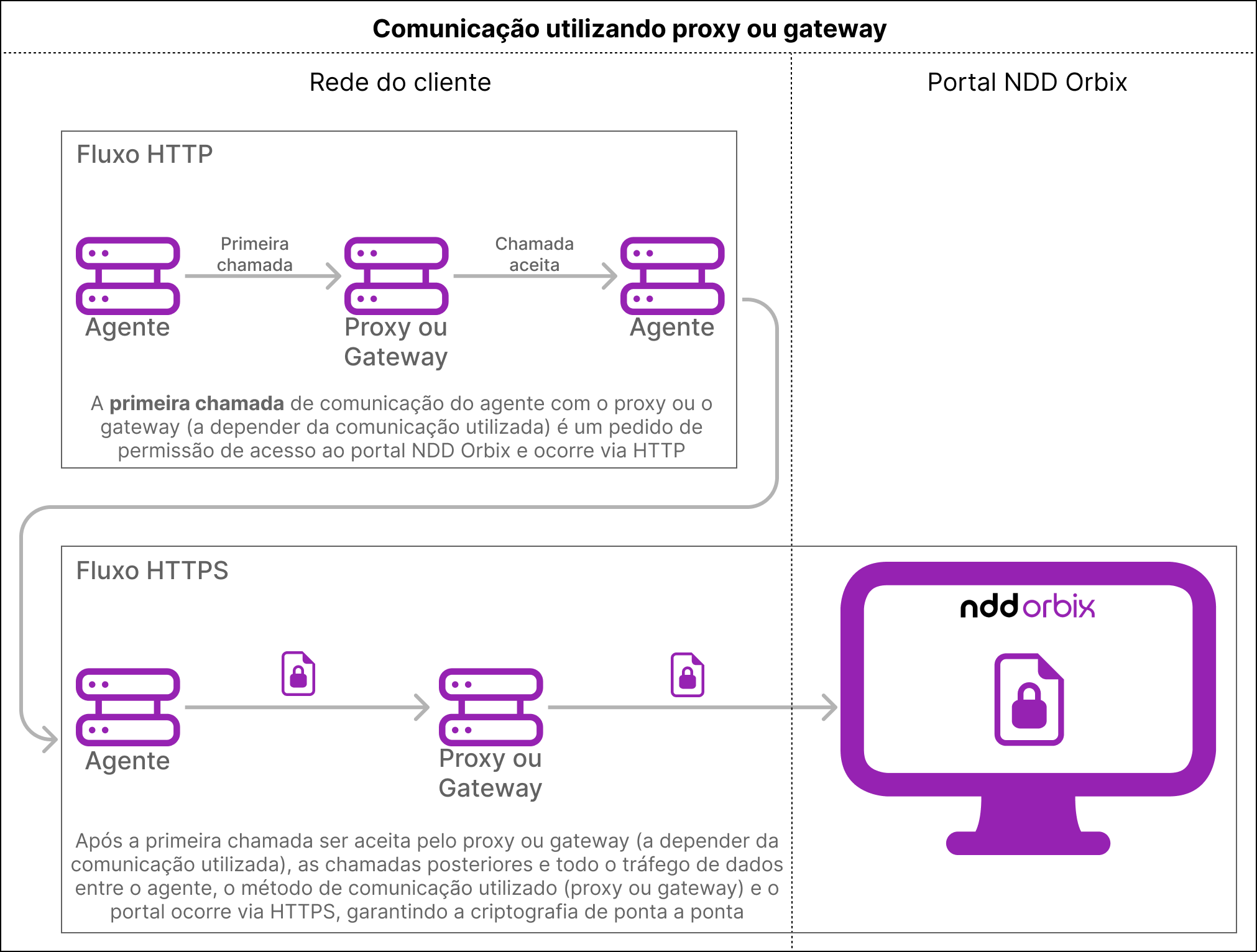
O DCA and Cloud Connector pode se comunicar com o portal NDD Orbix de três formas, dependendo da infraestrutura do cliente:

  • Comunicação direta: o agente comunica-se diretamente com o portal quando não existe proxy ou gateway configurado.

  • Proxy: recurso da infraestrutura do cliente, responsável por intermediar a comunicação dos dispositivos com a internet.

  • Gateway Connector: utiliza um gateway disponibilizado pela NDD, responsável por intermediar a comunicação entre os agentes e o portal, além de armazenar dados em cache para determinadas funcionalidades da solução.

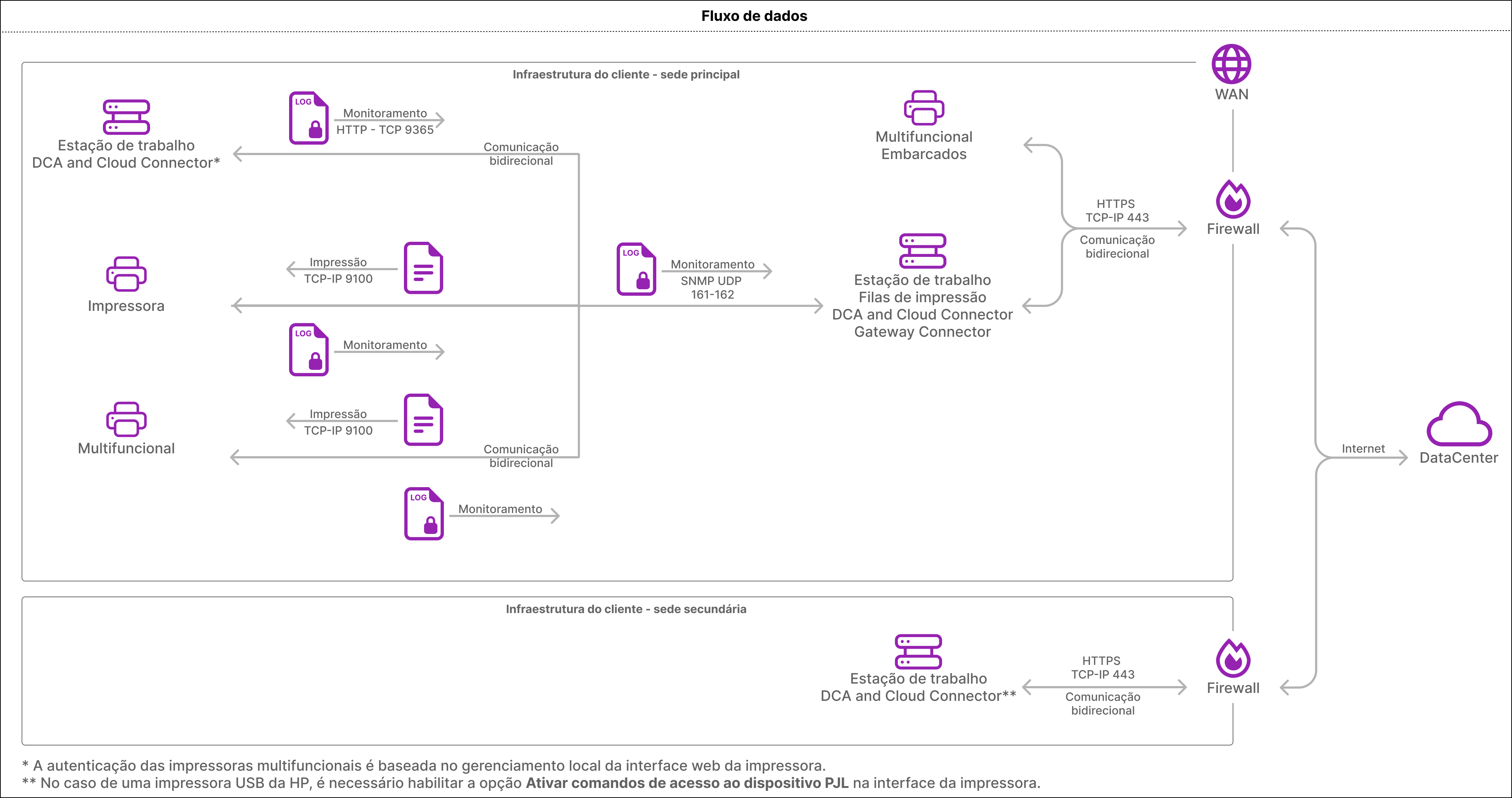
O fluxo de comunicação ocorre da seguinte forma:
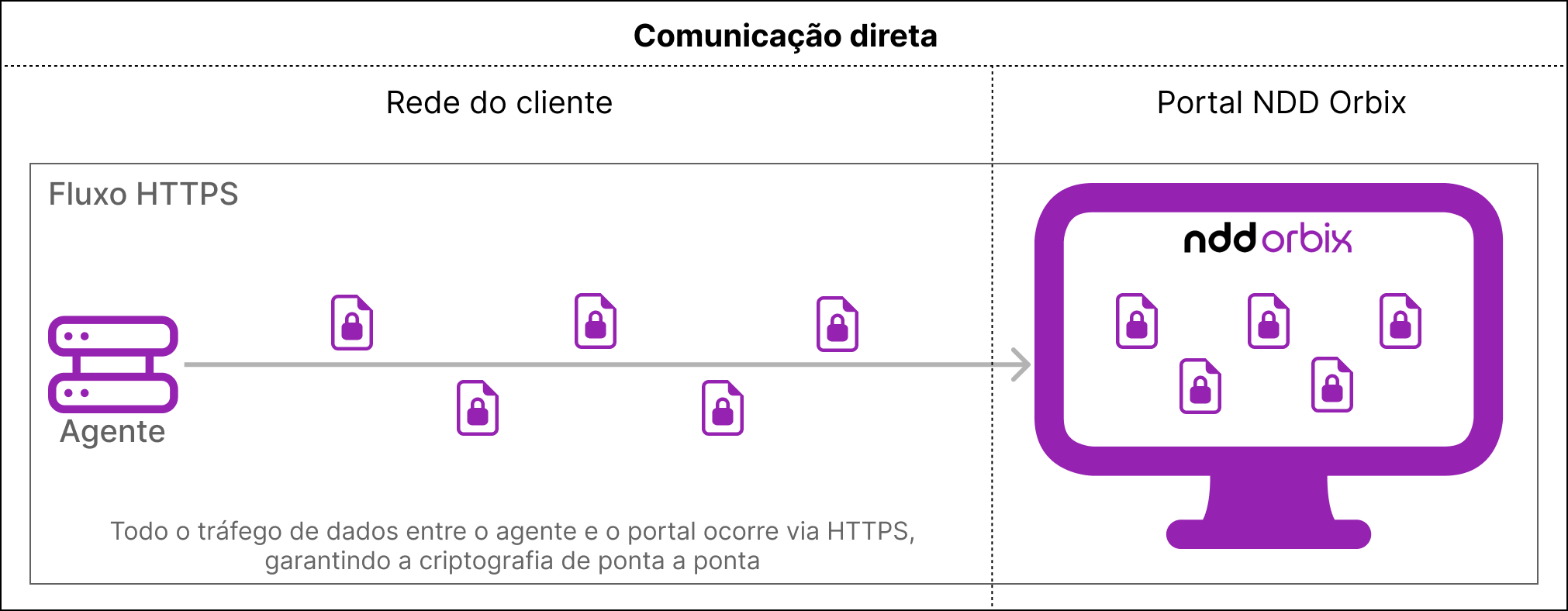
image-20260720-192436.png
image-20260720-192532.png
image-20260721-135555.png

NDD Print Client Collector

Atualmente, essa tecnologia está disponível para equipamentos dos fabricantes HP Workpath, Kyocera, Lexmark e Ricoh Android, dispensando a necessidade do agente para a coleta de informações desses dispositivos.

Para coletar dados por meio de módulos embarcados, o NDD Orbix utiliza dois subprodutos do NDD Print:

  • NDD Print Client Collector: software executado no sistema operacional do dispositivo de impressão. Permite monitorar contadores, status de suprimentos e alertas do dispositivo local ou de vários dispositivos por meio de comunicação de rede/WAN e do protocolo SNMP.

  • Embedded Configuration Tool (ECT): software para ambientes Windows que permite configurar os dispositivos antes da instalação do módulo embarcado Collector.

Informação

Para verificar a compatibilidade dos dispositivos, acesse o Guia de compatibilidade de fabricantes.
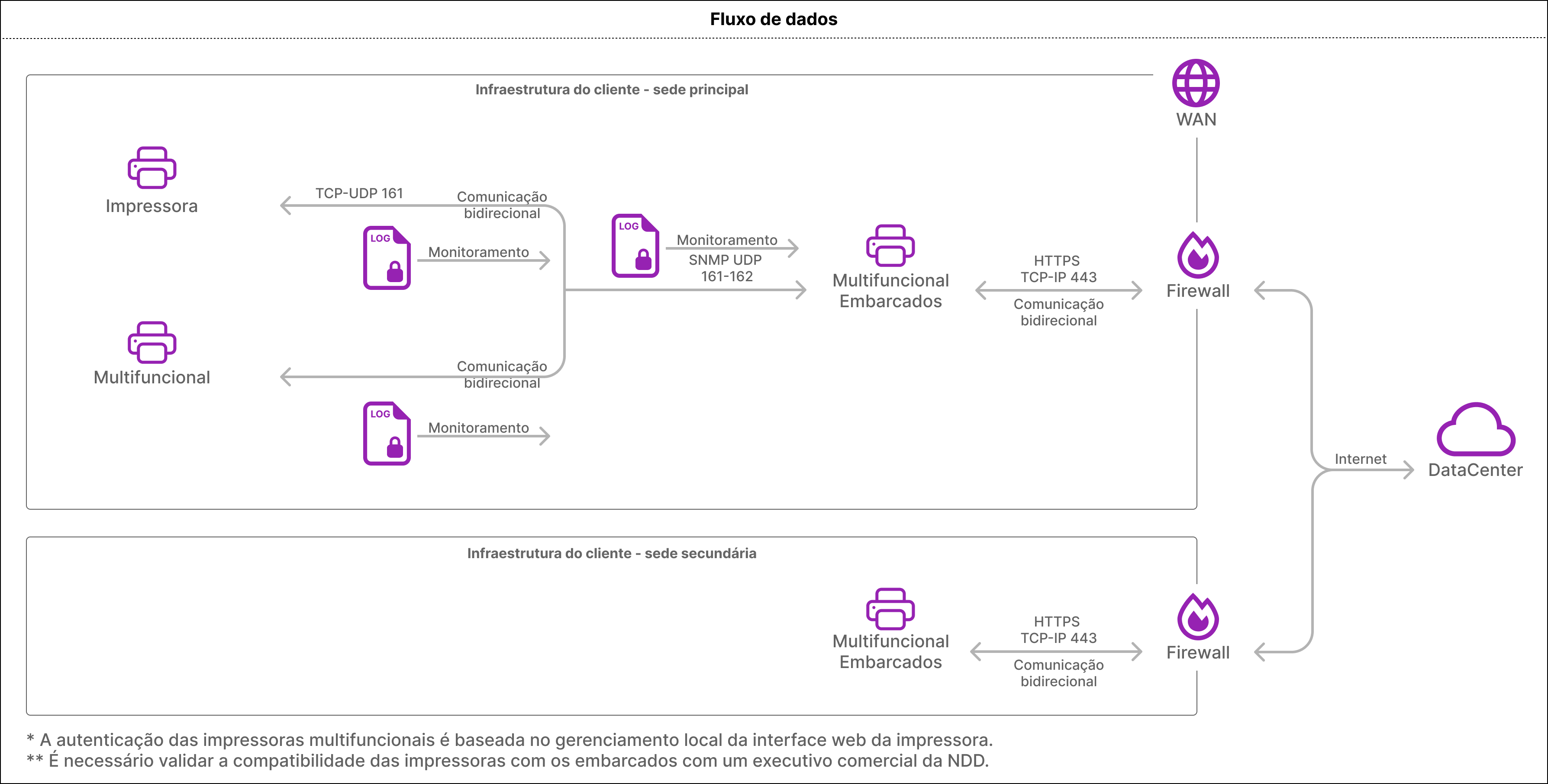
image-20260722-165618.png

Pré-requisitos do NDD Print Client Collector e do ECT

Consulte a documentação específica de pré-requisitos para cada fabricante e do ECT:

Instalação do NDD Print Client Collector e do ECT

Consulte a documentação específica de instalação para cada fabricante e do ECT:

Arquivos gerados pelo NDD Print Client Collector

Os módulos embarcados geram:

  • arquivos no formato .NSL, com aproximadamente 4 KB por arquivo, contendo dados de contadores e suprimentos. Cada arquivo contempla as informações de até 200 dispositivos.

  • arquivos no formato .NPA, com aproximadamente 4 KB por arquivo, contendo dados de eventos e alertas. Cada arquivo contempla as informações de 1 dispositivo.


Para obter orientações detalhadas sobre a instalação, configuração e atualização do agente, consulte as seguintes documentações:

4. Pré-requisitos de instalação do DCA and Cloud Connector

Consulte os requisitos de hardware, software, ambiente e sistemas operacionais homologados do agente DCA and Cloud Connector

Os pré-requisitos necessários para instalação do agente DCA and Cloud Connector são:

Hardware

Configurações mínimas

  • Processador: Dual-Core 1.7GHz

  • Memória: 4gb ou superior

  • Espaço em disco: 10gb ou superior

Configurações recomendadas

  • Processador: Octa-Core 2.6GHz

  • Memória: 16gb ou superior

  • Espaço em disco: 60gb ou superior

Observação

  1. O consumo de memória e processamento pode variar conforme número de impressoras monitoradas e volume de impressão gerado.

  2. O desempenho da rede afeta o consumo de recursos dos serviços do DCA and Cloud Connector.

  3. Para ambientes monitorados por SNMP V3, entre em contato com a NDD para avaliar os requisitos de hardware necessários.

  4. Recomendamos a utilização de processadores para servidor, visto que estes possuem diferenças substanciais, comparando a um processador para desktop.

Software

Configurações mínimas para Windows

  • Microsoft .NET Framework: versão 4.7.0 ou superior.
    Requer instalação prévia.

  • Microsoft .NET Runtime: versão 8.0.21 ou superior.
    Incluído no instalador do DCA and Cloud Connector.

  • Microsoft ASP.NET Core Runtime: versão 8.0.21 ou superior.
    Incluído no instalador do DCA and Cloud Connector.

  • EpsonNet SDK for Windows: para o monitoramento de impressoras Epson conectadas via USB, é necessário que o serviço EpsonBidirectionalService (instalado através do aplicativo EpsonNet SDK for Windows) esteja em execução.
    Incluído no instalador do DCA and Cloud Connector.

  • NDD - Queues Monitor: componente integrado ao agente DCA and Cloud Connector, necessário para o funcionamento do serviço NDD - Supply Watch.
    Incluído no instalador do DCA and Cloud Connector.

Durante o processo de instalação no Windows, o instalador verificará automaticamente se o NDD - Queues Monitor, o Microsoft .NET Runtime, o Microsoft ASP.NET Core Runtime e o EpsonNet SDK for Windows já estão presentes no computador. Caso algum deles não esteja presente, a instalação será realizada automaticamente.

Não desinstale o Microsoft .NET Runtime e o Microsoft ASP.NET Core Runtime, e não interrompa a execução do serviço EpsonBidirectionalService. Esses componentes são essenciais para o funcionamento adequado do agente DCA and Cloud Connector e dos seus serviços associados.

Configurações mínimas para Linux

Para uma instalação correta no Linux, são necessárias permissões de root ou de superusuário para executar as atividades de preparação do sistema operacional e o download do aplicativo.

O ambiente deve ser preparado de acordo com a distribuição aprovada.

Para baixar os aplicativos, é necessário permitir a comunicação bidirecional com packages-orbix.ndd.tech.

Incompatibilidades

  • NDD Print Agent: versões 5.25 a 5.30.
    O DCA and Cloud Connector não é compatível com as versões 5.25 a 5.30 do NDD Print Agent. Para instalar ou atualizar o DCA and Cloud Connector em ambientes que utilizam essas versões, é necessário primeiro atualizar o NDD Print Agent para a versão 5.31.0 ou superior. Após a atualização do NDD Print Agent para uma versão compatível, a instalação ou atualização do DCA and Cloud Connector poderá ser realizada normalmente.

Ambiente

Configurações mínimas

  • Portas 161 e 162 - UDP: comunicação SNMP liberada para comunicação com os equipamentos de impressão.

  • Portas 9300, 9301, 9302, 9500 e 9501: comunicação NPAP liberada para comunicação com os equipamentos de impressão.

  • Porta 50501 - UDP: comunicação UDP liberada para comunicação com os equipamentos de impressão térmica da fabricante Zebra para coleta de alertas.

  • Porta 58564 - TCP/IP: comunicação HTTP liberada para processamento dos trabalhos de impressão do recurso EcoPrint.

  • Porta 443 - TCP/IP (proxy): comunicação do proxy com o portal.

  • Porta 443 - TCP/IP (gateway): comunicação do gateway com o portal. A porta deve estar liberada para acesso externo apenas no computador/servidor onde o Gateway Connector será instalado.

  • Porta 9635 - TCP/IP (gateway): comunicação do agente com o gateway. A porta deve estar liberada na rede interna para permitir que o agente e os serviços visualizem o Gateway Connector.

Comunicações de rede local

Regra

Sentido

Porta/Protocolo

Serviços aplicáveis

Observações

SNMP (consulta + descoberta)

Agente → dispositivo

UDP 161

  • NDD - Printer Monitor

  • NDD - Thermal Monitor

  • NDD - Supply Watch (apenas impressoras de rede)

  • NDD - Print Queue (apenas no módulo de administração de filas e drivers)

Usado para coleta de contadores e suprimentos nos coletores de impressão/suprimentos.

No NDD - Print Queue é usado apenas para identificação da impressora durante o gerenciamento de filas.

Impressão bruta / ZPL / Fingerprint / FBPL

Agente → dispositivo

TCP 9100

  • NDD - Thermal Monitor

-

Alertas Zebra (push do dispositivo)

Dispositivo → agente (de entrada)

UDP 50501 (porta de recepção de alertas, padrão)

  • NDD - Thermal Monitor

Servidor UDP proprietário de alertas Zebra.

Habilitar somente se o monitoramento de alertas Zebra estiver ativado.

ICMP echo (pré-verificação de descoberta)

Agente → dispositivo

ICMP echo (opcional, controlado por configuração)

  • NDD - Printer Monitor

  • NDD - Thermal Monitor

Bloqueá-lo prejudica a descoberta por intervalo.

Hub de trabalhos (listener local)

Local / de entrada na interface

TCP 57564 (HTTPS)

58564 (HTTP)

  • NDD - Queues Monitor

Funcionalidade de filas/trabalhos, desnecessária para a coleta principal de contadores/dados. Se habilitado, restringir ao loopback/segmento de confiança; o servidor web embutido escuta em todas as interfaces de rede (0.0.0.0), SEM autenticação e expõe metadados de tarefas.

Canal de notificação (loopback)

Local (loopback)

TCP 58564 (http://127.0.0.1:58564/Jobs)

  • NDD - Supply Watch (cliente do NDD - Queues Monitor local)

Regra local/loopback, aplicável somente se a integração local com o NDD - Queues Monitor estiver habilitada.

SNMP traps

Dispositivo → agente (de entrada)

UDP 162

  • NDD - Printer Monitor

  • NDD - Printer Monitor USB

  • NDD - Thermal Monitor

Liberar no escopo de coleta de contadores e suprimentos para compatibilidade com ambientes/dispositivos que utilizam eventos SNMP.

No código auditado, os eventos são obtidos por polling SNMP e os alertas da Zebra por UDP 50501.

NPAP

Agente ↔ dispositivo

TCP 9300/9301/9302/9500/9501

  • Coletores de impressão/dispositivos homologados

Habilitar como compatibilidade do parque de impressão no contexto da coleta de contadores e suprimentos, quando exigido pelo modelo/homologação do dispositivo.

HTTP para o dispositivo

Agente → dispositivo

TCP 80/443

  • NDD - Printer Monitor

O NDD - Printer Monitor pode precisar realizar chamadas HTTP para coletar dados das impressoras, dependendo da homologação e do modelo do dispositivo.

RAW / LPR

Agente → dispositivo

TCP 9100 / TCP 515

  • NDD - Print Queue e ambiente de filas de impressão

Função complementar de filas/portas de impressão.

Não é necessária para a coleta principal de contadores/suprimentos. Suas regras de firewall devem ser tratadas como condicionais e não como pré-requisitos da coleta principal de contadores/suprimentos.

Autorizar somente se o gerenciamento de filas/portas de impressão estiver autorizado.

Comunicações externas

Destino (FQDN)

IP

Porta

Protocolo

Observação para whitelist

portal.nddorbix.com

40.79.67.212

443

HTTPS/REST

Host principal atual para SDK/portal: autenticação, descoberta de endpoints, configurações remotas, heartbeat, eventos, atualização em tempo real e camada DCA and Cloud Connector.

agent.nddorbix.com

20.161.218.182

443

HTTPS/REST

Usado apenas para logs.

storbixprod- e2htfcfmf4azcjd2.a02.azurefd.net

Dinâmico

443

HTTPS (download)

Download de pacotes de atualização via Azure Front Door.

Acessar pelo FQDN.

packages-orbix.ndd.tech

Dinâmico

443

HTTPS (download)

Necessário para instalação/atualização apenas no Linux.

Acessar pelo FQDN.

ip-api.com

Dinâmico

80

HTTP

O fluxo é externo, HTTP e de terceiros.

Usado sob demanda pelo NDD - Computer Monitor para geolocalização por IP público.

Regra opcional/fora do escopo de contadores e suprimentos. Permitir somente se essa funcionalidade estiver autorizada.

Para mais detalhes sobre como ocorre o fluxo de comunicação, acesse Configurar o agente DCA and Cloud Connector.

Web service

  • Web service utilizado pelo DCA and Cloud Connector para recebimento/envio de dados:
    Data Center Global e Data Center Europa: http://agent.nddorbix.com.
    Envia dados de monitoramento da aplicação (servidor, serviços e logs) para o NDD Orbix.

Informação

Ao acessar http://agent.nddorbix.com pelo navegador, será exibido o erro 404. Esse comportamento é esperado, pois o endereço é utilizado apenas para comunicação do agente via web service.

Raspberry Pi

  • Modelo do dispositivo: Raspberry Pi 3 Model B ou superior.

  • Sistema operacional: Ubuntu 24.04 ou superior (64 bits).

  • Armazenamento: cartão microSD 8gb ou superior.

  • Conexão: rede local que permita comunicação com os serviços do servidor NDD Orbix.

Tipo de Inicialização (TI)

  • DCA and Cloud Connector: Automático.

  • Serviços acoplados: Manual.

Os serviços instalados junto ao DCA and Cloud Connector permanecem com o Tipo de Inicialização (TI) configurado como Manual, pois a responsabilidade de iniciar e parar esses serviços é exclusivamente do próprio agente. Somente o DCA and Cloud Connector deve ter o TI configurado como Automático.

A partir da versão 1.2.0, o agente DCA and Cloud Connector passou a verificar automaticamente o TI de cada serviço. Caso identifique algum serviço configurado como Automático, ele será ajustado automaticamente para Manual.

Não altere o TI dos serviços para Automático, pois isso pode comprometer o funcionamento correto do agente e seus serviços associados.

Impressoras USB da HP

  • Marque a opção Ativar comandos de acesso ao dispositivo PJL na seção Segurança > Segurança geral da web dos dispositivos, a fim de garantir o monitoramento adequado de impressoras USB da fabricante HP.

EcoPrint

  • Driver na linguagem PCL6.

Para garantir o funcionamento correto da solução, os componentes do NDD Orbix monitoram e ajustam automaticamente determinadas configurações dos drivers das filas de impressão.

O componente NDD - Queues Monitor monitora e configura automaticamente os seguintes parâmetros:

  • Aba Avançado das propriedades do driver:

    • Iniciar impressão depois que a última página estiver no spool: habilitado.

    • Imprimir primeiro os documentos no spool: habilitado.

    • Manter documentos impressos: desabilitado.

  • Aba Compartilhamento das propriedades do driver (apenas para filas compartilhadas):

    • Processar trabalhos de impressão em computadores cliente: desabilitado.

Aviso

As configurações são aplicadas a todas as filas de impressão do computador, inclusive aquelas que não possuem vínculo com o EcoPrint ou com o NDD Orbix (impressoras não cadastradas ou não monitoradas pela plataforma).

O serviço NDD - Supply Watch monitora e configura automaticamente o seguinte parâmetro:

  • Aba Avançado das propriedades do driver:

    • Ativar recursos de impressão avançados: desabilitado.
      Se a opção permanecer habilitada, a linguagem do driver poderá ser alterada durante a impressão, impedindo a aplicação da economia.

Aviso

A configuração é aplicada em todas as filas de impressão associadas a impressoras monitoradas e gerenciadas pelo NDD Orbix.

Sistemas operacionais homologados

O DCA and Cloud Connector é homologado para instalação e execução nas seguintes versões de Windows e distribuições/versões Linux:

  • Windows

    • Windows 10, 64 bits (x64)

    • Windows 11 Enterprise, 64 bits (x64)

    • Windows Server 2016 Standard Edition, 64 bits (x64)

    • Windows Server 2019 Standard Edition, 64 bits (x64)

    • Windows Server 2022 Standard Edition, 64 bits (x64)

  • Linux

    • Fedora 38 ou superior (x64)

    • Ubuntu 20.04 ou superior (x64)

    • Debian 12 ou superior (x64)

    • Mint 22 ou superior (x64)

5. Instalar o DCA and Cloud Connector no Windows

Acesse as documentações necessárias para instalar e configurar o agente DCA and Cloud Connector em ambientes Windows

6. Instalar o DCA and Cloud Connector no Linux

Acesse as documentações necessárias para preparar o ambiente, instalar e configurar o agente DCA and Cloud Connector em distribuições Linux

Acesse abaixo a documentação de configuração do agente DCA and Cloud Connector no sistema operacional Linux.

No momento, o agente para Linux contempla apenas o monitoramento de contadores, suprimentos e eventos de impressoras de rede (serviço NDD - Printer Monitor) e impressoras USB (serviço NDD - Printer Monitor USB).

O monitoramento de impressoras USB (serviço NDD - Printer Monitor USB) no Linux é compatível com os seguintes modelos:

Ricoh

IM 430
IM C2010
IM C4510
M320F
P311
SP 377DNWX
SP 3510
SP 3710DN

HP

MFP 432

Caso seja necessário homologar um novo modelo, abra um chamado de suporte para analisarmos a viabilidade.

7. Iniciar o monitoramento dos dispositivos

Impressoras de rede

As impressoras de rede podem ser cadastradas no portal NDD Orbix de duas formas:

  • Manualmente: crie a impressora e associe-a a um agente para iniciar o monitoramento. Para mais detalhes, acesse Criar impressora manualmente.

  • Automaticamente: siga as etapas desta documentação para que as impressoras sejam identificadas e cadastradas automaticamente no portal.

Instruções

Aprenda os primeiros passos para iniciar o monitoramento de impressoras de rede. Ele se inicia com:

  • A instalação do agente DCA and Cloud Connector no computador ou servidor conectados aos dispositivos a serem monitorados;

  • A habilitação e configuração das regras ende monitoramento;

  • A configuração dos serviços, determinando quais impressoras serão monitoradas.

Etapa 1. Gerar o instalador do agente (Windows)

Quem pode usar esta funcionalidade

Usuários com a permissão Administrador ou Gerar instalador

O instalador é gerado diretamente no portal NDD Orbix e pode ser personalizado de acordo com as necessidades da organização:

Aviso

Se o agente já estiver instalado para monitorar outro dispositivo, não é necessário reinstalá-lo no mesmo computador ou servidor.

Nesse caso, vá direto para a Etapa 3. Habilitar e configurar as regras de monitoramento e seguintes.

Gerar um instalador sem endereços IPs configurados: após a instalação, será necessário definir quais impressoras serão monitoradas
  1. Crie o cliente, conforme instruído em Criar cliente, site e departamento

  2. Após criar o cliente, acesse o menu Instalações > Instaladores > Gerar instalador

  3. Na opção Instalar Monitoramento de Impressoras de Rede, clique em Selecionar

  4. Clique em Gerar instalador

  5. Na aba lateral, selecione o cliente desejado

  6. Clique no botão Gerar instalador

  7. Copie o link do instalador gerado ou clique em Enviar por e-mail para enviar o link do instalador aos e-mails configurados
    Ao colar no navegador, o download do arquivo será automaticamente iniciado.

    1. Ao clicar em Enviar por e-mail, uma aba lateral será aberta

    2. Defina os destinatários:

      1. E-mails do sistema: selecione usuários cadastrados no portal NDD Orbix;

      2. E-mails externos: insira o endereço de e-mail no campo indicado e clique em Adicionar. Repita o processo até incluir todos os e-mails desejados;

      3. Ambos.

    3. Clique no botão Enviar instalador para que o link do instalador seja imediatamente enviado aos e-mails configurados

O link tem validade de 90 dias. Após esse período, será necessário gerar um novo instalador.

Gerar um instalador com todos os endereços IPs configurados (busca por broadcast): o agente será instalado preparado para buscar automaticamente todas as impressoras
  1. Crie o cliente, conforme instruído em Criar cliente, site e departamento

  2. Após criar o cliente, acesse o menu Instalações > Instaladores > Gerar instalador

  3. Na opção Instalar Monitoramento de Impressoras de Rede, clique em Selecionar

  4. Clique em Personalizar

  5. Selecione o cliente desejado

  6. Ative a opção Busca automática de impressoras
    Através do método broadcast, será realizada a busca automática de impressoras em todos os endereços IPs das sub-redes, utilizando o protocolo SNMP.

  7. No campo Apontamento de comunicador com a nuvem, se o Gateway Connector estiver sendo utilizado para comunicação com os servidores NDD Orbix, insira o endereço (IP ou hostname) e a porta do computador/servidor onde o Gateway Connector foi instalado, no seguinte formato: IP:porta
    Caso seja preenchido, o endereço e a porta serão definidos previamente no instalador.

💡

Exemplo

192.168.0.1:9635

Informação

Para instalar o Gateway Connector, acesse Instalar o Gateway Connector no Windows.

  1. Clique no botão Gerar instalador

  2. Copie o link do instalador gerado ou clique em Enviar por e-mail para enviar o link do instalador aos e-mails configurados
    Ao colar no navegador, o download do arquivo será automaticamente iniciado.

    1. Ao clicar em Enviar por e-mail, uma aba lateral será aberta

    2. Defina os destinatários:

      1. E-mails do sistema: selecione usuários cadastrados no portal NDD Orbix;

      2. E-mails externos: insira o endereço de e-mail no campo indicado e clique em Adicionar. Repita o processo até incluir todos os e-mails desejados;

      3. Ambos.

    3. Clique no botão Enviar instalador para que o link do instalador seja imediatamente enviado aos e-mails configurados

O link tem validade de 90 dias. Após esse período, será necessário gerar um novo instalador.

Gerar um instalador com endereços IPs específicos configurados: o agente será instalado preparado para buscar automaticamente as impressoras definidas
  1. Crie o cliente, conforme instruído em Criar cliente, site e departamento

  2. Após criar o cliente, acesse o menu Instalações > Instaladores > Gerar instalador

  3. Na opção Instalar Monitoramento de Impressoras de Rede, clique em Selecionar

  4. Clique em Personalizar

  5. Selecione o cliente desejado

  6. Desative a opção Busca automática de impressoras

  7. Clique no botão Configurar

  8. Para configurar endereços de rede específicos (suporta IPv4 e IPv6):

    1. Em Endereços de rede fixos, clique em Visualizar e editar

    2. Clique no botão ✚ no canto superior direito

    3. Em Adicionar manualmente, insira o endereço de rede específico

    4. Em Importar CSV, faça o upload de um arquivo CSV contendo os endereços

      1. Baixe o modelo de importação em Download template

      2. Preencha o arquivo CSV com os endereços

      3. Salve o arquivo CSV e selecione ou arraste-o para o portal
        O tamanho máximo permitido para o arquivo é de 100kb.

      4. Clique no botão Adicionar para adicionar os endereços e permanecer na tela de adição ou no botão Adicionar e Fechar para adicionar os endereços e retornar ao cadastro

  9. Para configurar endereços de busca por unicast (suporta IPv4):

    1. Em Busca por unicast, clique em Visualizar e editar

    2. Clique no botão ✚ no canto superior direito

    3. Em Adicionar manualmente, insira os endereços de rede inicial e final

    4. Em Importar CSV, faça o upload de um arquivo CSV contendo os endereços iniciais e finais

      1. Baixe o modelo de importação em Download template

      2. Preencha o arquivo CSV com os endereços inicias e finais

      3. Salve o arquivo CSV e selecione ou arraste-o para o portal
        O tamanho máximo permitido para o arquivo é de 100kb.

      4. Clique no botão Adicionar para adicionar os endereços e permanecer na tela de adição ou no botão Adicionar e Fechar para adicionar os endereços e retornar ao cadastro

  10. Para configurar endereços de busca por broadcast (suporta IPv4):

    1. Em Endereços de broadcast, ative a opção Busca de impressoras por broadcast

    2. Para restringir a busca a um local específico, clique Visualizar e editar
      Se nenhum endereço for cadastrado, a busca acontecerá na sub-rede padrão.

    3. Clique no botão ✚ no canto superior direito

    4. Em Adicionar manualmente, insira o endereço de rede e a máscara de rede

    5. Em Importar CSV, faça o upload de um arquivo CSV contendo os endereços e as máscaras

      1. Baixe o modelo de importação em Download template

      2. Preencha o arquivo CSV com os endereços e as máscaras

      3. Salve o arquivo CSV e selecione ou arraste-o para o portal
        O tamanho máximo permitido para o arquivo é de 100kb.

      4. Clique no botão Adicionar para adicionar os endereços e permanecer na tela de adição ou no botão Adicionar e Fechar para adicionar os endereços e retornar ao cadastro

  11. Para configurar a busca diária de impressoras:

    1. Em Programar busca diária de impressoras, clique Visualizar e editar

    2. Clique no botão ✚ no canto superior direito

    3. Insira o horário desejado

    4. Clique no botão Adicionar para adicionar o horário e permanecer na tela de adição ou no botão Adicionar e Fechar para adicionar o horário e retornar ao cadastro

  12. Para configurar a comunicação SNMP:

    1. Em Configuração Protocolo de Gerenciamento Simples de Rede (SNMP), clique no botão + Adicionar

    2. Insira as configurações do protocolo

    3. Clique no botão Adicionar para adicionar o protocolo e permanecer na tela de adição ou no botão Adicionar e Fechar para adicionar o protocolo e retornar ao cadastro

    4. Clique no botão Salvar

  13. Clique no botão Salvar

  14. No campo Apontamento de comunicador com a nuvem, se o Gateway Connector estiver sendo utilizado para comunicação com os servidores NDD Orbix, insira o endereço (IP ou hostname) e a porta do computador/servidor onde o Gateway Connector foi instalado, no seguinte formato: IP:porta
    Caso seja preenchido, o endereço e a porta serão definidos previamente no instalador.

💡

Exemplo

192.168.0.1:9635

Informação

Para instalar o Gateway Connector, acesse Instalar o Gateway Connector no Windows.

  1. Clique no botão Gerar instalador

  2. Copie o link do instalador gerado ou clique em Enviar por e-mail para enviar o link do instalador aos e-mails configurados
    Ao colar no navegador, o download do arquivo será automaticamente iniciado.

    1. Ao clicar em Enviar por e-mail, uma aba lateral será aberta

    2. Defina os destinatários:

      1. E-mails do sistema: selecione usuários cadastrados no portal NDD Orbix;

      2. E-mails externos: insira o endereço de e-mail no campo indicado e clique em Adicionar. Repita o processo até incluir todos os e-mails desejados;

      3. Ambos.

    3. Clique no botão Enviar instalador para que o link do instalador seja imediatamente enviado aos e-mails configurados

O link tem validade de 90 dias. Após esse período, será necessário gerar um novo instalador.

Etapa 2. Instalar o agente no ambiente (Windows e Linux)

Instalar manualmente em sistema operacional Windows

Aviso

Se utilizado o gateway para comunicação entre o agente e o portal, realize a instalação do Gateway Connector antes da instalação do agente DCA and Cloud Connector.

Observação

O instalador é personalizado por cliente e não pode ser utilizado em outros clientes além do selecionado no momento da geração.

  1. Verifique os pré-requisitos de instalação em Pré-requisitos de instalação do agente DCA and Cloud Connector

  2. Acesse o link gerado pelo portal para baixar o instalador

  3. Execute o arquivo baixado

  4. Selecione a linguagem desejada e clique em Próximo

Primeiro, será realizada a instalação dos aplicativos NDD - Queues Monitor, Microsoft .NET Runtime, Microsoft ASP.NET Core Runtime e EpsonNet SDK for Windows. Caso já estejam instalados, os passos 5 a 7 serão pulados e a instalação prosseguirá a partir do passo 8.

  1. Clique em Próximo na tela de boas-vindas da instalação dos pré-requisitos

  2. Clique em Próximo para iniciar a instalação dos pré-requisitos

  3. Aguarde a instalação

Após a instalação dos pré-requisitos, será iniciada a instalação do agente DCA and Cloud Connector.

  1. Clique em Próximo na tela de boas-vindas da instalação do agente

  2. Escolha a Pasta de instalação e a Pasta de trabalho e clique em Próximo

  3. Clique em Próximo na tela de informações do provedor e do cliente
    Os campos estarão preenchidos automaticamente conforme as configurações geradas no portal para o instalador.

  4. Em Configurações adicionais, se desejar, selecione o tipo de comunicação (proxy ou gateway) e clique em Próximo

    1. Se nenhuma opção for selecionada, a comunicação ocorrerá diretamente entre o agente e o portal

    2. Se selecionada a opção Utilizar proxy para comunicação com os servidores NDD Orbix, insira as configurações de proxy necessárias de conexão (endereço, porta e autenticação, se houver) e clique em Próximo

    3. Se selecionada a opção Utilizar o Gateway Connector para comunicação com os servidores NDD Orbix, insira o endereço (IP ou hostname) e a porta do computador/servidor onde o Gateway Connector foi instalado e clique em Próximo
      Se o endereço e a porta tiverem sido configurados previamente no portal NDD Orbix na geração do instalador, esses campos já virão preenchidos.

  5. Clique em Instalar

  6. Aguarde a instalação e clique em Fim

Instalar silenciosamente em sistema operacional Windows

Aviso

Se utilizado o gateway para comunicação entre o agente e o portal, realize a instalação do Gateway Connector antes da instalação do agente DCA and Cloud Connector.

Observação

O instalador é personalizado por cliente e não pode ser utilizado em outros clientes além do selecionado no momento da geração.

  1. Verifique os pré-requisitos de instalação em (Current-pt) essentials Pré-requisitos de instalação do agente

  2. Execute o arquivo baixado via Prompt de Comando:

    1. Navegue até o diretório onde se encontra o executável do agente pelo Prompt de Comando

    2. Informe o nome do executável (NDD - Monitoramento de impressoras de rede.exe ou NDD - Monitoramento Local.exe)

    3. Informe os demais parâmetros desejados, listados abaixo

💡

Exemplo

C:\Downloads\DCA> NDD - Monitoramento de impressoras de rede.exe APPDIR=C:\teste WORKFOLDER=C:\teste /quiet

Parâmetros da instalação silenciosa do DCA and Cloud Connector

Os parâmetros com “*” são obrigatórios e devem ser observados.

Os parâmetros com “**” podem se tornar obrigatórios a depender de outros parâmetros utilizados.

Aviso

A instalação silenciosa do DCA and Cloud Connector deve ser realizada com os parâmetros documentados abaixo. As demais opções exibidas na ajuda do instalador (/? ou /help) devem ser desconsideradas.

APPDIR – Configura o diretório de instalação do DCA and Cloud Connector
  • Opção de configuração: insira o caminho onde deseja instalar o agente.

  • Necessidade: opcional.

  • Comportamento caso não configurado: instala no diretório padrão: C:\Program Files (x86)\NDD TECH\DCA and Cloud Connector.

  • Exemplo: APPDIR=C:\teste

WORKFOLDER – Configura o diretório da pasta de trabalho do DCA and Cloud Connector
  • Opção de configuração: insira o caminho onde deseja criar a pasta de trabalho do agente.

  • Necessidade: opcional.

  • Comportamento caso não configurado: instala no diretório padrão: C:\NDD TECH\Workfolder.

  • Exemplo: WORKFOLDER=C:\teste

ENABLEPROXY – Habilita a utilização do proxy
  • Opção de configuração: checked = habilitado.

  • Necessidade: opcional (não utilizar o parâmetro caso deseje que o proxy não seja habilitado).

  • Comportamento caso não configurado: proxy não será habilitado.

  • Exemplo: ENABLEPROXY=checked

**PROXYADDRESS – Configura o endereço do servidor de proxy
  • Opção de configuração: insira o endereço do proxy. 

  • Necessidade: obrigatório caso habilitada a utilização do proxy (ENABLEPROXY=checked).

  • Comportamento caso não configurado: proxy não será configurado corretamente.

  • Exemplo: PROXYADDRESS=192.168.17.10

**PROXYPORT – Configura a porta de comunicação do servidor de proxy
  • Opção de configuração: insira o número da porta do proxy. 

  • Necessidade: obrigatório caso habilitada a utilização do proxy (ENABLEPROXY=checked).

  • Comportamento caso não configurado: proxy não será configurado corretamente.

  • Exemplo: PROXYPORT=12

ENABLEGATEWAY – Habilita a utilização do gateway
  • Opção de configuração: checked = habilitado.

  • Necessidade: opcional (não utilizar o parâmetro caso deseje que o gateway não seja habilitado).

  • Comportamento caso não configurado: gateway não será habilitado.

  • Exemplo: ENABLEGATEWAY=checked

**GATEWAYADDRESS – Configura o endereço do gateway
  • Opção de configuração: insira o endereço (IP ou hostname) do computador/servidor onde o Gateway Connector foi instalado. 

  • Necessidade: obrigatório caso habilitada a utilização do gateway (ENABLEGATEWAY=checked).

  • Comportamento caso não configurado: gateway não será configurado corretamente.

  • Exemplo: GATEWAYADDRESS=192.168.17.10

**GATEWAYPORT – Configura a porta de comunicação do gateway
  • Opção de configuração: insira o número da porta do gateway. 
    A porta padrão do gateway é a 9635, mas é possível inserir outra, se desejar.

  • Necessidade: obrigatório caso habilitada a utilização do gateway (ENABLEGATEWAY=checked).

  • Comportamento caso não configurado: gateway não será configurado corretamente.

  • Exemplo: GATEWAYPORT=9635

Instalar em sistema operacional Linux

Etapa 3. Habilitar e configurar as regras de monitoramento (Windows e Linux)

Quem pode usar esta funcionalidade

Usuários com a permissão Administrador ou Administrar as regras dos serviços e Habilitar ou desabilitar regra geral dos serviços

Se o agente DCA and Cloud Connector for instalado em Windows por meio do instalador gerado na Etapa 1. Gerar o instalador do agente, as regras de monitoramento serão habilitadas e configuradas automaticamente, conforme os computadores ou servidores onde ele foi instalado.

A habilitação e configuração manual só é necessária nos casos abaixo:

  • Quando o agente já estava instalado para monitorar outro tipo de dispositivo.

  • Quando o agente for instalado em Linux.

  1. Acesse o menu Instalações > Habilitar serviços

  2. Localize a opção Monitoramento de impressoras de rede

  3. Clique no botão Editar

  4. Habilite o serviço
    Ao habilitar, todas as regras cadastradas serão ativadas.
    Ao desabilitar, todas as regras cadastradas e os serviços que monitoram impressoras de rede (NDD - Printer Monitor) serão desativados.

  5. Clique no botão Salvar

  6. Clique no botão Configurar regras

Por padrão, o portal NDD Orbix terá uma regra cadastrada para todos os clientes e todos os computadores, mas desabilitada. Dessa forma, é necessário criar as regras específicas para configurar o monitoramento de impressoras de rede dos computadores desejados.

  1. Clique no botão ✚ no canto superior direito

  2. Na aba lateral, selecione o computador que deseja que o monitoramento das impressoras de rede seja ativado (os agentes instalados no computador selecionado serão monitorados)

  3. Clique no botão Adicionar para criar a regra e permanecer na tela de adição, ou no botão Adicionar e Fechar para criar a regra e retornar ao grid
    É possível selecionar e adicionar apenas um computador por vez.

Ao criar a regra, será realizada a sincronização dos serviços dos agentes vinculados ao computador. Assim, o serviço estará imediatamente disponível para realização das demais configurações.

Caso haja falha na sincronização no momento da criação da regra, selecione a regra desejada no grid e clique no botão Sincronizar no canto superior direito. Se não houver a sincronização, o serviço estará disponível apenas na próxima leitura do agente.

Se uma regra for excluída e nenhuma nova regra for cadastrada para o mesmo computador, o monitoramento dos dispositivos será interrompido.

Etapa 4. Configurar o serviço (Windows e Linux)

A configuração do serviço só é necessária nos casos abaixo:

  • Quando o instalador do Windows foi gerado sem endereços de IP previamente configurados.

  • Quando o agente for instalado em Linux.

Em ambos os cenários, acesse as documentações abaixo para definir quais impressoras serão monitoradas:

  1. Filtrar monitoramento de impressoras de rede por fabricante e modelo (configuração opcional): para configurar o filtro de monitoramento por fabricante e modelo.

  2. Configurar endereços para a busca de impressoras de rede do serviço (configuração obrigatória): para configurar os endereços para a busca das impressoras.

  3. Configurar busca de impressoras de rede do serviço (configuração opcional): para configurar a busca programada das impressoras ou iniciar a busca imediatamente.

  4. Configurar sincronização do serviço de impressoras de rede (configuração opcional): para configurar a sincronização do serviço.

  5. Configurar monitoramento do serviço de impressoras de rede (configuração opcional): para configurar o monitoramento do serviço.

  6. Configurar comunicação do serviço de impressoras de rede (configuração opcional): para configurar a comunicação do serviço.


Ao completar as etapas acima, todas as impressoras de rede serão cadastradas automaticamente no portal. A partir desse momento, serão coletados dados cadastrais, contadores, suprimentos e eventos. As impressoras estarão disponíveis no inventário e começarão a ser monitoradas. Para visualizar o inventário de impressoras, acesse Visualizar inventário de impressoras.

Impressoras USB

As impressoras de rede podem ser cadastradas no portal NDD Orbix de duas formas:

  • Manualmente: crie a impressora e associe-a a um agente para iniciar o monitoramento. Para mais detalhes, acesse Criar impressora manualmente.

  • Automaticamente: siga as etapas desta documentação para que as impressoras sejam identificadas e cadastradas automaticamente no portal.

Instruções

Aprenda os primeiros passos para iniciar o monitoramento de impressoras USB. Ele se inicia com:

  • A instalação do agente DCA and Cloud Connector no computador ou servidor conectado ao dispositivo a ser monitorado;

  • A habilitação e configuração da regra de monitoramento;

  • A configuração do serviço (opcional).

Etapa 1. Gerar o instalador do agente (Windows)

Quem pode usar esta funcionalidade

Usuários com a permissão Administrador ou Gerar instalador

O instalador é gerado diretamente no portal NDD Orbix e pode ser personalizado de acordo com as necessidades da organização:

Aviso

Se o agente já estiver instalado para monitorar outro dispositivo, não é necessário reinstalá-lo no mesmo computador ou servidor.

Nesse caso, vá direto para a Etapa 3. Habilitar e configurar as regras de monitoramento e seguintes.

Gerar um instalador com comunicação direta ou por proxy
  1. Crie o cliente, conforme instruído em Criar cliente, site e departamento

  2. Após criar o cliente, acesse o menu Instalações > Instaladores > Gerar instalador

  3. Na opção Instalar Monitoramento Local, clique em Selecionar

  4. Clique em Gerar instalador

  5. Na aba lateral, selecione o cliente desejado

  6. Clique no botão Gerar instalador

  7. Copie o link do instalador gerado ou clique em Enviar por e-mail para enviar o link do instalador aos e-mails configurados
    Ao colar no navegador, o download do arquivo será automaticamente iniciado.

    1. Ao clicar em Enviar por e-mail, uma aba lateral será aberta

    2. Defina os destinatários:

      1. E-mails do sistema: selecione usuários cadastrados no portal NDD Orbix;

      2. E-mails externos: insira o endereço de e-mail no campo indicado e clique em Adicionar. Repita o processo até incluir todos os e-mails desejados;

      3. Ambos.

    3. Clique no botão Enviar instalador para que o link do instalador seja imediatamente enviado aos e-mails configurados

O link tem validade de 90 dias. Após esse período, será necessário gerar um novo instalador.

Gerar um instalador com comunicação por gateway
  1. Crie o cliente, conforme instruído em Criar cliente, site e departamento

  2. Após criar o cliente, acesse o menu Instalações > Instaladores > Gerar instalador

  3. Na opção Instalar Monitoramento Local, clique em Selecionar

  4. Clique em Personalizar

  5. Selecione o cliente desejado

  6. No campo Apontamento de comunicador com a nuvem, se o Gateway Connector estiver sendo utilizado para comunicação com os servidores NDD Orbix, insira o endereço (IP ou hostname) e a porta do computador/servidor onde o Gateway Connector foi instalado, no seguinte formato: IP:porta
    Caso seja preenchido, o endereço e a porta serão definidos previamente no instalador.

💡

Exemplo

192.168.0.1:9635

Informação

Para instalar o Gateway Connector, acesse Instalar o Gateway Connector no Windows.

  1. Clique no botão Gerar instalador

  2. Copie o link do instalador gerado ou clique em Enviar por e-mail para enviar o link do instalador aos e-mails configurados
    Ao colar no navegador, o download do arquivo será automaticamente iniciado.

    1. Ao clicar em Enviar por e-mail, uma aba lateral será aberta

    2. Defina os destinatários:

      1. E-mails do sistema: selecione usuários cadastrados no portal NDD Orbix;

      2. E-mails externos: insira o endereço de e-mail no campo indicado e clique em Adicionar. Repita o processo até incluir todos os e-mails desejados;

      3. Ambos.

    3. Clique no botão Enviar instalador para que o link do instalador seja imediatamente enviado aos e-mails configurados

O link tem validade de 90 dias. Após esse período, será necessário gerar um novo instalador.

Etapa 2. Instalar o agente no ambiente (Windows e Linux)

Instalar manualmente em sistema operacional Windows

Aviso

Se utilizado o gateway para comunicação entre o agente e o portal, realize a instalação do Gateway Connector antes da instalação do agente DCA and Cloud Connector.

Observação

O instalador é personalizado por cliente e não pode ser utilizado em outros clientes além do selecionado no momento da geração.

  1. Verifique os pré-requisitos de instalação em Pré-requisitos de instalação do agente DCA and Cloud Connector

  2. Acesse o link gerado pelo portal para baixar o instalador

  3. Execute o arquivo baixado

  4. Selecione a linguagem desejada e clique em Próximo

Primeiro, será realizada a instalação dos aplicativos NDD - Queues Monitor, Microsoft .NET Runtime, Microsoft ASP.NET Core Runtime e EpsonNet SDK for Windows. Caso já estejam instalados, os passos 5 a 7 serão pulados e a instalação prosseguirá a partir do passo 8.

  1. Clique em Próximo na tela de boas-vindas da instalação dos pré-requisitos

  2. Clique em Próximo para iniciar a instalação dos pré-requisitos

  3. Aguarde a instalação

Após a instalação dos pré-requisitos, será iniciada a instalação do agente DCA and Cloud Connector.

  1. Clique em Próximo na tela de boas-vindas da instalação do agente

  2. Escolha a Pasta de instalação e a Pasta de trabalho e clique em Próximo

  3. Clique em Próximo na tela de informações do provedor e do cliente
    Os campos estarão preenchidos automaticamente conforme as configurações geradas no portal para o instalador.

  4. Em Configurações adicionais, se desejar, selecione o tipo de comunicação (proxy ou gateway) e clique em Próximo

    1. Se nenhuma opção for selecionada, a comunicação ocorrerá diretamente entre o agente e o portal

    2. Se selecionada a opção Utilizar proxy para comunicação com os servidores NDD Orbix, insira as configurações de proxy necessárias de conexão (endereço, porta e autenticação, se houver) e clique em Próximo

    3. Se selecionada a opção Utilizar o Gateway Connector para comunicação com os servidores NDD Orbix, insira o endereço (IP ou hostname) e a porta do computador/servidor onde o Gateway Connector foi instalado e clique em Próximo
      Se o endereço e a porta tiverem sido configurados previamente no portal NDD Orbix na geração do instalador, esses campos já virão preenchidos.

  5. Clique em Instalar

  6. Aguarde a instalação e clique em Fim

Instalar silenciosamente em sistema operacional Windows

Aviso

Se utilizado o gateway para comunicação entre o agente e o portal, realize a instalação do Gateway Connector antes da instalação do agente DCA and Cloud Connector.

Observação

O instalador é personalizado por cliente e não pode ser utilizado em outros clientes além do selecionado no momento da geração.

  1. Verifique os pré-requisitos de instalação em (Current-pt) essentials Pré-requisitos de instalação do agente

  2. Execute o arquivo baixado via Prompt de Comando:

    1. Navegue até o diretório onde se encontra o executável do agente pelo Prompt de Comando

    2. Informe o nome do executável (NDD - Monitoramento de impressoras de rede.exe ou NDD - Monitoramento Local.exe)

    3. Informe os demais parâmetros desejados, listados abaixo

💡

Exemplo

C:\Downloads\DCA> NDD - Monitoramento de impressoras de rede.exe APPDIR=C:\teste WORKFOLDER=C:\teste /quiet

Parâmetros da instalação silenciosa do DCA and Cloud Connector

Os parâmetros com “*” são obrigatórios e devem ser observados.

Os parâmetros com “**” podem se tornar obrigatórios a depender de outros parâmetros utilizados.

Aviso

A instalação silenciosa do DCA and Cloud Connector deve ser realizada com os parâmetros documentados abaixo. As demais opções exibidas na ajuda do instalador (/? ou /help) devem ser desconsideradas.

APPDIR – Configura o diretório de instalação do DCA and Cloud Connector
  • Opção de configuração: insira o caminho onde deseja instalar o agente.

  • Necessidade: opcional.

  • Comportamento caso não configurado: instala no diretório padrão: C:\Program Files (x86)\NDD TECH\DCA and Cloud Connector.

  • Exemplo: APPDIR=C:\teste

WORKFOLDER – Configura o diretório da pasta de trabalho do DCA and Cloud Connector
  • Opção de configuração: insira o caminho onde deseja criar a pasta de trabalho do agente.

  • Necessidade: opcional.

  • Comportamento caso não configurado: instala no diretório padrão: C:\NDD TECH\Workfolder.

  • Exemplo: WORKFOLDER=C:\teste

ENABLEPROXY – Habilita a utilização do proxy
  • Opção de configuração: checked = habilitado.

  • Necessidade: opcional (não utilizar o parâmetro caso deseje que o proxy não seja habilitado).

  • Comportamento caso não configurado: proxy não será habilitado.

  • Exemplo: ENABLEPROXY=checked

**PROXYADDRESS – Configura o endereço do servidor de proxy
  • Opção de configuração: insira o endereço do proxy. 

  • Necessidade: obrigatório caso habilitada a utilização do proxy (ENABLEPROXY=checked).

  • Comportamento caso não configurado: proxy não será configurado corretamente.

  • Exemplo: PROXYADDRESS=192.168.17.10

**PROXYPORT – Configura a porta de comunicação do servidor de proxy
  • Opção de configuração: insira o número da porta do proxy. 

  • Necessidade: obrigatório caso habilitada a utilização do proxy (ENABLEPROXY=checked).

  • Comportamento caso não configurado: proxy não será configurado corretamente.

  • Exemplo: PROXYPORT=12

ENABLEGATEWAY – Habilita a utilização do gateway
  • Opção de configuração: checked = habilitado.

  • Necessidade: opcional (não utilizar o parâmetro caso deseje que o gateway não seja habilitado).

  • Comportamento caso não configurado: gateway não será habilitado.

  • Exemplo: ENABLEGATEWAY=checked

**GATEWAYADDRESS – Configura o endereço do gateway
  • Opção de configuração: insira o endereço (IP ou hostname) do computador/servidor onde o Gateway Connector foi instalado. 

  • Necessidade: obrigatório caso habilitada a utilização do gateway (ENABLEGATEWAY=checked).

  • Comportamento caso não configurado: gateway não será configurado corretamente.

  • Exemplo: GATEWAYADDRESS=192.168.17.10

**GATEWAYPORT – Configura a porta de comunicação do gateway
  • Opção de configuração: insira o número da porta do gateway. 
    A porta padrão do gateway é a 9635, mas é possível inserir outra, se desejar.

  • Necessidade: obrigatório caso habilitada a utilização do gateway (ENABLEGATEWAY=checked).

  • Comportamento caso não configurado: gateway não será configurado corretamente.

  • Exemplo: GATEWAYPORT=9635

Instalar em sistema operacional Linux

Etapa 3. Habilitar e configurar as regras de monitoramento (Windows e Linux)

Quem pode usar esta funcionalidade

Usuários com a permissão Administrador ou Administrar as regras dos serviços e Habilitar ou desabilitar regra geral dos serviços

Ao instalar o agente, nenhum serviço estará habilitado. O próximo passo é habilitar o serviço no portal NDD Orbix conforme a sua necessidade, para que o agente assuma o serviço e realize o monitoramento dos dispositivos.

  1. Acesse o menu Instalações > Habilitar serviços

  2. Localize a opção Monitoramento de impressoras USB

  3. Clique no botão Editar

  4. Habilite o serviço
    Ao habilitar, todas as regras cadastradas serão ativadas.
    Ao desabilitar, todas as regras cadastradas e os serviços que monitoram impressoras USB (NDD - Printer Monitor USB) serão desativados.

  5. Clique no botão Salvar

  6. Clique no botão Configurar regras

Por padrão, o portal NDD Orbix terá uma regra cadastrada para todos os clientes e todos os computadores, mas desabilitada. Dessa forma, é necessário criar as regras específicas para configurar o monitoramento de impressoras USB dos clientes/computadores desejados.

Criar regra por cliente

Os agentes instalados em todos os computadores alocados nos clientes selecionados serão monitorados.

  1. Clique no botão Criar > Criar regra por cliente

  2. Marque a opção Todos se deseja que a regra se aplique para todos os clientes (os agentes instalados em todos os computadores alocados em todos os clientes serão monitorados) ou Cliente(s) específico(s) se deseja adicionar para quais clientes a regra se aplicará (todos os computadores dos clientes selecionados serão monitorados)

    1. Se a opção Cliente(s) específico(s) for escolhida, clique no botão + Adicionar

    2. Selecione os clientes que deseja adicionar à regra

    3. Clique no botão Adicionar para adicionar e permanecer na tela de adição ou no botão Adicionar e Fechar para adicionar e retornar à página

  3. Habilite ou desabilite a regra
    Ao habilitar e salvar o cadastro da regra, ela estará ativa para os clientes selecionados.
    Ao desabilitar e salvar o cadastro da regra, ela será cadastrada, mas não estará ativa.
    Para alterar o status da regra, é necessário cadastrá-la novamente com o status desejado.

  4. Clique no botão Salvar para criar a regra

Se uma regra for excluída e nenhuma nova regra for cadastrada para o mesmo cliente ou computador, o monitoramento dos dispositivos será interrompido.

Criar regra por computadores

Os agentes instalados nos computadores selecionados serão monitorados.

  1. Clique no botão Criar > Criar regra por computadores

  2. Marque a opção Todos se deseja que a regra se aplique para todos os computadores (os agentes instalados em todos os computadores alocados em todos os clientes serão monitorados) ou Computador(es) específico(s) se deseja adicionar para quais computadores a regra se aplicará (os computadores selecionados serão monitorados)

    1. Se a opção Computador(es) específico(s) for escolhida, clique no botão + Adicionar

    2. Selecione os computadores que deseja adicionar à regra

    3. Clique no botão Adicionar para adicionar e permanecer na tela de adição ou no botão Adicionar e Fechar para adicionar e retornar à página

  3. Habilite ou desabilite a regra
    Ao habilitar e salvar o cadastro da regra, ela estará ativa para os computadores selecionados.
    Ao desabilitar e salvar o cadastro da regra, ela será cadastrada, mas não estará ativa.
    Para alterar o status da regra, é necessário cadastrá-la novamente com o status desejado.

  4. Clique no botão Salvar para criar a regra

Se uma regra for excluída e nenhuma nova regra for cadastrada para o mesmo cliente ou computador, o monitoramento dos dispositivos será interrompido.

Etapa 4. Configurar o serviço (Windows e Linux)

Acesse as documentações abaixo para configurar o serviço, se desejar:

  1. Filtrar monitoramento de impressoras USB por fabricante e modelo (configuração opcional): para configurar o filtro de monitoramento por fabricante e modelo.

  2. Configurar busca de impressoras USB do serviço (configuração opcional): para iniciar a busca da impressora USB imediatamente.

  3. Configurar sincronização do serviço de impressoras USB (configuração opcional): para configurar a sincronização do serviço.

  4. Configurar monitoramento do serviço de impressoras USB (configuração opcional): para configurar o monitoramento do serviço.


Ao completar as etapas acima, todas as impressoras USB serão cadastradas automaticamente no portal. A partir desse momento, serão coletados dados cadastrais, contadores, suprimentos e eventos. As impressoras estarão disponíveis no inventário e começarão a ser monitoradas. Para visualizar o inventário de impressoras, acesse Visualizar inventário de impressoras.

Filas de impressão

A administração remota de filas e drivers inicia-se com:

  • A instalação do agente DCA and Cloud Connector em todos os computadores que utilizarão ou poderão utilizar as filas de impressão;

  • A habilitação e configuração das regras de monitoramento;

  • A configuração do protocolo SNMP das impressoras de rede (se necessário, caso as configurações padrão não atendam);

  • A configuração dos drivers e filas de impressão.

Instruções

Siga as etapas abaixo para iniciar a administração remota de filas e drivers:

Etapa 1. Gerar o instalador do agente

Quem pode usar esta funcionalidade

Usuários com a permissão Administrador ou Gerar instalador

O instalador é gerado diretamente no portal NDD Orbix e pode ser personalizado de acordo com as necessidades da organização:

Aviso

Se o agente já estiver instalado para monitorar outro dispositivo, não é necessário reinstalá-lo no mesmo computador.

Nesse caso, vá direto para a Etapa 3. Habilitar e configurar as regras de monitoramento e seguintes.

Gerar um instalador com comunicação direta ou por proxy
  1. Crie o cliente, conforme instruído em Criar cliente, site e departamento

  2. Após criar o cliente, acesse o menu Instalações > Instaladores > Gerar instalador

  3. Na opção Instalar Monitoramento Local, clique em Selecionar

  4. Clique em Gerar instalador

  5. Na aba lateral, selecione o cliente desejado

  6. Clique no botão Gerar instalador

  7. Copie o link do instalador gerado ou clique em Enviar por e-mail para enviar o link do instalador aos e-mails configurados
    Ao colar no navegador, o download do arquivo será automaticamente iniciado.

    1. Ao clicar em Enviar por e-mail, uma aba lateral será aberta

    2. Defina os destinatários:

      1. E-mails do sistema: selecione usuários cadastrados no portal NDD Orbix;

      2. E-mails externos: insira o endereço de e-mail no campo indicado e clique em Adicionar. Repita o processo até incluir todos os e-mails desejados;

      3. Ambos.

    3. Clique no botão Enviar instalador para que o link do instalador seja imediatamente enviado aos e-mails configurados

O link tem validade de 90 dias. Após esse período, será necessário gerar um novo instalador.

Gerar um instalador com comunicação por gateway
  1. Crie o cliente, conforme instruído em Criar cliente, site e departamento

  2. Após criar o cliente, acesse o menu Instalações > Instaladores > Gerar instalador

  3. Na opção Instalar Monitoramento Local, clique em Selecionar

  4. Clique em Personalizar

  5. Selecione o cliente desejado

  6. No campo Apontamento de comunicador com a nuvem, se o Gateway Connector estiver sendo utilizado para comunicação com os servidores NDD Orbix, insira o endereço (IP ou hostname) e a porta do computador/servidor onde o Gateway Connector foi instalado, no seguinte formato: IP:porta
    Caso seja preenchido, o endereço e a porta serão definidos previamente no instalador.

💡

Exemplo

192.168.0.1:9635

Informação

Para instalar o Gateway Connector, acesse Instalar o Gateway Connector no Windows.

  1. Clique no botão Gerar instalador

  2. Copie o link do instalador gerado ou clique em Enviar por e-mail para enviar o link do instalador aos e-mails configurados
    Ao colar no navegador, o download do arquivo será automaticamente iniciado.

    1. Ao clicar em Enviar por e-mail, uma aba lateral será aberta

    2. Defina os destinatários:

      1. E-mails do sistema: selecione usuários cadastrados no portal NDD Orbix;

      2. E-mails externos: insira o endereço de e-mail no campo indicado e clique em Adicionar. Repita o processo até incluir todos os e-mails desejados;

      3. Ambos.

    3. Clique no botão Enviar instalador para que o link do instalador seja imediatamente enviado aos e-mails configurados

O link tem validade de 90 dias. Após esse período, será necessário gerar um novo instalador.

Etapa 2. Instalar o agente no ambiente

No momento, a instalação do DCA and Cloud Connector para administração remota de filas e drivers está disponível apenas para sistemas operacionais Windows.

Instalar manualmente em sistema operacional Windows

Aviso

Se utilizado o gateway para comunicação entre o agente e o portal, realize a instalação do Gateway Connector antes da instalação do agente DCA and Cloud Connector.

Observação

O instalador é personalizado por cliente e não pode ser utilizado em outros clientes além do selecionado no momento da geração.

  1. Verifique os pré-requisitos de instalação em Pré-requisitos de instalação do agente DCA and Cloud Connector

  2. Acesse o link gerado pelo portal para baixar o instalador

  3. Execute o arquivo baixado

  4. Selecione a linguagem desejada e clique em Próximo

Primeiro, será realizada a instalação dos aplicativos NDD - Queues Monitor, Microsoft .NET Runtime, Microsoft ASP.NET Core Runtime e EpsonNet SDK for Windows. Caso já estejam instalados, os passos 5 a 7 serão pulados e a instalação prosseguirá a partir do passo 8.

  1. Clique em Próximo na tela de boas-vindas da instalação dos pré-requisitos

  2. Clique em Próximo para iniciar a instalação dos pré-requisitos

  3. Aguarde a instalação

Após a instalação dos pré-requisitos, será iniciada a instalação do agente DCA and Cloud Connector.

  1. Clique em Próximo na tela de boas-vindas da instalação do agente

  2. Escolha a Pasta de instalação e a Pasta de trabalho e clique em Próximo

  3. Clique em Próximo na tela de informações do provedor e do cliente
    Os campos estarão preenchidos automaticamente conforme as configurações geradas no portal para o instalador.

  4. Em Configurações adicionais, se desejar, selecione o tipo de comunicação (proxy ou gateway) e clique em Próximo

    1. Se nenhuma opção for selecionada, a comunicação ocorrerá diretamente entre o agente e o portal

    2. Se selecionada a opção Utilizar proxy para comunicação com os servidores NDD Orbix, insira as configurações de proxy necessárias de conexão (endereço, porta e autenticação, se houver) e clique em Próximo

    3. Se selecionada a opção Utilizar o Gateway Connector para comunicação com os servidores NDD Orbix, insira o endereço (IP ou hostname) e a porta do computador/servidor onde o Gateway Connector foi instalado e clique em Próximo
      Se o endereço e a porta tiverem sido configurados previamente no portal NDD Orbix na geração do instalador, esses campos já virão preenchidos.

  5. Clique em Instalar

  6. Aguarde a instalação e clique em Fim

Instalar silenciosamente em sistema operacional Windows

Aviso

Se utilizado o gateway para comunicação entre o agente e o portal, realize a instalação do Gateway Connector antes da instalação do agente DCA and Cloud Connector.

Observação

O instalador é personalizado por cliente e não pode ser utilizado em outros clientes além do selecionado no momento da geração.

  1. Verifique os pré-requisitos de instalação em (Current-pt) essentials Pré-requisitos de instalação do agente

  2. Execute o arquivo baixado via Prompt de Comando:

    1. Navegue até o diretório onde se encontra o executável do agente pelo Prompt de Comando

    2. Informe o nome do executável (NDD - Monitoramento de impressoras de rede.exe ou NDD - Monitoramento Local.exe)

    3. Informe os demais parâmetros desejados, listados abaixo

💡

Exemplo

C:\Downloads\DCA> NDD - Monitoramento de impressoras de rede.exe APPDIR=C:\teste WORKFOLDER=C:\teste /quiet

Parâmetros da instalação silenciosa do DCA and Cloud Connector

Os parâmetros com “*” são obrigatórios e devem ser observados.

Os parâmetros com “**” podem se tornar obrigatórios a depender de outros parâmetros utilizados.

Aviso

A instalação silenciosa do DCA and Cloud Connector deve ser realizada com os parâmetros documentados abaixo. As demais opções exibidas na ajuda do instalador (/? ou /help) devem ser desconsideradas.

APPDIR – Configura o diretório de instalação do DCA and Cloud Connector
  • Opção de configuração: insira o caminho onde deseja instalar o agente.

  • Necessidade: opcional.

  • Comportamento caso não configurado: instala no diretório padrão: C:\Program Files (x86)\NDD TECH\DCA and Cloud Connector.

  • Exemplo: APPDIR=C:\teste

WORKFOLDER – Configura o diretório da pasta de trabalho do DCA and Cloud Connector
  • Opção de configuração: insira o caminho onde deseja criar a pasta de trabalho do agente.

  • Necessidade: opcional.

  • Comportamento caso não configurado: instala no diretório padrão: C:\NDD TECH\Workfolder.

  • Exemplo: WORKFOLDER=C:\teste

ENABLEPROXY – Habilita a utilização do proxy
  • Opção de configuração: checked = habilitado.

  • Necessidade: opcional (não utilizar o parâmetro caso deseje que o proxy não seja habilitado).

  • Comportamento caso não configurado: proxy não será habilitado.

  • Exemplo: ENABLEPROXY=checked

**PROXYADDRESS – Configura o endereço do servidor de proxy
  • Opção de configuração: insira o endereço do proxy. 

  • Necessidade: obrigatório caso habilitada a utilização do proxy (ENABLEPROXY=checked).

  • Comportamento caso não configurado: proxy não será configurado corretamente.

  • Exemplo: PROXYADDRESS=192.168.17.10

**PROXYPORT – Configura a porta de comunicação do servidor de proxy
  • Opção de configuração: insira o número da porta do proxy. 

  • Necessidade: obrigatório caso habilitada a utilização do proxy (ENABLEPROXY=checked).

  • Comportamento caso não configurado: proxy não será configurado corretamente.

  • Exemplo: PROXYPORT=12

ENABLEGATEWAY – Habilita a utilização do gateway
  • Opção de configuração: checked = habilitado.

  • Necessidade: opcional (não utilizar o parâmetro caso deseje que o gateway não seja habilitado).

  • Comportamento caso não configurado: gateway não será habilitado.

  • Exemplo: ENABLEGATEWAY=checked

**GATEWAYADDRESS – Configura o endereço do gateway
  • Opção de configuração: insira o endereço (IP ou hostname) do computador/servidor onde o Gateway Connector foi instalado. 

  • Necessidade: obrigatório caso habilitada a utilização do gateway (ENABLEGATEWAY=checked).

  • Comportamento caso não configurado: gateway não será configurado corretamente.

  • Exemplo: GATEWAYADDRESS=192.168.17.10

**GATEWAYPORT – Configura a porta de comunicação do gateway
  • Opção de configuração: insira o número da porta do gateway. 
    A porta padrão do gateway é a 9635, mas é possível inserir outra, se desejar.

  • Necessidade: obrigatório caso habilitada a utilização do gateway (ENABLEGATEWAY=checked).

  • Comportamento caso não configurado: gateway não será configurado corretamente.

  • Exemplo: GATEWAYPORT=9635

Etapa 3. Habilitar e configurar as regras de monitoramento

Quem pode usar esta funcionalidade

Usuários com a permissão Administrador ou Administrar as regras dos serviços e Habilitar ou desabilitar regra geral dos serviços

Ao instalar o agente, nenhum serviço estará habilitado. O próximo passo é habilitar o serviço no portal NDD Orbix conforme a sua necessidade, para que o agente assuma o serviço e realize o monitoramento dos dispositivos.

  1. Acesse o menu Instalações > Habilitar serviços

  2. Localize a opção Filas de impressão

  3. Clique no botão Editar

  4. Habilite o serviço
    Ao habilitar o serviço de filas de impressão, todas as regras cadastradas serão ativadas.
    Ao desabilitar o serviço de filas de impressão, todas as regras cadastradas e os serviços de filas de impressão (NDD - Print Queue) serão desativados. As filas de impressão permanecerão cadastradas no portal NDD Orbix, mas elas serão desinstaladas dos computadores e passarão a apresentar o status Instalação pendente.

  5. Clique no botão Salvar

  6. Clique no botão Configurar regras

Por padrão, o portal NDD Orbix terá uma regra cadastrada para todos os clientes, mas desabilitada. Dessa forma, é necessário criar as regras específicas para configurar o gerenciamento das filas de impressão dos clientes desejados.

  1. Clique no botão ✚ no canto superior direito

  2. Na aba lateral, selecione os clientes que deseja que o serviço de filas de impressão seja habilitado (os agentes instalados nos clientes selecionados serão monitorados)

  3. Clique no botão Adicionar para criar as regras e permanecer na tela de adição, ou no botão Adicionar e Fechar para criar as regras e retornar ao grid

Se uma regra for excluída e nenhuma nova regra for cadastrada para o mesmo cliente, as filas de impressão desse cliente permanecerão cadastradas no portal NDD Orbix, mas elas serão desinstaladas dos computadores e passarão a apresentar o status Instalação pendente.

Etapa 4. Configurar o protocolo SNMP das impressoras de rede do recurso de administração remota de filas e drivers

A configuração do protocolo SNMP para filas de impressão TCP/IP é necessária para que as impressoras sejam identificadas no momento da criação das filas.

Observação

As configurações de protocolo SNMP cadastradas serão aplicadas às impressoras dos recursos de administração remota de filas e drivers, e EcoPrint.

Na conexão SNMP, quando utilizado v1/v2 ou v3, permite configurar um intervalo de tempo (em milissegundos) entre cada chamada SNMP realizada para a impressora.

Por padrão, o portal NDD Orbix terá um protocolo SNMP cadastrada para todos os clientes, com as seguintes configurações:

  • Cliente: Todos

  • Nome da entrada SNMP: Default

  • Tempo de resposta (ms): 3.000

  • Número de tentativas: 3

  • Comunidade de leitura: public

  • Protocolo: v1/v2

Revise a configuração padrão para identificar se ela atenderá a sua necessidade. Ela não pode ser excluída.

Se necessário, crie configurações específicas para clientes que possuem parâmetros SNMP diferentes do padrão, conforme instruções abaixo, considerando que as configurações específicas prevalecerão sobre a configuração padrão.

Mantenha as conexões SNMP sempre atualizadas.

Informação

O intervalo da busca das impressoras pelo agente será realizado conforme o tempo de resposta e o número de tentativas configurado no protocolo. Assim, cada busca poderá ser de no mínimo 5 minutos e no máximo 30 minutos, a depender da configuração realizada. Entretanto, havendo algum erro durante a busca das impressoras, esse tempo poderá ser prolongado.

Quem pode usar esta funcionalidade

Usuários com a permissão Administrador ou Administração de configurações SNMP

  1. Acesse o menu Configurações > Protocolo SNMP

  2. Clique no botão ✚ no canto superior direito

  3. Selecione o cliente que será vinculado a essa configuração de protoclo

  4. Insira as demais configurações do protocolo

  5. Clique no botão Salvar

Mais de um protocolo SNMP pode ser criada por cliente, desde que essas configurações contenham nome de entrada SNMP diferentes.

Etapa 5. Configurar os drivers e filas de impressão

Acesse as documentações abaixo para configurar os drivers e filas de impressão:

EcoPrint

O gerenciamento do EcoPrint inicia-se com:

  • A configuração do monitoramento de impressoras;

  • A habilitação e configuração das regras de monitoramento;

  • O uso de um driver compatível (PCL6) nas filas de impressão das impressoras abrangidas pelas regras de economia;

  • A configuração do protocolo SNMP das impressoras de rede (se as configurações padrão não atenderem);

  • A configuração da administração remota de filas e drivers (se filas forem membros das regras de economia);

  • A criação das regras de economia.

Instruções

Siga as etapas abaixo para iniciar o gerenciamento do EcoPrint:

Etapa 1. Configurar o monitoramento de impressoras

O EcoPrint exige que o monitoramento de impressoras esteja configurado previamente, em todos os casos.

Para impressoras de rede, acesse Iniciar monitoramento de impressoras de rede. Para impressoras USB, acesse Iniciar monitoramento de impressoras USB.

Aviso

O agente deve ser instalado no dispositivo onde o spool de impressão é gerado. Se utilizar um servidor de impressão, instale o agente nesse servidor. Caso contrário, instale o agente em cada computador onde as impressoras estão conectadas e o EcoPrint será aplicado.

Etapa 2. Habilitar e configurar as regras de monitoramento

Quem pode usar esta funcionalidade

Usuários com a permissão Administrador ou Administrar as regras dos serviços e Habilitar ou desabilitar regra geral dos serviços

Ao instalar o agente, nenhum serviço do EcoPrint estará habilitado. O próximo passo é habilitar o serviço no portal NDD Orbix conforme a sua necessidade, para que o agente assuma o serviço e realize o monitoramento dos dispositivos.

  1. Acesse o menu Instalações > Habilitar serviços

  2. Localize a opção EcoPrint

  3. Clique no botão Editar

  4. Habilite o serviço
    Ao habilitar, todas as regras cadastradas serão ativadas.
    Ao desabilitar, todas as regras cadastradas e os serviços do EcoPrint (NDD - Supply Watch) serão desativados.

  5. Clique no botão Salvar

  6. Clique no botão Configurar regras

Por padrão, o portal NDD Orbix terá uma regra cadastrada para todos os clientes, mas desabilitada. Dessa forma, é necessário criar as regras específicas para configurar o gerenciamento do EcoPrint dos clientes desejados.

  1. Clique no botão ✚ no canto superior direito

  2. Na aba lateral, selecione os clientes que deseja que o serviço do EcoPrint seja habilitado (os agentes instalados nos clientes selecionados serão monitorados)

  3. Clique no botão Adicionar para criar as regras e permanecer na tela de adição, ou no botão Adicionar e Fechar para criar as regras e retornar ao grid

Aviso

Em ambientes que possuem a versão 5.29.2 ou anterior do NDD Print Agent instalada, ao habilitar e cadastrar, no portal NDD Orbix, a regra do serviço EcoPrint nesses ambientes, pode ocorrer a pausa de todas as filas de impressão das impressoras monitoradas em conjunto pelo NDD Print Agent e pelo EcoPrint do DCA and Cloud Connector. Nesses casos, as filas precisam ser despausadas manualmente, conforme orientado abaixo:

  1. No Windows, abra a fila de impressão da impressora

  2. Na janela da fila, clique na aba Impressora

  3. Desmarque a opção Pausar Impressão

Em breve será lançada uma nova versão do NDD Print Agent, atualmente em fase Release Candidate, que corrigirá essa situação. A disponibilização da atualização será comunicada no Help Center do NDD Print.

Se uma regra for excluída e nenhuma nova regra for cadastrada para o mesmo cliente, o monitoramento dos dispositivos será interrompido.

Etapa 3. Utilizar um driver compatível

Verifique se todas as filas de impressão das impressoras associadas às regras de economia (padrão ou personalizadas) utilizam driver com a linguagem PCL6.

Para garantir o funcionamento correto da solução, os componentes do NDD Orbix monitoram e ajustam automaticamente determinadas configurações dos drivers das filas de impressão.

O componente NDD - Queues Monitor monitora e configura automaticamente os seguintes parâmetros:

  • Aba Avançado das propriedades do driver:

    • Iniciar impressão depois que a última página estiver no spool: habilitado.

    • Imprimir primeiro os documentos no spool: habilitado.

    • Manter documentos impressos: desabilitado.

  • Aba Compartilhamento das propriedades do driver (apenas para filas compartilhadas):

    • Processar trabalhos de impressão em computadores cliente: desabilitado.

Aviso

As configurações são aplicadas a todas as filas de impressão do computador, inclusive aquelas que não possuem vínculo com o EcoPrint ou com o NDD Orbix (impressoras não cadastradas ou não monitoradas pela plataforma).

O serviço NDD - Supply Watch monitora e configura automaticamente o seguinte parâmetro:

  • Aba Avançado das propriedades do driver:

    • Ativar recursos de impressão avançados: desabilitado.
      Se a opção permanecer habilitada, a linguagem do driver poderá ser alterada durante a impressão, impedindo a aplicação da economia.

Aviso

A configuração é aplicada em todas as filas de impressão associadas a impressoras monitoradas e gerenciadas pelo NDD Orbix.

Se o log de erro indicar que a linguagem utilizada não é PCL6, mesmo com o driver correto, consulte Erro de linguagem do driver PCL6, mesmo com o driver correto instalado para obter as instruções de correção.

Etapa 4. Configurar o protocolo SNMP das impressoras de rede do recurso de EcoPrint

A configuração do protocolo SNMP para impressoras de rede e filas de impressão TCP/IP é necessária para que o serviço NDD - Supply Watch identifique os dispositivos gerenciados pelo portal NDD Orbix e aplique a economia de suprimento.

Nas regras em que os membros sejam impressoras de rede, além da configuração do protocolo SNMP no serviço de cada impressora gerenciada (conforme instruído em Configurar comunicação do serviço de impressoras de rede), é necessário configurar o protocolo SNMP das impressoras abrangidas pelas regras do EcoPrint (conforme instruído nesta documentação).

Observação

As configurações de protocolo SNMP cadastradas serão aplicadas às impressoras dos recursos de administração remota de filas e drivers, e EcoPrint.

Na conexão SNMP, quando utilizado v1/v2 ou v3, permite configurar um intervalo de tempo (em milissegundos) entre cada chamada SNMP realizada para a impressora.

Por padrão, o portal NDD Orbix terá um protocolo SNMP cadastrado para todos os clientes, com as seguintes configurações:

  • Cliente: Todos

  • Nome da entrada SNMP: Default

  • Tempo de resposta (ms): 3.000

  • Número de tentativas: 3

  • Comunidade de leitura: public

  • Protocolo: v1/v2

Revise a configuração padrão para identificar se ela atenderá a sua necessidade. Ela não pode ser excluída.

Se necessário, crie configurações específicas para clientes que possuem parâmetros SNMP diferentes do padrão, conforme instruções abaixo, considerando que as configurações específicas prevalecerão sobre a configuração padrão.

Mantenha as conexões SNMP sempre atualizadas.

Informação

O intervalo da busca das impressoras pelo agente será realizado conforme o tempo de resposta e o número de tentativas configurado no protocolo. Assim, cada busca poderá ser de no mínimo 5 minutos e no máximo 30 minutos, a depender da configuração realizada. Entretanto, havendo algum erro durante a busca das impressoras, esse tempo poderá ser prolongado.

Quem pode usar esta funcionalidade

Usuários com a permissão Administrador ou Administração de configurações SNMP

  1. Acesse o menu Configurações > Protocolo SNMP

  2. Clique no botão ✚ no canto superior direito

  3. Selecione o cliente que será vinculado a essa configuração de protoclo

  4. Insira as demais configurações do protocolo

  5. Clique no botão Salvar

Mais de um protocolo SNMP pode ser criado por cliente, desde que essas configurações contenham nome de entrada SNMP diferentes.

Etapa 5. Configurar a administração remota de filas e drivers

Se as filas de impressão forem utilizadas como membros das regras de economia, é necessário configurar a administração remota de filas e drivers, conforme instruído em Iniciar administração remota de filas e drivers.

Etapa 6. Criar as regras de economia

As regras de economia permitem definir e personalizar os níveis de economia de impressão de acordo com as necessidades de cada cliente. Para criar as regras, acesse Criar regra de economia do EcoPrint.

O EcoPrint realiza um sincronismo com as impressoras para reconhecê-las e habilitar a aplicação das regras de economia nas impressões. Esse sincronismo ocorre quando o EcoPrint é iniciado, a cada 5 minutos e sempre que uma fila de impressão é criada ou alterada.

Para que a sincronização seja concluída, a impressora precisa estar ligada. Caso esteja desligada durante uma tentativa, o EcoPrint realizará uma nova sincronização no próximo ciclo de 5 minutos ou quando houver uma nova alteração na fila. As regras de economia serão aplicadas às impressões somente após a conclusão desse sincronismo.

Impressoras térmicas de rede

As impressoras térmicas de rede são identificadas e cadastradas automaticamente no portal após a configuração das etapas descritas nesta documentação.

Não é possível cadastrar impressoras térmicas manualmente.

Instruções

Aprenda os primeiros passos para iniciar o monitoramento de impressoras térmicas de rede. Ele se inicia com:

  • A instalação do agente DCA and Cloud Connector no computador ou servidor conectados aos dispositivos a serem monitorados;

  • A habilitação e configuração das regras de monitoramento;

  • A configuração dos serviços, determinando quais impressoras térmicas serão monitoradas.

Etapa 1. Gerar o instalador do agente

Quem pode usar esta funcionalidade

Usuários com a permissão Administrador ou Gerar instalador

O instalador é gerado diretamente no portal NDD Orbix e pode ser personalizado de acordo com as necessidades da organização:

Aviso

Se o agente já estiver instalado para monitorar outro dispositivo, não é necessário reinstalá-lo no mesmo computador ou servidor.

Nesse caso, vá direto para a Etapa 3. Habilitar e configurar as regras de monitoramento e seguintes.

Gerar um instalador com comunicação direta ou por proxy
  1. Crie o cliente, conforme instruído em Criar cliente, site e departamento

  2. Após criar o cliente, acesse o menu Instalações > Instaladores > Gerar instalador

  3. Na opção Instalar Monitoramento Local, clique em Selecionar

  4. Clique em Gerar instalador

  5. Na aba lateral, selecione o cliente desejado

  6. Clique no botão Gerar instalador

  7. Copie o link do instalador gerado ou clique em Enviar por e-mail para enviar o link do instalador aos e-mails configurados
    Ao colar no navegador, o download do arquivo será automaticamente iniciado.

    1. Ao clicar em Enviar por e-mail, uma aba lateral será aberta

    2. Defina os destinatários:

      1. E-mails do sistema: selecione usuários cadastrados no portal NDD Orbix;

      2. E-mails externos: insira o endereço de e-mail no campo indicado e clique em Adicionar. Repita o processo até incluir todos os e-mails desejados;

      3. Ambos.

    3. Clique no botão Enviar instalador para que o link do instalador seja imediatamente enviado aos e-mails configurados

O link tem validade de 90 dias. Após esse período, será necessário gerar um novo instalador.

Gerar um instalador com comunicação por gateway
  1. Crie o cliente, conforme instruído em Criar cliente, site e departamento

  2. Após criar o cliente, acesse o menu Instalações > Instaladores > Gerar instalador

  3. Na opção Instalar Monitoramento Local, clique em Selecionar

  4. Clique em Personalizar

  5. Selecione o cliente desejado

  6. No campo Apontamento de comunicador com a nuvem, se o Gateway Connector estiver sendo utilizado para comunicação com os servidores NDD Orbix, insira o endereço (IP ou hostname) e a porta do computador/servidor onde o Gateway Connector foi instalado, no seguinte formato: IP:porta
    Caso seja preenchido, o endereço e a porta serão definidos previamente no instalador.

💡

Exemplo

192.168.0.1:9635

Informação

Para instalar o Gateway Connector, acesse Instalar o Gateway Connector no Windows.

  1. Clique no botão Gerar instalador

  2. Copie o link do instalador gerado ou clique em Enviar por e-mail para enviar o link do instalador aos e-mails configurados
    Ao colar no navegador, o download do arquivo será automaticamente iniciado.

    1. Ao clicar em Enviar por e-mail, uma aba lateral será aberta

    2. Defina os destinatários:

      1. E-mails do sistema: selecione usuários cadastrados no portal NDD Orbix;

      2. E-mails externos: insira o endereço de e-mail no campo indicado e clique em Adicionar. Repita o processo até incluir todos os e-mails desejados;

      3. Ambos.

    3. Clique no botão Enviar instalador para que o link do instalador seja imediatamente enviado aos e-mails configurados

O link tem validade de 90 dias. Após esse período, será necessário gerar um novo instalador.

Etapa 2. Instalar o agente no ambiente

No momento, a instalação do DCA and Cloud Connector para administração remota de filas e drivers está disponível apenas para sistemas operacionais Windows.

Instalar manualmente em sistema operacional Windows

Aviso

Se utilizado o gateway para comunicação entre o agente e o portal, realize a instalação do Gateway Connector antes da instalação do agente DCA and Cloud Connector.

Observação

O instalador é personalizado por cliente e não pode ser utilizado em outros clientes além do selecionado no momento da geração.

  1. Verifique os pré-requisitos de instalação em Pré-requisitos de instalação do agente DCA and Cloud Connector

  2. Acesse o link gerado pelo portal para baixar o instalador

  3. Execute o arquivo baixado

  4. Selecione a linguagem desejada e clique em Próximo

Primeiro, será realizada a instalação dos aplicativos NDD - Queues Monitor, Microsoft .NET Runtime, Microsoft ASP.NET Core Runtime e EpsonNet SDK for Windows. Caso já estejam instalados, os passos 5 a 7 serão pulados e a instalação prosseguirá a partir do passo 8.

  1. Clique em Próximo na tela de boas-vindas da instalação dos pré-requisitos

  2. Clique em Próximo para iniciar a instalação dos pré-requisitos

  3. Aguarde a instalação

Após a instalação dos pré-requisitos, será iniciada a instalação do agente DCA and Cloud Connector.

  1. Clique em Próximo na tela de boas-vindas da instalação do agente

  2. Escolha a Pasta de instalação e a Pasta de trabalho e clique em Próximo

  3. Clique em Próximo na tela de informações do provedor e do cliente
    Os campos estarão preenchidos automaticamente conforme as configurações geradas no portal para o instalador.

  4. Em Configurações adicionais, se desejar, selecione o tipo de comunicação (proxy ou gateway) e clique em Próximo

    1. Se nenhuma opção for selecionada, a comunicação ocorrerá diretamente entre o agente e o portal

    2. Se selecionada a opção Utilizar proxy para comunicação com os servidores NDD Orbix, insira as configurações de proxy necessárias de conexão (endereço, porta e autenticação, se houver) e clique em Próximo

    3. Se selecionada a opção Utilizar o Gateway Connector para comunicação com os servidores NDD Orbix, insira o endereço (IP ou hostname) e a porta do computador/servidor onde o Gateway Connector foi instalado e clique em Próximo
      Se o endereço e a porta tiverem sido configurados previamente no portal NDD Orbix na geração do instalador, esses campos já virão preenchidos.

  5. Clique em Instalar

  6. Aguarde a instalação e clique em Fim

Instalar silenciosamente em sistema operacional Windows

Aviso

Se utilizado o gateway para comunicação entre o agente e o portal, realize a instalação do Gateway Connector antes da instalação do agente DCA and Cloud Connector.

Observação

O instalador é personalizado por cliente e não pode ser utilizado em outros clientes além do selecionado no momento da geração.

  1. Verifique os pré-requisitos de instalação em (Current-pt) essentials Pré-requisitos de instalação do agente

  2. Execute o arquivo baixado via Prompt de Comando:

    1. Navegue até o diretório onde se encontra o executável do agente pelo Prompt de Comando

    2. Informe o nome do executável (NDD - Monitoramento de impressoras de rede.exe ou NDD - Monitoramento Local.exe)

    3. Informe os demais parâmetros desejados, listados abaixo

💡

Exemplo

C:\Downloads\DCA> NDD - Monitoramento de impressoras de rede.exe APPDIR=C:\teste WORKFOLDER=C:\teste /quiet

Parâmetros da instalação silenciosa do DCA and Cloud Connector

Os parâmetros com “*” são obrigatórios e devem ser observados.

Os parâmetros com “**” podem se tornar obrigatórios a depender de outros parâmetros utilizados.

Aviso

A instalação silenciosa do DCA and Cloud Connector deve ser realizada com os parâmetros documentados abaixo. As demais opções exibidas na ajuda do instalador (/? ou /help) devem ser desconsideradas.

APPDIR – Configura o diretório de instalação do DCA and Cloud Connector
  • Opção de configuração: insira o caminho onde deseja instalar o agente.

  • Necessidade: opcional.

  • Comportamento caso não configurado: instala no diretório padrão: C:\Program Files (x86)\NDD TECH\DCA and Cloud Connector.

  • Exemplo: APPDIR=C:\teste

WORKFOLDER – Configura o diretório da pasta de trabalho do DCA and Cloud Connector
  • Opção de configuração: insira o caminho onde deseja criar a pasta de trabalho do agente.

  • Necessidade: opcional.

  • Comportamento caso não configurado: instala no diretório padrão: C:\NDD TECH\Workfolder.

  • Exemplo: WORKFOLDER=C:\teste

ENABLEPROXY – Habilita a utilização do proxy
  • Opção de configuração: checked = habilitado.

  • Necessidade: opcional (não utilizar o parâmetro caso deseje que o proxy não seja habilitado).

  • Comportamento caso não configurado: proxy não será habilitado.

  • Exemplo: ENABLEPROXY=checked

**PROXYADDRESS – Configura o endereço do servidor de proxy
  • Opção de configuração: insira o endereço do proxy. 

  • Necessidade: obrigatório caso habilitada a utilização do proxy (ENABLEPROXY=checked).

  • Comportamento caso não configurado: proxy não será configurado corretamente.

  • Exemplo: PROXYADDRESS=192.168.17.10

**PROXYPORT – Configura a porta de comunicação do servidor de proxy
  • Opção de configuração: insira o número da porta do proxy. 

  • Necessidade: obrigatório caso habilitada a utilização do proxy (ENABLEPROXY=checked).

  • Comportamento caso não configurado: proxy não será configurado corretamente.

  • Exemplo: PROXYPORT=12

ENABLEGATEWAY – Habilita a utilização do gateway
  • Opção de configuração: checked = habilitado.

  • Necessidade: opcional (não utilizar o parâmetro caso deseje que o gateway não seja habilitado).

  • Comportamento caso não configurado: gateway não será habilitado.

  • Exemplo: ENABLEGATEWAY=checked

**GATEWAYADDRESS – Configura o endereço do gateway
  • Opção de configuração: insira o endereço (IP ou hostname) do computador/servidor onde o Gateway Connector foi instalado. 

  • Necessidade: obrigatório caso habilitada a utilização do gateway (ENABLEGATEWAY=checked).

  • Comportamento caso não configurado: gateway não será configurado corretamente.

  • Exemplo: GATEWAYADDRESS=192.168.17.10

**GATEWAYPORT – Configura a porta de comunicação do gateway
  • Opção de configuração: insira o número da porta do gateway. 
    A porta padrão do gateway é a 9635, mas é possível inserir outra, se desejar.

  • Necessidade: obrigatório caso habilitada a utilização do gateway (ENABLEGATEWAY=checked).

  • Comportamento caso não configurado: gateway não será configurado corretamente.

  • Exemplo: GATEWAYPORT=9635

Etapa 3. Habilitar e configurar as regras de monitoramento

Ao instalar o agente, nenhum serviço estará habilitado. O próximo passo é habilitar o serviço no portal NDD Orbix conforme a sua necessidade, para que o agente assuma o serviço e realize o monitoramento dos dispositivos.

  1. Acesse o menu Instalações > Habilitar serviços

  2. Localize a opção Monitoramento de impressoras térmicas de rede

  3. Clique no botão Editar

  4. Habilite o serviço
    Ao habilitar, todas as regras cadastradas serão ativadas.
    Ao desabilitar, todas as regras cadastradas e os serviços que monitoram impressoras térmicas de rede (NDD - Thermal Monitor) serão desativados.

  5. Clique no botão Salvar

  6. Clique no botão Configurar regras

Por padrão, o portal NDD Orbix terá uma regra cadastrada para todos os clientes e todos os computadores, mas desabilitada. Dessa forma, é necessário criar as regras específicas para configurar o monitoramento de impressoras térmicas de rede dos computadores desejados.

  1. Clique no botão ✚ no canto superior direito

  2. Na aba lateral, selecione o computador que deseja que o monitoramento das impressoras térmicas de rede seja ativado (os agentes instalados no computador selecionado serão monitorados)

  3. Clique no botão Adicionar para criar a regra e permanecer na tela de adição, ou no botão Adicionar e Fechar para criar a regra e retornar ao grid
    É possível selecionar e adicionar apenas um computador por vez.

Ao criar a regra, será realizada a sincronização dos serviços dos agentes vinculados ao computador. Assim, o serviço estará imediatamente disponível para realização das demais configurações.

Caso haja falha na sincronização no momento da criação da regra, selecione a regra desejada no grid e clique no botão Sincronizar no canto superior direito. Se não houver a sincronização, o serviço estará disponível apenas na próxima leitura do agente.

Se uma regra for excluída e nenhuma nova regra for cadastrada para o mesmo computador, o monitoramento dos dispositivos será interrompido.

Etapa 4. Configurar o serviço

Acesse as documentações abaixo para definir quais impressoras térmicas serão monitoradas:

  1. Configurar endereços para a busca de impressoras térmicas de rede do serviço (configuração obrigatória): para configurar os endereços para a busca das impressoras térmicas.

  2. Configurar busca de impressoras térmicas de rede do serviço (configuração opcional): para configurar a busca programada das impressoras térmicas ou inicie a busca imediatamente.

  3. Configurar sincronização do serviço de impressoras térmicas de rede (configuração opcional): para configurar a sincronização do serviço.

  4. Configurar monitoramento do serviço de impressoras térmicas de rede (configuração opcional): para configurar o monitoramento do serviço.

  5. Configurar comunicação do serviço de impressoras térmicas de rede (configuração opcional): para configurar a comunicação do serviço.


Ao completar as etapas acima, todas as impressoras térmicas de rede serão cadastradas automaticamente no portal. A partir desse momento, serão coletados dados cadastrais, odômetros, suprimentos e eventos. As impressoras térmicas ficarão disponíveis no inventário e começarão a ser monitoradas. Para visualizar o inventário de impressoras, acesse Visualizar inventário de impressoras térmicas.

Impressoras térmicas USB

As impressoras térmicas USB são identificadas e cadastradas automaticamente no portal após a configuração das etapas descritas nesta documentação.

Não é possível cadastrar impressoras térmicas manualmente.

Instruções

Aprenda os primeiros passos para iniciar o monitoramento de impressoras térmicas USB. Ele se inicia com:

  • A instalação do agente DCA and Cloud Connector no computador ou servidor conectado ao dispositivo a ser monitorado;

  • A habilitação e configuração da regra de monitoramento;

  • A configuração do serviço (opcional).

Etapa 1. Gerar o instalador do agente

Quem pode usar esta funcionalidade

Usuários com a permissão Administrador ou Gerar instalador

O instalador é gerado diretamente no portal NDD Orbix e pode ser personalizado de acordo com as necessidades da organização:

Aviso

Se o agente já estiver instalado para monitorar outro dispositivo, não é necessário reinstalá-lo no mesmo computador ou servidor.

Nesse caso, vá direto para a Etapa 3. Habilitar e configurar as regras de monitoramento e seguintes.

Gerar um instalador com comunicação direta ou por proxy
  1. Crie o cliente, conforme instruído em Criar cliente, site e departamento

  2. Após criar o cliente, acesse o menu Instalações > Instaladores > Gerar instalador

  3. Na opção Instalar Monitoramento Local, clique em Selecionar

  4. Clique em Gerar instalador

  5. Na aba lateral, selecione o cliente desejado

  6. Clique no botão Gerar instalador

  7. Copie o link do instalador gerado ou clique em Enviar por e-mail para enviar o link do instalador aos e-mails configurados
    Ao colar no navegador, o download do arquivo será automaticamente iniciado.

    1. Ao clicar em Enviar por e-mail, uma aba lateral será aberta

    2. Defina os destinatários:

      1. E-mails do sistema: selecione usuários cadastrados no portal NDD Orbix;

      2. E-mails externos: insira o endereço de e-mail no campo indicado e clique em Adicionar. Repita o processo até incluir todos os e-mails desejados;

      3. Ambos.

    3. Clique no botão Enviar instalador para que o link do instalador seja imediatamente enviado aos e-mails configurados

O link tem validade de 90 dias. Após esse período, será necessário gerar um novo instalador.

Gerar um instalador com comunicação por gateway
  1. Crie o cliente, conforme instruído em Criar cliente, site e departamento

  2. Após criar o cliente, acesse o menu Instalações > Instaladores > Gerar instalador

  3. Na opção Instalar Monitoramento Local, clique em Selecionar

  4. Clique em Personalizar

  5. Selecione o cliente desejado

  6. No campo Apontamento de comunicador com a nuvem, se o Gateway Connector estiver sendo utilizado para comunicação com os servidores NDD Orbix, insira o endereço (IP ou hostname) e a porta do computador/servidor onde o Gateway Connector foi instalado, no seguinte formato: IP:porta
    Caso seja preenchido, o endereço e a porta serão definidos previamente no instalador.

💡

Exemplo

192.168.0.1:9635

Informação

Para instalar o Gateway Connector, acesse Instalar o Gateway Connector no Windows.

  1. Clique no botão Gerar instalador

  2. Copie o link do instalador gerado ou clique em Enviar por e-mail para enviar o link do instalador aos e-mails configurados
    Ao colar no navegador, o download do arquivo será automaticamente iniciado.

    1. Ao clicar em Enviar por e-mail, uma aba lateral será aberta

    2. Defina os destinatários:

      1. E-mails do sistema: selecione usuários cadastrados no portal NDD Orbix;

      2. E-mails externos: insira o endereço de e-mail no campo indicado e clique em Adicionar. Repita o processo até incluir todos os e-mails desejados;

      3. Ambos.

    3. Clique no botão Enviar instalador para que o link do instalador seja imediatamente enviado aos e-mails configurados

O link tem validade de 90 dias. Após esse período, será necessário gerar um novo instalador.

Etapa 2. Instalar o agente no ambiente

No momento, a instalação do DCA and Cloud Connector para administração remota de filas e drivers está disponível apenas para sistemas operacionais Windows.

Instalar manualmente em sistema operacional Windows

Aviso

Se utilizado o gateway para comunicação entre o agente e o portal, realize a instalação do Gateway Connector antes da instalação do agente DCA and Cloud Connector.

Observação

O instalador é personalizado por cliente e não pode ser utilizado em outros clientes além do selecionado no momento da geração.

  1. Verifique os pré-requisitos de instalação em Pré-requisitos de instalação do agente DCA and Cloud Connector

  2. Acesse o link gerado pelo portal para baixar o instalador

  3. Execute o arquivo baixado

  4. Selecione a linguagem desejada e clique em Próximo

Primeiro, será realizada a instalação dos aplicativos NDD - Queues Monitor, Microsoft .NET Runtime, Microsoft ASP.NET Core Runtime e EpsonNet SDK for Windows. Caso já estejam instalados, os passos 5 a 7 serão pulados e a instalação prosseguirá a partir do passo 8.

  1. Clique em Próximo na tela de boas-vindas da instalação dos pré-requisitos

  2. Clique em Próximo para iniciar a instalação dos pré-requisitos

  3. Aguarde a instalação

Após a instalação dos pré-requisitos, será iniciada a instalação do agente DCA and Cloud Connector.

  1. Clique em Próximo na tela de boas-vindas da instalação do agente

  2. Escolha a Pasta de instalação e a Pasta de trabalho e clique em Próximo

  3. Clique em Próximo na tela de informações do provedor e do cliente
    Os campos estarão preenchidos automaticamente conforme as configurações geradas no portal para o instalador.

  4. Em Configurações adicionais, se desejar, selecione o tipo de comunicação (proxy ou gateway) e clique em Próximo

    1. Se nenhuma opção for selecionada, a comunicação ocorrerá diretamente entre o agente e o portal

    2. Se selecionada a opção Utilizar proxy para comunicação com os servidores NDD Orbix, insira as configurações de proxy necessárias de conexão (endereço, porta e autenticação, se houver) e clique em Próximo

    3. Se selecionada a opção Utilizar o Gateway Connector para comunicação com os servidores NDD Orbix, insira o endereço (IP ou hostname) e a porta do computador/servidor onde o Gateway Connector foi instalado e clique em Próximo
      Se o endereço e a porta tiverem sido configurados previamente no portal NDD Orbix na geração do instalador, esses campos já virão preenchidos.

  5. Clique em Instalar

  6. Aguarde a instalação e clique em Fim

Instalar silenciosamente em sistema operacional Windows

Aviso

Se utilizado o gateway para comunicação entre o agente e o portal, realize a instalação do Gateway Connector antes da instalação do agente DCA and Cloud Connector.

Observação

O instalador é personalizado por cliente e não pode ser utilizado em outros clientes além do selecionado no momento da geração.

  1. Verifique os pré-requisitos de instalação em (Current-pt) essentials Pré-requisitos de instalação do agente

  2. Execute o arquivo baixado via Prompt de Comando:

    1. Navegue até o diretório onde se encontra o executável do agente pelo Prompt de Comando

    2. Informe o nome do executável (NDD - Monitoramento de impressoras de rede.exe ou NDD - Monitoramento Local.exe)

    3. Informe os demais parâmetros desejados, listados abaixo

💡

Exemplo

C:\Downloads\DCA> NDD - Monitoramento de impressoras de rede.exe APPDIR=C:\teste WORKFOLDER=C:\teste /quiet

Parâmetros da instalação silenciosa do DCA and Cloud Connector

Os parâmetros com “*” são obrigatórios e devem ser observados.

Os parâmetros com “**” podem se tornar obrigatórios a depender de outros parâmetros utilizados.

Aviso

A instalação silenciosa do DCA and Cloud Connector deve ser realizada com os parâmetros documentados abaixo. As demais opções exibidas na ajuda do instalador (/? ou /help) devem ser desconsideradas.

APPDIR – Configura o diretório de instalação do DCA and Cloud Connector
  • Opção de configuração: insira o caminho onde deseja instalar o agente.

  • Necessidade: opcional.

  • Comportamento caso não configurado: instala no diretório padrão: C:\Program Files (x86)\NDD TECH\DCA and Cloud Connector.

  • Exemplo: APPDIR=C:\teste

WORKFOLDER – Configura o diretório da pasta de trabalho do DCA and Cloud Connector
  • Opção de configuração: insira o caminho onde deseja criar a pasta de trabalho do agente.

  • Necessidade: opcional.

  • Comportamento caso não configurado: instala no diretório padrão: C:\NDD TECH\Workfolder.

  • Exemplo: WORKFOLDER=C:\teste

ENABLEPROXY – Habilita a utilização do proxy
  • Opção de configuração: checked = habilitado.

  • Necessidade: opcional (não utilizar o parâmetro caso deseje que o proxy não seja habilitado).

  • Comportamento caso não configurado: proxy não será habilitado.

  • Exemplo: ENABLEPROXY=checked

**PROXYADDRESS – Configura o endereço do servidor de proxy
  • Opção de configuração: insira o endereço do proxy. 

  • Necessidade: obrigatório caso habilitada a utilização do proxy (ENABLEPROXY=checked).

  • Comportamento caso não configurado: proxy não será configurado corretamente.

  • Exemplo: PROXYADDRESS=192.168.17.10

**PROXYPORT – Configura a porta de comunicação do servidor de proxy
  • Opção de configuração: insira o número da porta do proxy. 

  • Necessidade: obrigatório caso habilitada a utilização do proxy (ENABLEPROXY=checked).

  • Comportamento caso não configurado: proxy não será configurado corretamente.

  • Exemplo: PROXYPORT=12

ENABLEGATEWAY – Habilita a utilização do gateway
  • Opção de configuração: checked = habilitado.

  • Necessidade: opcional (não utilizar o parâmetro caso deseje que o gateway não seja habilitado).

  • Comportamento caso não configurado: gateway não será habilitado.

  • Exemplo: ENABLEGATEWAY=checked

**GATEWAYADDRESS – Configura o endereço do gateway
  • Opção de configuração: insira o endereço (IP ou hostname) do computador/servidor onde o Gateway Connector foi instalado. 

  • Necessidade: obrigatório caso habilitada a utilização do gateway (ENABLEGATEWAY=checked).

  • Comportamento caso não configurado: gateway não será configurado corretamente.

  • Exemplo: GATEWAYADDRESS=192.168.17.10

**GATEWAYPORT – Configura a porta de comunicação do gateway
  • Opção de configuração: insira o número da porta do gateway. 
    A porta padrão do gateway é a 9635, mas é possível inserir outra, se desejar.

  • Necessidade: obrigatório caso habilitada a utilização do gateway (ENABLEGATEWAY=checked).

  • Comportamento caso não configurado: gateway não será configurado corretamente.

  • Exemplo: GATEWAYPORT=9635

Etapa 3. Habilitar e configurar as regras de monitoramento

Quem pode usar esta funcionalidade

Usuários com a permissão Administrador ou Administrar as regras dos serviços e Habilitar ou desabilitar regra geral dos serviços

Ao instalar o agente, nenhum serviço estará habilitado. O próximo passo é habilitar o serviço no portal NDD Orbix conforme a sua necessidade, para que o agente assuma o serviço e realize o monitoramento dos dispositivos.

  1. Acesse o menu Instalações > Habilitar serviços

  2. Localize a opção Monitoramento de impressoras térmicas USB

  3. Clique no botão Editar

  4. Habilite o serviço
    Ao habilitar, todas as regras cadastradas serão ativadas.
    Ao desabilitar, todas as regras cadastradas e os serviços que monitoram impressoras térmicas USB (NDD - Thermal Monitor USB) serão desativados.

  5. Clique no botão Salvar

  6. Clique no botão Configurar regras

Por padrão, o portal NDD Orbix terá uma regra cadastrada para todos os clientes e todos os computadores, mas desabilitada. Dessa forma, é necessário criar as regras específicas para configurar o monitoramento de impressoras térmicas USB dos clientes/computadores desejados.

Criar regra por cliente

Os agentes instalados em todos os computadores alocados nos clientes selecionados serão monitorados.

  1. Clique no botão Criar > Criar regra por cliente

  2. Marque a opção Todos se deseja que a regra se aplique para todos os clientes (os agentes instalados em todos os computadores alocados em todos os clientes serão monitorados) ou Cliente(s) específico(s) se deseja adicionar para quais clientes a regra se aplicará (todos os computadores dos clientes selecionados serão monitorados)

    1. Se a opção Cliente(s) específico(s) for escolhida, clique no botão + Adicionar

    2. Selecione os clientes que deseja adicionar à regra

    3. Clique no botão Adicionar para adicionar e permanecer na tela de adição ou no botão Adicionar e Fechar para adicionar e retornar à página

  3. Habilite ou desabilite a regra
    Ao habilitar e salvar o cadastro da regra, ela estará ativa para os clientes selecionados.
    Ao desabilitar e salvar o cadastro da regra, ela será cadastrada, mas não estará ativa.
    Para alterar o status da regra, é necessário cadastrá-la novamente com o status desejado.

  4. Clique no botão Salvar para criar a regra

Se uma regra for excluída e nenhuma nova regra for cadastrada para o mesmo cliente ou computador, o monitoramento dos dispositivos será interrompido.

Criar regra por computadores

Os agentes instalados nos computadores selecionados serão monitorados.

  1. Clique no botão Criar > Criar regra por computadores

  2. Marque a opção Todos se deseja que a regra se aplique para todos os computadores (os agentes instalados em todos os computadores alocados em todos os clientes serão monitorados) ou Computador(es) específico(s) se deseja adicionar para quais computadores a regra se aplicará (os computadores selecionados serão monitorados)

    1. Se a opção Computador(es) específico(s) for escolhida, clique no botão + Adicionar

    2. Selecione os computadores que deseja adicionar à regra

    3. Clique no botão Adicionar para adicionar e permanecer na tela de adição ou no botão Adicionar e Fechar para adicionar e retornar à página

  3. Habilite ou desabilite a regra
    Ao habilitar e salvar o cadastro da regra, ela estará ativa para os computadores selecionados.
    Ao desabilitar e salvar o cadastro da regra, ela será cadastrada, mas não estará ativa.
    Para alterar o status da regra, é necessário cadastrá-la novamente com o status desejado.

  4. Clique no botão Salvar para criar a regra

Se uma regra for excluída e nenhuma nova regra for cadastrada para o mesmo cliente ou computador, o monitoramento dos dispositivos será interrompido.

Etapa 4. Configurar o serviço

Acesse as documentações abaixo para configurar o serviço, se desejar:

  1. Configurar sincronização do serviço de impressoras térmicas USB (configuração opcional): para configurar a sincronização do serviço.

  2. Configurar monitoramento do serviço de impressoras térmicas USB (configuração opcional): para configurar o monitoramento do serviço.


Ao completar as etapas acima, todas as impressoras térmicas USB serão cadastradas automaticamente no portal. A partir desse momento, serão coletados dados cadastrais, odômetros, suprimentos e eventos. As impressoras térmicas ficarão disponíveis no inventário e começarão a ser monitoradas. Para visualizar o inventário de impressoras, acesse Visualizar inventário de impressoras térmicas.

Computadores

Os computadores são identificados e cadastrados automaticamente no portal após a configuração das etapas descritas nesta documentação.

Não é possível cadastrar impressoras térmicas manualmente.

Instruções

Aprenda os primeiros passos para iniciar o monitoramento de computadores. Ele se inicia com:

  • A instalação do agente DCA and Cloud Connector em todos os computadores que serão monitorados;

  • A habilitação e configuração das regras de monitoramento.

Etapa 1. Gerar o instalador do agente

Quem pode usar esta funcionalidade

Usuários com a permissão Administrador ou Gerar instalador

O instalador é gerado diretamente no portal NDD Orbix e pode ser personalizado de acordo com as necessidades da organização:

Aviso

Se o agente já estiver instalado para monitorar outro dispositivo, não é necessário reinstalá-lo no mesmo computador.

Nesse caso, vá direto para a Etapa 3. Habilitar e configurar as regras de monitoramento e seguintes.

Gerar um instalador com comunicação direta ou por proxy
  1. Crie o cliente, conforme instruído em Criar cliente, site e departamento

  2. Após criar o cliente, acesse o menu Instalações > Instaladores > Gerar instalador

  3. Na opção Instalar Monitoramento Local, clique em Selecionar

  4. Clique em Gerar instalador

  5. Na aba lateral, selecione o cliente desejado

  6. Clique no botão Gerar instalador

  7. Copie o link do instalador gerado ou clique em Enviar por e-mail para enviar o link do instalador aos e-mails configurados
    Ao colar no navegador, o download do arquivo será automaticamente iniciado.

    1. Ao clicar em Enviar por e-mail, uma aba lateral será aberta

    2. Defina os destinatários:

      1. E-mails do sistema: selecione usuários cadastrados no portal NDD Orbix;

      2. E-mails externos: insira o endereço de e-mail no campo indicado e clique em Adicionar. Repita o processo até incluir todos os e-mails desejados;

      3. Ambos.

    3. Clique no botão Enviar instalador para que o link do instalador seja imediatamente enviado aos e-mails configurados

O link tem validade de 90 dias. Após esse período, será necessário gerar um novo instalador.

Gerar um instalador com comunicação por gateway
  1. Crie o cliente, conforme instruído em Criar cliente, site e departamento

  2. Após criar o cliente, acesse o menu Instalações > Instaladores > Gerar instalador

  3. Na opção Instalar Monitoramento Local, clique em Selecionar

  4. Clique em Personalizar

  5. Selecione o cliente desejado

  6. No campo Apontamento de comunicador com a nuvem, se o Gateway Connector estiver sendo utilizado para comunicação com os servidores NDD Orbix, insira o endereço (IP ou hostname) e a porta do computador/servidor onde o Gateway Connector foi instalado, no seguinte formato: IP:porta
    Caso seja preenchido, o endereço e a porta serão definidos previamente no instalador.

💡

Exemplo

192.168.0.1:9635

Informação

Para instalar o Gateway Connector, acesse Instalar o Gateway Connector no Windows.

  1. Clique no botão Gerar instalador

  2. Copie o link do instalador gerado ou clique em Enviar por e-mail para enviar o link do instalador aos e-mails configurados
    Ao colar no navegador, o download do arquivo será automaticamente iniciado.

    1. Ao clicar em Enviar por e-mail, uma aba lateral será aberta

    2. Defina os destinatários:

      1. E-mails do sistema: selecione usuários cadastrados no portal NDD Orbix;

      2. E-mails externos: insira o endereço de e-mail no campo indicado e clique em Adicionar. Repita o processo até incluir todos os e-mails desejados;

      3. Ambos.

    3. Clique no botão Enviar instalador para que o link do instalador seja imediatamente enviado aos e-mails configurados

O link tem validade de 90 dias. Após esse período, será necessário gerar um novo instalador.

Etapa 2. Instalar o agente no ambiente

No momento, a instalação do DCA and Cloud Connector para administração remota de filas e drivers está disponível apenas para sistemas operacionais Windows.

Instalar manualmente em sistema operacional Windows

Aviso

Se utilizado o gateway para comunicação entre o agente e o portal, realize a instalação do Gateway Connector antes da instalação do agente DCA and Cloud Connector.

Observação

O instalador é personalizado por cliente e não pode ser utilizado em outros clientes além do selecionado no momento da geração.

  1. Verifique os pré-requisitos de instalação em Pré-requisitos de instalação do agente DCA and Cloud Connector

  2. Acesse o link gerado pelo portal para baixar o instalador

  3. Execute o arquivo baixado

  4. Selecione a linguagem desejada e clique em Próximo

Primeiro, será realizada a instalação dos aplicativos NDD - Queues Monitor, Microsoft .NET Runtime, Microsoft ASP.NET Core Runtime e EpsonNet SDK for Windows. Caso já estejam instalados, os passos 5 a 7 serão pulados e a instalação prosseguirá a partir do passo 8.

  1. Clique em Próximo na tela de boas-vindas da instalação dos pré-requisitos

  2. Clique em Próximo para iniciar a instalação dos pré-requisitos

  3. Aguarde a instalação

Após a instalação dos pré-requisitos, será iniciada a instalação do agente DCA and Cloud Connector.

  1. Clique em Próximo na tela de boas-vindas da instalação do agente

  2. Escolha a Pasta de instalação e a Pasta de trabalho e clique em Próximo

  3. Clique em Próximo na tela de informações do provedor e do cliente
    Os campos estarão preenchidos automaticamente conforme as configurações geradas no portal para o instalador.

  4. Em Configurações adicionais, se desejar, selecione o tipo de comunicação (proxy ou gateway) e clique em Próximo

    1. Se nenhuma opção for selecionada, a comunicação ocorrerá diretamente entre o agente e o portal

    2. Se selecionada a opção Utilizar proxy para comunicação com os servidores NDD Orbix, insira as configurações de proxy necessárias de conexão (endereço, porta e autenticação, se houver) e clique em Próximo

    3. Se selecionada a opção Utilizar o Gateway Connector para comunicação com os servidores NDD Orbix, insira o endereço (IP ou hostname) e a porta do computador/servidor onde o Gateway Connector foi instalado e clique em Próximo
      Se o endereço e a porta tiverem sido configurados previamente no portal NDD Orbix na geração do instalador, esses campos já virão preenchidos.

  5. Clique em Instalar

  6. Aguarde a instalação e clique em Fim

Instalar silenciosamente em sistema operacional Windows

Aviso

Se utilizado o gateway para comunicação entre o agente e o portal, realize a instalação do Gateway Connector antes da instalação do agente DCA and Cloud Connector.

Observação

O instalador é personalizado por cliente e não pode ser utilizado em outros clientes além do selecionado no momento da geração.

  1. Verifique os pré-requisitos de instalação em (Current-pt) essentials Pré-requisitos de instalação do agente

  2. Execute o arquivo baixado via Prompt de Comando:

    1. Navegue até o diretório onde se encontra o executável do agente pelo Prompt de Comando

    2. Informe o nome do executável (NDD - Monitoramento de impressoras de rede.exe ou NDD - Monitoramento Local.exe)

    3. Informe os demais parâmetros desejados, listados abaixo

💡

Exemplo

C:\Downloads\DCA> NDD - Monitoramento de impressoras de rede.exe APPDIR=C:\teste WORKFOLDER=C:\teste /quiet

Parâmetros da instalação silenciosa do DCA and Cloud Connector

Os parâmetros com “*” são obrigatórios e devem ser observados.

Os parâmetros com “**” podem se tornar obrigatórios a depender de outros parâmetros utilizados.

Aviso

A instalação silenciosa do DCA and Cloud Connector deve ser realizada com os parâmetros documentados abaixo. As demais opções exibidas na ajuda do instalador (/? ou /help) devem ser desconsideradas.

APPDIR – Configura o diretório de instalação do DCA and Cloud Connector
  • Opção de configuração: insira o caminho onde deseja instalar o agente.

  • Necessidade: opcional.

  • Comportamento caso não configurado: instala no diretório padrão: C:\Program Files (x86)\NDD TECH\DCA and Cloud Connector.

  • Exemplo: APPDIR=C:\teste

WORKFOLDER – Configura o diretório da pasta de trabalho do DCA and Cloud Connector
  • Opção de configuração: insira o caminho onde deseja criar a pasta de trabalho do agente.

  • Necessidade: opcional.

  • Comportamento caso não configurado: instala no diretório padrão: C:\NDD TECH\Workfolder.

  • Exemplo: WORKFOLDER=C:\teste

ENABLEPROXY – Habilita a utilização do proxy
  • Opção de configuração: checked = habilitado.

  • Necessidade: opcional (não utilizar o parâmetro caso deseje que o proxy não seja habilitado).

  • Comportamento caso não configurado: proxy não será habilitado.

  • Exemplo: ENABLEPROXY=checked

**PROXYADDRESS – Configura o endereço do servidor de proxy
  • Opção de configuração: insira o endereço do proxy. 

  • Necessidade: obrigatório caso habilitada a utilização do proxy (ENABLEPROXY=checked).

  • Comportamento caso não configurado: proxy não será configurado corretamente.

  • Exemplo: PROXYADDRESS=192.168.17.10

**PROXYPORT – Configura a porta de comunicação do servidor de proxy
  • Opção de configuração: insira o número da porta do proxy. 

  • Necessidade: obrigatório caso habilitada a utilização do proxy (ENABLEPROXY=checked).

  • Comportamento caso não configurado: proxy não será configurado corretamente.

  • Exemplo: PROXYPORT=12

ENABLEGATEWAY – Habilita a utilização do gateway
  • Opção de configuração: checked = habilitado.

  • Necessidade: opcional (não utilizar o parâmetro caso deseje que o gateway não seja habilitado).

  • Comportamento caso não configurado: gateway não será habilitado.

  • Exemplo: ENABLEGATEWAY=checked

**GATEWAYADDRESS – Configura o endereço do gateway
  • Opção de configuração: insira o endereço (IP ou hostname) do computador/servidor onde o Gateway Connector foi instalado. 

  • Necessidade: obrigatório caso habilitada a utilização do gateway (ENABLEGATEWAY=checked).

  • Comportamento caso não configurado: gateway não será configurado corretamente.

  • Exemplo: GATEWAYADDRESS=192.168.17.10

**GATEWAYPORT – Configura a porta de comunicação do gateway
  • Opção de configuração: insira o número da porta do gateway. 
    A porta padrão do gateway é a 9635, mas é possível inserir outra, se desejar.

  • Necessidade: obrigatório caso habilitada a utilização do gateway (ENABLEGATEWAY=checked).

  • Comportamento caso não configurado: gateway não será configurado corretamente.

  • Exemplo: GATEWAYPORT=9635

Etapa 3. Habilitar e configurar as regras de monitoramento

Quem pode usar esta funcionalidade

Usuários com a permissão Administrador ou Administrar as regras dos serviços e Habilitar ou desabilitar regra geral dos serviços

Ao instalar o agente, nenhum serviço estará habilitado. O próximo passo é habilitar o serviço no portal NDD Orbix conforme a sua necessidade, para que o agente assuma o serviço e realize o monitoramento dos dispositivos.

  1. Acesse o menu Instalações > Habilitar serviços

  2. Localize a opção Monitoramento de computadores

  3. Clique no botão Editar

  4. Habilite o serviço
    Ao habilitar, todas as regras cadastradas serão ativadas.
    Ao desabilitar, todas as regras cadastradas e os serviços que monitoram computadores (NDD - Computer Monitor) serão desativados.

  5. Clique no botão Salvar

  6. Clique no botão Configurar regras

Por padrão, o portal NDD Orbix terá uma regra cadastrada para todos os clientes e todos os computadores, mas desabilitada. Dessa forma, é necessário criar as regras específicas para configurar o monitoramento de computadores dos clientes/computadores desejados.

Criar regra por cliente

Os agentes instalados em todos os computadores alocados nos clientes selecionados serão monitorados.

  1. Clique no botão Criar > Criar regra por cliente

  2. Marque a opção Todos se deseja que a regra se aplique para todos os clientes (os agentes instalados em todos os computadores alocados em todos os clientes serão monitorados) ou Cliente(s) específico(s) se deseja adicionar para quais clientes a regra se aplicará (todos os computadores dos clientes selecionados serão monitorados)

    1. Se a opção Cliente(s) específico(s) for escolhida, clique no botão + Adicionar

    2. Selecione os clientes que deseja adicionar à regra

    3. Clique no botão Adicionar para adicionar e permanecer na tela de adição ou no botão Adicionar e Fechar para adicionar e retornar à página

  3. Habilite ou desabilite a regra
    Ao habilitar e salvar o cadastro da regra, ela estará ativa para os clientes selecionados.
    Ao desabilitar e salvar o cadastro da regra, ela será cadastrada, mas não estará ativa.
    Para alterar o status da regra, é necessário cadastrá-la novamente com o status desejado.

  4. Clique no botão Salvar para criar a regra

Se uma regra for excluída e nenhuma nova regra for cadastrada para o mesmo cliente ou computador, o monitoramento dos dispositivos será interrompido.

Criar regra por computadores

Os agentes instalados nos computadores selecionados serão monitorados.

  1. Clique no botão Criar > Criar regra por computadores

  2. Marque a opção Todos se deseja que a regra se aplique para todos os computadores (os agentes instalados em todos os computadores alocados em todos os clientes serão monitorados) ou Computador(es) específico(s) se deseja adicionar para quais computadores a regra se aplicará (os computadores selecionados serão monitorados)

    1. Se a opção Computador(es) específico(s) for escolhida, clique no botão + Adicionar

    2. Selecione os computadores que deseja adicionar à regra

    3. Clique no botão Adicionar para adicionar e permanecer na tela de adição ou no botão Adicionar e Fechar para adicionar e retornar à página

  3. Habilite ou desabilite a regra
    Ao habilitar e salvar o cadastro da regra, ela estará ativa para os computadores selecionados.
    Ao desabilitar e salvar o cadastro da regra, ela será cadastrada, mas não estará ativa.
    Para alterar o status da regra, é necessário cadastrá-la novamente com o status desejado.

  4. Clique no botão Salvar para criar a regra

Se uma regra for excluída e nenhuma nova regra for cadastrada para o mesmo cliente ou computador, o monitoramento dos dispositivos será interrompido.


A partir do momento que todos os passos acima são realizados, e após a leitura dos computadores pelo agente, automaticamente os computadores abrangidos pelas regras habilitadas passarão a ser monitorados e estarão disponíveis no inventário. Para visualizar o inventário de computadores, acesse Visualizar inventário de computadores.

Softwares

Os softwares podem ser cadastrados no portal NDD Orbix de duas formas:

  • Manualmente: crie o software manualmente. Para mais detalhes, acesse Criar software manualmente.

  • Automaticamente: siga as etapas desta documentação para que os softwares sejam identificados e cadastrados automaticamente no portal.

Instruções

Aprenda os primeiros passos para iniciar o monitoramento de softwares dos computadores gerenciados. Ele se inicia com:

  • A instalação do agente DCA and Cloud Connector em todos os computadores que terão seus softwares monitorados;

  • A habilitação e configuração das regras de monitoramento.

Etapa 1. Gerar o instalador do agente

Quem pode usar esta funcionalidade

Usuários com a permissão Administrador ou Gerar instalador

O instalador é gerado diretamente no portal NDD Orbix e pode ser personalizado de acordo com as necessidades da organização:

Aviso

Se o agente já estiver instalado para monitorar outro dispositivo, não é necessário reinstalá-lo no mesmo computador.

Nesse caso, vá direto para a Etapa 3. Habilitar e configurar as regras de monitoramento e seguintes.

Gerar um instalador com comunicação direta ou por proxy
  1. Crie o cliente, conforme instruído em Criar cliente, site e departamento

  2. Após criar o cliente, acesse o menu Instalações > Instaladores > Gerar instalador

  3. Na opção Instalar Monitoramento Local, clique em Selecionar

  4. Clique em Gerar instalador

  5. Na aba lateral, selecione o cliente desejado

  6. Clique no botão Gerar instalador

  7. Copie o link do instalador gerado ou clique em Enviar por e-mail para enviar o link do instalador aos e-mails configurados
    Ao colar no navegador, o download do arquivo será automaticamente iniciado.

    1. Ao clicar em Enviar por e-mail, uma aba lateral será aberta

    2. Defina os destinatários:

      1. E-mails do sistema: selecione usuários cadastrados no portal NDD Orbix;

      2. E-mails externos: insira o endereço de e-mail no campo indicado e clique em Adicionar. Repita o processo até incluir todos os e-mails desejados;

      3. Ambos.

    3. Clique no botão Enviar instalador para que o link do instalador seja imediatamente enviado aos e-mails configurados

O link tem validade de 90 dias. Após esse período, será necessário gerar um novo instalador.

Gerar um instalador com comunicação por gateway
  1. Crie o cliente, conforme instruído em Criar cliente, site e departamento

  2. Após criar o cliente, acesse o menu Instalações > Instaladores > Gerar instalador

  3. Na opção Instalar Monitoramento Local, clique em Selecionar

  4. Clique em Personalizar

  5. Selecione o cliente desejado

  6. No campo Apontamento de comunicador com a nuvem, se o Gateway Connector estiver sendo utilizado para comunicação com os servidores NDD Orbix, insira o endereço (IP ou hostname) e a porta do computador/servidor onde o Gateway Connector foi instalado, no seguinte formato: IP:porta
    Caso seja preenchido, o endereço e a porta serão definidos previamente no instalador.

💡

Exemplo

192.168.0.1:9635

Informação

Para instalar o Gateway Connector, acesse Instalar o Gateway Connector no Windows.

  1. Clique no botão Gerar instalador

  2. Copie o link do instalador gerado ou clique em Enviar por e-mail para enviar o link do instalador aos e-mails configurados
    Ao colar no navegador, o download do arquivo será automaticamente iniciado.

    1. Ao clicar em Enviar por e-mail, uma aba lateral será aberta

    2. Defina os destinatários:

      1. E-mails do sistema: selecione usuários cadastrados no portal NDD Orbix;

      2. E-mails externos: insira o endereço de e-mail no campo indicado e clique em Adicionar. Repita o processo até incluir todos os e-mails desejados;

      3. Ambos.

    3. Clique no botão Enviar instalador para que o link do instalador seja imediatamente enviado aos e-mails configurados

O link tem validade de 90 dias. Após esse período, será necessário gerar um novo instalador.

Etapa 2. Instalar o agente no ambiente

No momento, a instalação do DCA and Cloud Connector para administração remota de filas e drivers está disponível apenas para sistemas operacionais Windows.

Instalar manualmente em sistema operacional Windows

Aviso

Se utilizado o gateway para comunicação entre o agente e o portal, realize a instalação do Gateway Connector antes da instalação do agente DCA and Cloud Connector.

Observação

O instalador é personalizado por cliente e não pode ser utilizado em outros clientes além do selecionado no momento da geração.

  1. Verifique os pré-requisitos de instalação em Pré-requisitos de instalação do agente DCA and Cloud Connector

  2. Acesse o link gerado pelo portal para baixar o instalador

  3. Execute o arquivo baixado

  4. Selecione a linguagem desejada e clique em Próximo

Primeiro, será realizada a instalação dos aplicativos NDD - Queues Monitor, Microsoft .NET Runtime, Microsoft ASP.NET Core Runtime e EpsonNet SDK for Windows. Caso já estejam instalados, os passos 5 a 7 serão pulados e a instalação prosseguirá a partir do passo 8.

  1. Clique em Próximo na tela de boas-vindas da instalação dos pré-requisitos

  2. Clique em Próximo para iniciar a instalação dos pré-requisitos

  3. Aguarde a instalação

Após a instalação dos pré-requisitos, será iniciada a instalação do agente DCA and Cloud Connector.

  1. Clique em Próximo na tela de boas-vindas da instalação do agente

  2. Escolha a Pasta de instalação e a Pasta de trabalho e clique em Próximo

  3. Clique em Próximo na tela de informações do provedor e do cliente
    Os campos estarão preenchidos automaticamente conforme as configurações geradas no portal para o instalador.

  4. Em Configurações adicionais, se desejar, selecione o tipo de comunicação (proxy ou gateway) e clique em Próximo

    1. Se nenhuma opção for selecionada, a comunicação ocorrerá diretamente entre o agente e o portal

    2. Se selecionada a opção Utilizar proxy para comunicação com os servidores NDD Orbix, insira as configurações de proxy necessárias de conexão (endereço, porta e autenticação, se houver) e clique em Próximo

    3. Se selecionada a opção Utilizar o Gateway Connector para comunicação com os servidores NDD Orbix, insira o endereço (IP ou hostname) e a porta do computador/servidor onde o Gateway Connector foi instalado e clique em Próximo
      Se o endereço e a porta tiverem sido configurados previamente no portal NDD Orbix na geração do instalador, esses campos já virão preenchidos.

  5. Clique em Instalar

  6. Aguarde a instalação e clique em Fim

Instalar silenciosamente em sistema operacional Windows

Aviso

Se utilizado o gateway para comunicação entre o agente e o portal, realize a instalação do Gateway Connector antes da instalação do agente DCA and Cloud Connector.

Observação

O instalador é personalizado por cliente e não pode ser utilizado em outros clientes além do selecionado no momento da geração.

  1. Verifique os pré-requisitos de instalação em (Current-pt) essentials Pré-requisitos de instalação do agente

  2. Execute o arquivo baixado via Prompt de Comando:

    1. Navegue até o diretório onde se encontra o executável do agente pelo Prompt de Comando

    2. Informe o nome do executável (NDD - Monitoramento de impressoras de rede.exe ou NDD - Monitoramento Local.exe)

    3. Informe os demais parâmetros desejados, listados abaixo

💡

Exemplo

C:\Downloads\DCA> NDD - Monitoramento de impressoras de rede.exe APPDIR=C:\teste WORKFOLDER=C:\teste /quiet

Parâmetros da instalação silenciosa do DCA and Cloud Connector

Os parâmetros com “*” são obrigatórios e devem ser observados.

Os parâmetros com “**” podem se tornar obrigatórios a depender de outros parâmetros utilizados.

Aviso

A instalação silenciosa do DCA and Cloud Connector deve ser realizada com os parâmetros documentados abaixo. As demais opções exibidas na ajuda do instalador (/? ou /help) devem ser desconsideradas.

APPDIR – Configura o diretório de instalação do DCA and Cloud Connector
  • Opção de configuração: insira o caminho onde deseja instalar o agente.

  • Necessidade: opcional.

  • Comportamento caso não configurado: instala no diretório padrão: C:\Program Files (x86)\NDD TECH\DCA and Cloud Connector.

  • Exemplo: APPDIR=C:\teste

WORKFOLDER – Configura o diretório da pasta de trabalho do DCA and Cloud Connector
  • Opção de configuração: insira o caminho onde deseja criar a pasta de trabalho do agente.

  • Necessidade: opcional.

  • Comportamento caso não configurado: instala no diretório padrão: C:\NDD TECH\Workfolder.

  • Exemplo: WORKFOLDER=C:\teste

ENABLEPROXY – Habilita a utilização do proxy
  • Opção de configuração: checked = habilitado.

  • Necessidade: opcional (não utilizar o parâmetro caso deseje que o proxy não seja habilitado).

  • Comportamento caso não configurado: proxy não será habilitado.

  • Exemplo: ENABLEPROXY=checked

**PROXYADDRESS – Configura o endereço do servidor de proxy
  • Opção de configuração: insira o endereço do proxy. 

  • Necessidade: obrigatório caso habilitada a utilização do proxy (ENABLEPROXY=checked).

  • Comportamento caso não configurado: proxy não será configurado corretamente.

  • Exemplo: PROXYADDRESS=192.168.17.10

**PROXYPORT – Configura a porta de comunicação do servidor de proxy
  • Opção de configuração: insira o número da porta do proxy. 

  • Necessidade: obrigatório caso habilitada a utilização do proxy (ENABLEPROXY=checked).

  • Comportamento caso não configurado: proxy não será configurado corretamente.

  • Exemplo: PROXYPORT=12

ENABLEGATEWAY – Habilita a utilização do gateway
  • Opção de configuração: checked = habilitado.

  • Necessidade: opcional (não utilizar o parâmetro caso deseje que o gateway não seja habilitado).

  • Comportamento caso não configurado: gateway não será habilitado.

  • Exemplo: ENABLEGATEWAY=checked

**GATEWAYADDRESS – Configura o endereço do gateway
  • Opção de configuração: insira o endereço (IP ou hostname) do computador/servidor onde o Gateway Connector foi instalado. 

  • Necessidade: obrigatório caso habilitada a utilização do gateway (ENABLEGATEWAY=checked).

  • Comportamento caso não configurado: gateway não será configurado corretamente.

  • Exemplo: GATEWAYADDRESS=192.168.17.10

**GATEWAYPORT – Configura a porta de comunicação do gateway
  • Opção de configuração: insira o número da porta do gateway. 
    A porta padrão do gateway é a 9635, mas é possível inserir outra, se desejar.

  • Necessidade: obrigatório caso habilitada a utilização do gateway (ENABLEGATEWAY=checked).

  • Comportamento caso não configurado: gateway não será configurado corretamente.

  • Exemplo: GATEWAYPORT=9635

Etapa 3. Habilitar e configurar as regras de monitoramento

Quem pode usar esta funcionalidade

Usuários com a permissão Administrador ou Administrar as regras dos serviços e Habilitar ou desabilitar regra geral dos serviços

Ao instalar o agente, nenhum serviço estará habilitado. O próximo passo é habilitar o serviço no portal NDD Orbix conforme a sua necessidade, para que o agente assuma o serviço e realize o monitoramento dos dispositivos.

Habilitar e configurar as regras de monitoramento de computadores

Para habilitar e configurar as regras de monitoramento de softwares, é necessário habilitar previamente o monitoramento de computadores.

  1. Acesse o menu Instalações > Habilitar serviços

  2. Localize a opção Monitoramento de computadores

  3. Clique no botão Editar

  4. Habilite o serviço
    Ao habilitar, todas as regras cadastradas serão ativadas.
    Ao desabilitar, todas as regras cadastradas e os serviços que monitoram computadores (NDD - Computer Monitor) serão desativados.

  5. Clique no botão Salvar

  6. Clique no botão Configurar regras

Por padrão, o portal NDD Orbix terá uma regra cadastrada para todos os clientes e todos os computadores, mas desabilitada. Dessa forma, é necessário criar as regras específicas para configurar o monitoramento de computadores dos clientes/computadores desejados.

Criar regra por cliente

Os agentes instalados em todos os computadores alocados nos clientes selecionados serão monitorados.

  1. Clique no botão Criar > Criar regra por cliente

  2. Marque a opção Todos se deseja que a regra se aplique para todos os clientes (os agentes instalados em todos os computadores alocados em todos os clientes serão monitorados) ou Cliente(s) específico(s) se deseja adicionar para quais clientes a regra se aplicará (todos os computadores dos clientes selecionados serão monitorados)

    1. Se a opção Cliente(s) específico(s) for escolhida, clique no botão + Adicionar

    2. Selecione os clientes que deseja adicionar à regra

    3. Clique no botão Adicionar para adicionar e permanecer na tela de adição ou no botão Adicionar e Fechar para adicionar e retornar à página

  3. Habilite ou desabilite a regra
    Ao habilitar e salvar o cadastro da regra, ela estará ativa para os clientes selecionados.
    Ao desabilitar e salvar o cadastro da regra, ela será cadastrada, mas não estará ativa.
    Para alterar o status da regra, é necessário cadastrá-la novamente com o status desejado.

  4. Clique no botão Salvar para criar a regra

Se uma regra for excluída e nenhuma nova regra for cadastrada para o mesmo cliente ou computador, o monitoramento dos dispositivos será interrompido.

Criar regra por computadores

Os agentes instalados nos computadores selecionados serão monitorados.

  1. Clique no botão Criar > Criar regra por computadores

  2. Marque a opção Todos se deseja que a regra se aplique para todos os computadores (os agentes instalados em todos os computadores alocados em todos os clientes serão monitorados) ou Computador(es) específico(s) se deseja adicionar para quais computadores a regra se aplicará (os computadores selecionados serão monitorados)

    1. Se a opção Computador(es) específico(s) for escolhida, clique no botão + Adicionar

    2. Selecione os computadores que deseja adicionar à regra

    3. Clique no botão Adicionar para adicionar e permanecer na tela de adição ou no botão Adicionar e Fechar para adicionar e retornar à página

  3. Habilite ou desabilite a regra
    Ao habilitar e salvar o cadastro da regra, ela estará ativa para os computadores selecionados.
    Ao desabilitar e salvar o cadastro da regra, ela será cadastrada, mas não estará ativa.
    Para alterar o status da regra, é necessário cadastrá-la novamente com o status desejado.

  4. Clique no botão Salvar para criar a regra

Se uma regra for excluída e nenhuma nova regra for cadastrada para o mesmo cliente ou computador, o monitoramento dos dispositivos será interrompido.

Habilitar e configurar as regras de monitoramento de softwares

Após habilitar e configurar o serviço de monitoramento de computadores, habilite e configure o serviço de monitoramento de softwares.

  1. Acesse o menu Instalações > Habilitar serviços

  2. Localize a opção Monitoramento de softwares

  3. Clique no botão Editar

  4. Habilite o serviço
    Ao habilitar, todas as regras cadastradas serão ativadas.
    Ao desabilitar, todas as regras cadastradas e os serviços que monitoram softwares (NDD - Software Monitor) serão desativados.

  5. Clique no botão Salvar

  6. Clique no botão Configurar regras

Por padrão, o portal NDD Orbix terá uma regra cadastrada para todos os clientes e todos os computadores, mas desabilitada. Dessa forma, é necessário criar as regras específicas para configurar o monitoramento de softwares dos clientes/computadores desejados.

Criar regra por cliente

Os agentes instalados em todos os computadores alocados nos clientes selecionados serão monitorados.

  1. Clique no botão Criar > Criar regra por cliente

  2. Marque a opção Todos se deseja que a regra se aplique para todos os clientes (os agentes instalados em todos os computadores alocados em todos os clientes serão monitorados) ou Cliente(s) específico(s) se deseja adicionar para quais clientes a regra se aplicará (todos os computadores dos clientes selecionados serão monitorados)

    1. Se a opção Cliente(s) específico(s) for escolhida, clique no botão + Adicionar

    2. Selecione os clientes que deseja adicionar à regra

    3. Clique no botão Adicionar para adicionar e permanecer na tela de adição ou no botão Adicionar e Fechar para adicionar e retornar à página

  3. Habilite ou desabilite a regra
    Ao habilitar e salvar o cadastro da regra, ela estará ativa para os clientes selecionados.
    Ao desabilitar e salvar o cadastro da regra, ela será cadastrada, mas não estará ativa.
    Para alterar o status da regra, é necessário cadastrá-la novamente com o status desejado.

  4. Clique no botão Salvar para criar a regra

Se uma regra for excluída e nenhuma nova regra for cadastrada para o mesmo cliente ou computador, o monitoramento dos dispositivos será interrompido.

Criar regra por computadores

Os agentes instalados nos computadores selecionados serão monitorados.

  1. Clique no botão Criar > Criar regra por computadores

  2. Marque a opção Todos se deseja que a regra se aplique para todos os computadores (os agentes instalados em todos os computadores alocados em todos os clientes serão monitorados) ou Computador(es) específico(s) se deseja adicionar para quais computadores a regra se aplicará (os computadores selecionados serão monitorados)

    1. Se a opção Computador(es) específico(s) for escolhida, clique no botão + Adicionar

    2. Selecione os computadores que deseja adicionar à regra

    3. Clique no botão Adicionar para adicionar e permanecer na tela de adição ou no botão Adicionar e Fechar para adicionar e retornar à página

  3. Habilite ou desabilite a regra
    Ao habilitar e salvar o cadastro da regra, ela estará ativa para os computadores selecionados.
    Ao desabilitar e salvar o cadastro da regra, ela será cadastrada, mas não estará ativa.
    Para alterar o status da regra, é necessário cadastrá-la novamente com o status desejado.

  4. Clique no botão Salvar para criar a regra

Se uma regra for excluída e nenhuma nova regra for cadastrada para o mesmo cliente ou computador, o monitoramento dos dispositivos será interrompido.


A partir do momento que todos os passos acima são realizados, e após a leitura dos computadores pelo agente, automaticamente os softwares abrangidos pelas regras habilitadas passarão a ser monitorados e estarão disponíveis no inventário. Para visualizar o inventário de softwares, acesse Visualizar inventário de softwares.


Last updated: