
Quando a comunicação entre o agente DCA and Cloud Connector e o portal NDD Orbix for realizada através da utilização de gateway, é necessário que a instalação do Gateway Connector seja realizada antes da instalação do agente DCA and Cloud Connector.
Aviso
Ainda que o agente DCA and Cloud Connector seja instalado no Linux, a instalação do Gateway Connector deve ser realizada no Windows.
O download do instalador pode ser realizado de duas formas:
-
Pelo portal NDD Orbix (recomendado): o instalador é gerado de forma personalizada para cada cliente.
Recomendamos utilizar esta opção. -
Pelo instalador padrão: o instalador é o mesmo para todos os clientes.
Recomendamos utilizar esta opção apenas como exceção.
Instruções
Etapa 1. Baixar o arquivo do gateway
Baixar o instalador padrão
-
No portal, crie o cliente, conforme instruído em Criar cliente, site e departamento
-
Após criar o cliente, realize o download do arquivo do Gateway Connector:
NDD_GatewayConnector_1.1.2.exe
-
Execute o arquivo baixado
-
Selecione a linguagem desejada e clique em Next
-
Clique em Próximo na tela inicial do instalador
-
Escolha a Pasta de Instalação e a Pasta de Trabalho e clique em Próximo
-
Insira o Nome do provedor e a Chave de identificação do cliente e clique em Próximo
Dica
Como localizar as informações no portal:
-
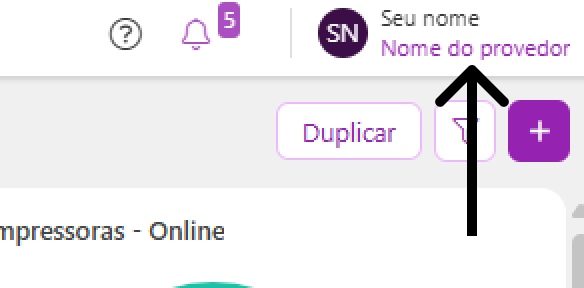
Nome do provedor: no canto superior direito, abaixo do seu nome:
-
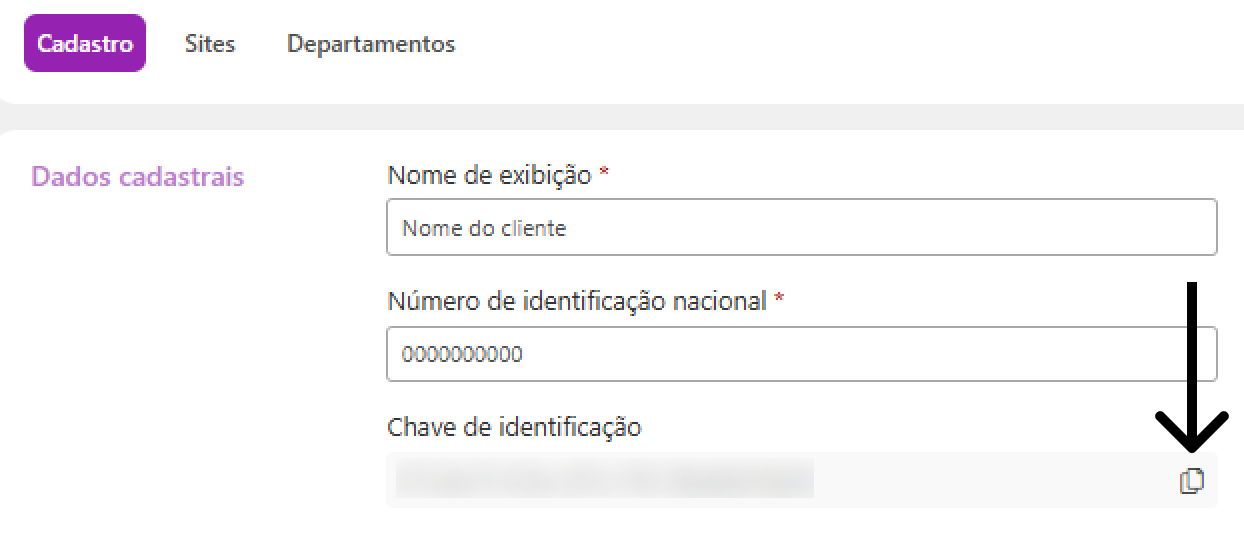
Chave de identificação do cliente: nas propriedades do cliente:
-
Acesse o menu Administração > Clientes
-
Clique no nome do cliente desejado para abrir suas propriedades
-
Na aba Cadastro, copie a Chave de identificação
-
Insira as Configurações de proxy, se for necessária a utilização, e clique em Próximo
-
Clique em Instalar
-
Aguarde a instalação e clique em Fim
Etapa 2. Instalar o gateway no ambiente
-
Verifique os pré-requisitos de instalação em Pré-requisitos de instalação do agente DCA and Cloud Connector
-
No computador ou servidor onde o Gateway Connector deve ser instalado, execute o arquivo baixado
-
Selecione a linguagem desejada e clique em Next
-
Clique em Próximo na tela inicial do instalador
-
Escolha a Pasta de Instalação e a Pasta de Trabalho e clique em Próximo
-
Insira as Configurações de proxy, se for necessária a utilização, e clique em Próximo
-
Clique em Instalar
-
Aguarde a instalação e clique em Fim
Etapa 3. Instalar o agente no ambiente
Após o Gateway Connector estar instalado, acesse a documentação abaixo para baixar e instalar o agente DCA and Cloud Connector, conforme o tipo de monitoramento desejado:
Todos os equipamentos onde o agente DCA and Cloud Connector for instalado devem apontar para o endereço (IP ou hostname) do computador/servidor onde o Gateway Connector foi instalado.