
A instalação do agente DCA and Cloud Connector é essencial para iniciar o monitoramento de seus dispositivos.
Aviso
Se o gateway for utilizado para comunicação entre o agente e o portal, siga estes passos antes de instalar o agente DCA and Cloud Connector:
Para instalação silenciosa (em massa), consulte as documentações disponíveis da distribuição.
Instruções
Informação
No momento, o agente para Linux contempla apenas o monitoramento de contadores, suprimentos e eventos de impressoras de rede (serviço NDD - Printer Monitor) e impressoras USB (serviço NDD - Printer Monitor USB).
Para impressoras USB (serviço NDD - Printer Monitor USB), consulte os modelos compatíveis em Configurar o agente DCA and Cloud Connector no Linux.
Observação
Este passo a passo foi homologado na distribuição Fedora, mas é compatível com outras distribuições Linux.
Para a instalação em distribuições baseadas no Ubuntu, consulte a documentação específica: Instalar o agente DCA and Cloud Connector no Linux (Ubuntu e distribuições baseadas no Ubuntu).
-
Crie os clientes onde os agentes serão instalados
-
Verifique os pré-requisitos de instalação
-
Verifique se o computador está conectado com a internet
-
Abra o terminal
Passo 1: instalar a biblioteca libusb1
Observação
Esta instalação é necessária apenas para o monitoramento de impressoras USB.
-
Execute o comando abaixo no terminal para instalar a biblioteca:
Bashsudo dnf install libusb1-devel
Passo 2: baixar o arquivo ndd-package.sig
-
Execute o comando abaixo no terminal para baixar o arquivo:
Bashsudo wget https://packages-orbix.ndd.tech/generic-linux/ndd-package.sig
Passo 3: baixar e importar a chave de assinatura
-
Execute o comando abaixo no terminal para baixar a chave:
Bashsudo wget -O /usr/share/keyrings/ndd.public https://packages-orbix.ndd.tech/generic-linux/ndd.public
-
Execute o comando abaixo no terminal para importar a chave:
Bashsudo gpg --import /usr/share/keyrings/ndd.public
Com a importação concluída, verifique se o arquivo ndd-package.sig é de propriedade da NDD, executando o comando abaixo:
sudo gpg --output ndd-package.sh --decrypt ndd-package.sig
Ao executar o comando, deverá retornar a resposta abaixo entre as demais informações:
Good signature from "NDD Print <print@ndd.tech>"
Passo 4: conceder a permissão de execução do arquivo
-
Execute o comando abaixo no terminal para verificar se os arquivos estão na pasta de instalação:
Bashls -l
Ao executar o comando, os arquivos abaixo deverão ser listados:
ndd-package.sh
ndd-package.sig
-
Execute o comando abaixo no terminal para conceder a permissão de execução:
Bashsudo chmod +x ndd-package.sh
Passo 5: instalar o agente
-
Execute o comando abaixo no terminal para instalar o agente:
Bashsudo ./ndd-package.sh install ndd-dca-and-cloud-connector
-
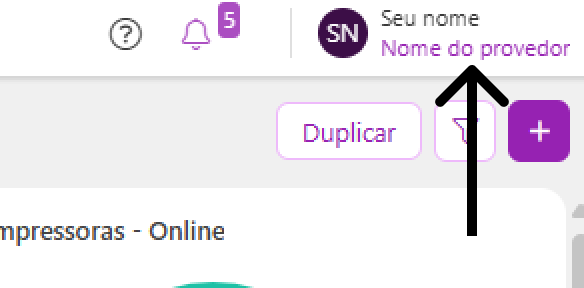
Insira o Tenant (nome do provedor) e pressione Enter
Dica
Como localizar a informação no portal:
-
Nome do provedor: no canto superior direito, abaixo do seu nome:
-
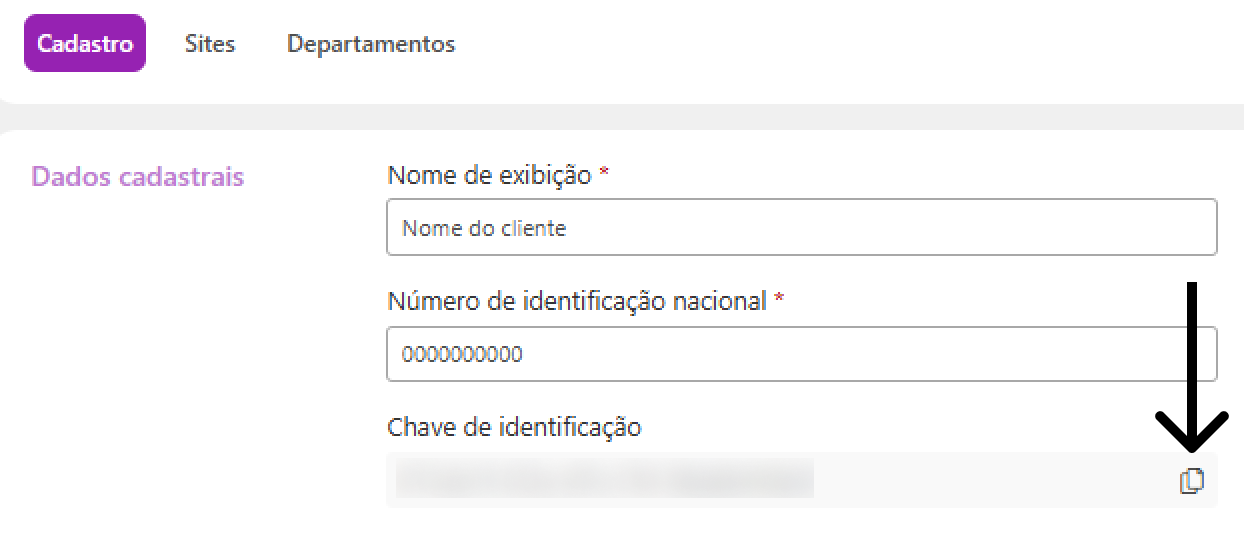
Insira o Organization ID (chave de identificação do cliente) e pressione Enter
Dica
Como localizar a informação no portal:
-
Chave de identificação do cliente: nas propriedades do cliente:
-
Acesse o menu Administração > Clientes
-
Clique no nome do cliente desejado para abrir suas propriedades
-
Na aba Cadastro, copie a Chave de identificação
O agente e o serviço serão instalados no computador.
Passo 6: configurar a comunicação do agente
Comunicação direta
Nenhuma ação é necessária.
Comunicação por proxy
Para estabelecer o tipo de comunicação entre o agente e o portal por proxy:
-
Execute o comando abaixo no terminal para configurar o proxy:
Bashsudo ndd-proxy-config -
Em Insert proxy address, insira o endereço IP ou hostname do proxy e pressione Enter
-
Em Insert proxy port, insira a porta do proxy e pressione Enter
-
Em Use authentication?, digite y se desejar utilizar autenticação ou n se não deseja, e pressione Enter
-
Se desejar utilizar autenticação:
-
Em Insert proxy user, insira o usuário de autenticação do proxy e pressione Enter
-
Em Insert proxy password, insira a senha de autenticação do proxy e pressione Enter
-
-
Se não desejar utilizar autenticação, apenas pressione Enter em ambos os campos
-
-
Execute o comando abaixo no terminal para habilitar o proxy:
Bashsudo ndd-proxy-config --enable -
Execute o comando abaixo no terminal para reiniciar o serviço NDD - DCA and Cloud Connector:
Bashsudo systemctl restart NDDDCAandCloudConnector -
Execute o comando abaixo no terminal para reiniciar o serviço NDD - Printer Monitor:
Bashsudo systemctl restart NDDPrinterMonitor -
Execute o comando abaixo no terminal para reiniciar o serviço NDD - Printer Monitor USB:
Bashsudo systemctl restart NDDPrinterUsbMonitor
Comunicação por gateway
Para estabelecer o tipo de comunicação entre o agente e o portal por gateway:
-
Execute o comando abaixo no terminal para configurar o gateway:
Bashsudo ndd-gateway-config -
Em Insert Gateway Connector host, insira o endereço IP ou hostname do computador/servidor onde o Gateway Connector foi instalado, e pressione Enter
-
Em Insert Gateway Connector port, insira a porta do gateway e pressione Enter
A porta padrão do gateway é a 9635, mas é possível inserir outra porta, se desejar. -
Execute o comando abaixo no terminal para habilitar o gateway:
Bashsudo ndd-gateway-config --enable -
Execute o comando abaixo no terminal para reiniciar o serviço NDD - DCA and Cloud Connector:
Bashsudo systemctl restart NDDDCAandCloudConnector -
Execute o comando abaixo no terminal para reiniciar o serviço NDD - Printer Monitor:
Bashsudo systemctl restart NDDPrinterMonitor -
Execute o comando abaixo no terminal para reiniciar o serviço NDD - Printer Monitor USB:
Bashsudo systemctl restart NDDPrinterUsbMonitor