
A instalação do agente DCA and Cloud Connector é essencial para iniciar o monitoramento de seus dispositivos.
Aviso
Se o gateway for utilizado para comunicação entre o agente e o portal, siga estes passos antes de instalar o agente DCA and Cloud Connector:
A instalação também é compatível com dispositivos Raspberry Pi que atendam aos pré-requisitos mínimos.
Instruções
Informação
No momento, o agente para Linux contempla apenas o monitoramento de contadores, suprimentos e eventos de impressoras de rede (serviço NDD - Printer Monitor) e impressoras USB (serviço NDD - Printer Monitor USB).
Para impressoras USB (serviço NDD - Printer Monitor USB), consulte os modelos compatíveis em Configurar o agente DCA and Cloud Connector no Linux.
Observação
Este passo a passo foi homologado na distribuição Ubuntu e nas distribuições Debian e Mint, baseadas no Ubuntu.
Demais distribuições baseadas no Ubuntu não foram homologadas, mas são passíveis de funcionamento. Em caso de dúvidas ou incidentes, por gentileza, acione o nosso time de suporte.
-
Crie os clientes onde os agentes serão instalados
-
Verifique os pré-requisitos de instalação
-
Verifique se o computador está conectado com a internet
-
Abra o terminal
Instalar manualmente
Passo 1: registrar-se no repositório de instaladores da NDD
-
Execute o comando abaixo no terminal:
Bashsudo wget -O /usr/share/keyrings/ndd.public packages-orbix.ndd.tech/apt-repo/ndd.public -
Execute o comando abaixo no terminal:
Bashecho "deb [arch=amd64 signed-by=/usr/share/keyrings/ndd.public] https://packages-orbix.ndd.tech/apt-repo/ stable main" | sudo tee /etc/apt/sources.list.d/ndd.list
Aviso
Caso a instalação esteja sendo realizada em um dispositivo Raspberry Pi, substitua o comando acima pelo seguinte:
echo "deb [arch=arm64 signed-by=/usr/share/keyrings/ndd.public] https://packages-orbix.ndd.tech/apt-repo/ stable main" | sudo tee /etc/apt/sources.list.d/ndd.list
-
Execute o comando abaixo no terminal:
Bashsudo apt-get update
Em versões mais recentes de algumas distribuições, o comando sudo apt-get update pode retornar o seguinte erro:
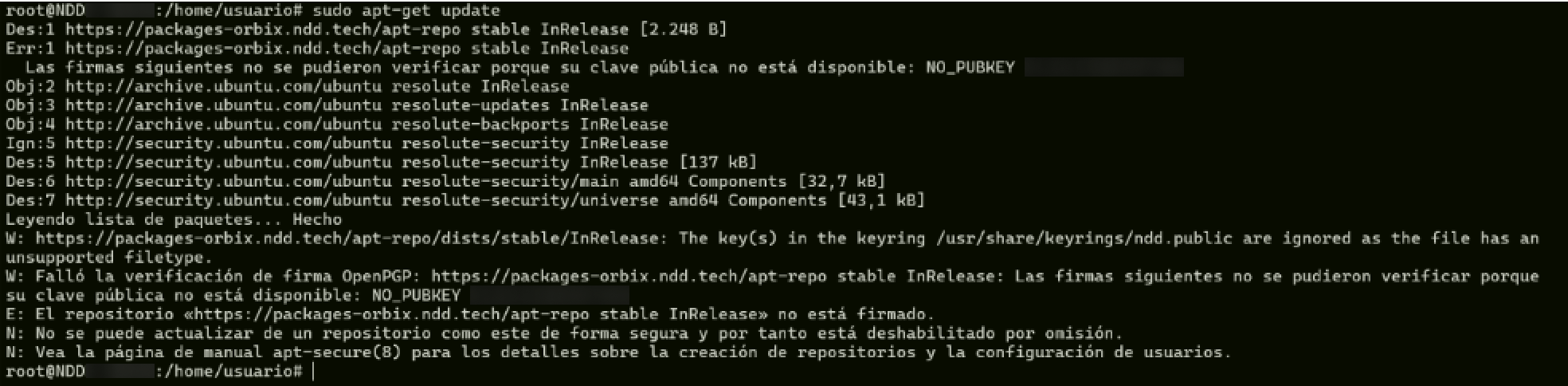
Isso ocorre porque versões modernas do apt podem não aceitar arquivos no formato ASCII-armored e exigem uma chave no formato .gpg.
Para corrigir o problema, converta a chave para o formato .gpg e atualize a configuração do repositório, conforme instruído abaixo:
-
Execute o comando abaixo no terminal para validar se a chave está dentro do arquivo:
Bashgpg --show-keys /usr/share/keyrings/ndd.public. -
Se estiver, execute o comando abaixo no terminal para converter a chave para o formato
.gpg:Bashsudo gpg --dearmor -o /usr/share/keyrings/ndd.gpg /usr/share/keyrings/ndd.public -
Execute o comando abaixo no terminal para atualizar a configuração do repositório:
Bashsudo sed -i 's|signed-by=/usr/share/keyrings/ndd.public|signed-by=/usr/share/keyrings/ndd.gpg|' /etc/apt/sources.list.d/ndd.list -
Execute o comando abaixo no terminal:
Bashsudo apt-get update
Após a execução de todos os comandos, o pacote do agente estará disponível para instalação.
Passo 3: configurar o agente
Durante a instalação, será aberta outra tela para inserir as configurações do agente:
-
Insira o Tenant name (nome do provedor) e pressione Enter
Dica
Como localizar a informação no portal:
-
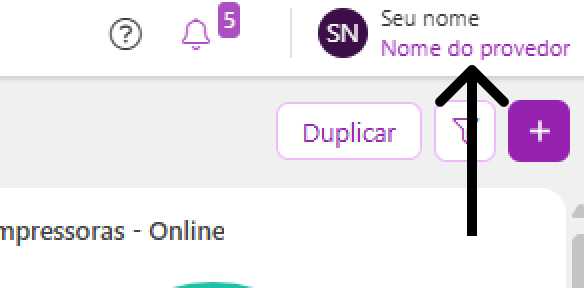
Nome do provedor: no canto superior direito, abaixo do seu nome:
-
Insira o Organization id (chave de identificação do cliente) e pressione Enter
Dica
Como localizar a informação no portal:
-
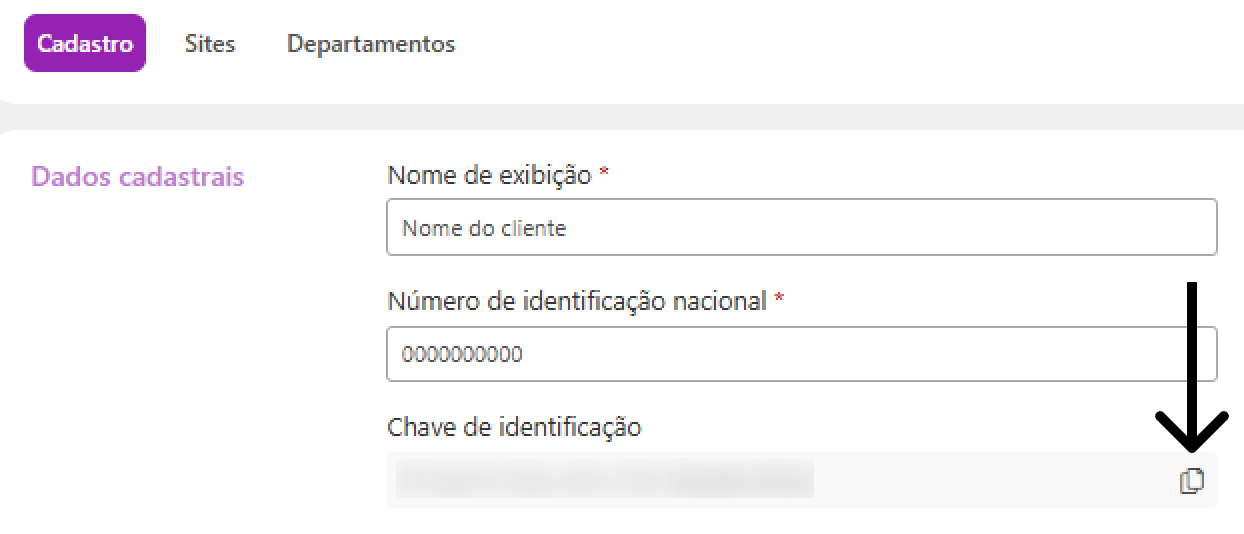
Chave de identificação do cliente: nas propriedades do cliente:
-
Acesse o menu Administração > Clientes
-
Clique no nome do cliente desejado para abrir suas propriedades
-
Na aba Cadastro, copie a Chave de identificação
-
Para estabelecer o tipo de comunicação entre o agente e o portal (por proxy, gateway ou direta):
-
Direta: em Do you want to use a proxy? e Do you want to use the Gateway Connector?, selecione No
-
Proxy: em Do you want to use a proxy?, selecione Yes
-
Insira o Proxy host (endereço IP ou hostname do proxy) e pressione Enter
-
Insira o Proxy port (porta do proxy) e pressione Enter
-
Insira o Proxy user (usuário de autenticação do proxy), se houver, e pressione Enter
-
Insira o Proxy password (senha de autenticação do proxy), se houver, e pressione Enter
-
-
Gateway: em Do you want to use a proxy?, selecione No, e em Do you want to use the Gateway Connector?, selecione Yes
-
Insira o Gateway Connector host (endereço IP ou hostname do computador/servidor onde o Gateway Connector foi instalado)
-
Insira o Gateway Connector port (porta do gateway)
A porta padrão do gateway é a 9635, mas é possível inserir outra porta, se desejar.
-
-
-
Ao solicitar a confirmação, digite y e pressione Enter para prosseguir com a instalação
O agente e o serviço serão instalados no computador.
Instalar silenciosamente
As variáveis de ambiente não configuram o pacote .deb. O pacote ndd-dca-and-cloud-connector lê as configurações do debconf. Para que a instalação seja silenciosa, grave as respostas antes de executar o apt e use DEBIAN_FRONTEND=noninteractive no comando de instalação.
Os serviços não solicitam tenant ou organization_id e dependem do pacote ndd-dca-and-cloud-connector.
Parâmetros da instalação silenciosa do DCA and Cloud Connector no Linux
|
Parâmetro |
Descrição |
Obrigatoriedade |
Padrão |
Aplicação |
|---|---|---|---|---|
|
|
Nome do provedor |
Sim, na primeira instalação |
- |
DCA and Cloud Connector |
|
|
Chave de identificação do cliente |
Sim, na primeira instalação |
- |
DCA and Cloud Connector |
|
|
Habilita ou desabilita a utilização do proxy |
Não |
|
DCA and Cloud Connector |
|
|
Endereço do servidor do proxy |
Sim, caso |
- |
DCA and Cloud Connector |
|
|
Porta do servidor do proxy |
Sim, caso |
- |
DCA and Cloud Connector |
|
|
Usuário de autenticação do proxy |
Não |
- |
DCA and Cloud Connector |
|
|
Senha de autenticação do proxy |
Não |
- |
DCA and Cloud Connector |
|
|
Habilita ou desabilita a utilização do Gateway Connector |
Não |
|
DCA and Cloud Connector |
|
|
Endereço IP ou hostname do computador/servidor onde o Gateway Connector foi instalado |
Sim, caso |
|
DCA and Cloud Connector |
|
|
Porta do Gateway Connector |
Sim, caso |
|
DCA and Cloud Connector |
Escolha uma das opções abaixo para instalar o agente DCA and Cloud Connector:
Instalar o agente DCA and Cloud Connector com comunicação direta
-
Copie o comando abaixo:
Bashsudo debconf-set-selections <<'EOF' ndd-dca-and-cloud-connector orbix/tenant string TENANT-NAME ndd-dca-and-cloud-connector orbix/organization_id string CLIENT-ID ndd-dca-and-cloud-connector orbix/configure_proxy select No ndd-dca-and-cloud-connector orbix/configure_gateway select No EOF sudo DEBIAN_FRONTEND=noninteractive apt-get install -y ndd-dca-and-cloud-connector -
Cole no terminal
-
Substitua
TENANT-NAMEpelo nome do provedor
Dica
Como localizar a informação no portal:
-
Nome do provedor: no canto superior direito, abaixo do seu nome:
-
Substitua
CLIENT-IDpela chave de identificação do cliente
Dica
Como localizar a informação no portal:
-
Chave de identificação do cliente: nas propriedades do cliente:
-
Acesse o menu Administração > Clientes
-
Clique no nome do cliente desejado para abrir suas propriedades
-
Na aba Cadastro, copie a Chave de identificação
-
Execute o comando ajustado para instalar o agente
Instalar o agente DCA and Cloud Connector com comunicação por proxy
-
Copie o comando abaixo:
Bashsudo debconf-set-selections <<'EOF' ndd-dca-and-cloud-connector orbix/tenant string TENANT-NAME ndd-dca-and-cloud-connector orbix/organization_id string CLIENT-ID ndd-dca-and-cloud-connector orbix/configure_proxy select Yes ndd-dca-and-cloud-connector orbix/proxy_host string 127.0.0.1 ndd-dca-and-cloud-connector orbix/proxy_port string 1234 ndd-dca-and-cloud-connector orbix/proxy_user string USER ndd-dca-and-cloud-connector orbix/proxy_pass password PASSWORD EOF sudo DEBIAN_FRONTEND=noninteractive apt-get install -y ndd-dca-and-cloud-connector -
Cole no terminal
-
Substitua
TENANT-NAMEpelo nome do provedor
Dica
Como localizar a informação no portal:
-
Nome do provedor: no canto superior direito, abaixo do seu nome:
-
Substitua
CLIENT-IDpela chave de identificação do cliente
Dica
Como localizar a informação no portal:
-
Chave de identificação do cliente: nas propriedades do cliente:
-
Acesse o menu Administração > Clientes
-
Clique no nome do cliente desejado para abrir suas propriedades
-
Na aba Cadastro, copie a Chave de identificação
-
Substitua
127.0.0.1pelo endereço IP do servidor do proxy -
Substitua
1234pela porta do servidor do proxy -
Se houver autenticação, substitua
USERePASSWORDpelo usuário e senha de autenticação do proxy -
Se não houver autenticação, remova estas duas linhas do comando:
ndd-dca-and-cloud-connector orbix/proxy_user string USER
ndd-dca-and-cloud-connector orbix/proxy_pass password PASSWORD -
Execute o comando ajustado para instalar o agente
Instalar o agente DCA and Cloud Connector com comunicação por gateway
-
Copie o comando abaixo:
Bashsudo debconf-set-selections <<'EOF' ndd-dca-and-cloud-connector orbix/tenant string TENANT-NAME ndd-dca-and-cloud-connector orbix/organization_id string CLIENT-ID ndd-dca-and-cloud-connector orbix/configure_proxy select No ndd-dca-and-cloud-connector orbix/configure_gateway select Yes ndd-dca-and-cloud-connector orbix/gateway_host string 127.0.0.1 ndd-dca-and-cloud-connector orbix/gateway_port string 9635 EOF sudo DEBIAN_FRONTEND=noninteractive apt-get install -y ndd-dca-and-cloud-connector -
Cole no terminal
-
Substitua
TENANT-NAMEpelo nome do provedor
Dica
Como localizar a informação no portal:
-
Nome do provedor: no canto superior direito, abaixo do seu nome:
-
Substitua
CLIENT-IDpela chave de identificação do cliente
Dica
Como localizar a informação no portal:
-
Chave de identificação do cliente: nas propriedades do cliente:
-
Acesse o menu Administração > Clientes
-
Clique no nome do cliente desejado para abrir suas propriedades
-
Na aba Cadastro, copie a Chave de identificação
-
Se desejar, substitua
127.0.0.1pelo endereço IP ou hostname do computador/servidor onde o Gateway Connector foi instalado -
Se desejar, substitua
9635pela porta do Gateway Connector -
Execute o comando ajustado para instalar o agente
Instale o serviço de monitoramento de impressoras de rede e/ou de impressoras USB: