
Para iniciar o monitoramento dos dispositivos, é necessário instalar o agente DCA and Cloud Connector. O download do instalador pode ser realizado de duas formas:
-
Pelo portal NDD Orbix (recomendado): o instalador é gerado de forma personalizada, de acordo com as configurações e necessidades de cada cliente.
Recomendamos utilizar esta opção, pois reduz a necessidade de configurações adicionais após a instalação. -
Pelo instalador padrão: o instalador é o mesmo para todos os clientes e requer configuração posterior no portal NDD Orbix.
Recomendamos utilizar esta opção apenas como exceção.
Instruções
Baixar o instalador padrão
-
Verifique os pré-requisitos de instalação em Pré-requisitos de instalação do agente DCA and Cloud Connector
-
No portal, crie o cliente, conforme instruído em Criar cliente, site e departamento
-
Após criar o cliente, realize o download do arquivo do DCA and Cloud Connector:
NDD_DCAandCloudConnector_1.2.31.exe
-
Execute o arquivo baixado
-
Selecione a linguagem desejada e clique em Próximo
Primeiro, será realizada a instalação dos aplicativos NDD - Queues Monitor, Microsoft .NET Runtime, Microsoft ASP.NET Core Runtime e EpsonNet SDK for Windows. Caso já estejam instalados, os passos 6 a 8 serão pulados e a instalação prosseguirá a partir do passo 9.
-
Clique em Próximo na tela de boas-vindas da instalação dos pré-requisitos
-
Clique em Próximo para iniciar a instalação dos pré-requisitos
-
Aguarde a instalação
Após a instalação dos pré-requisitos, será iniciada a instalação do agente DCA and Cloud Connector.
-
Clique em Próximo na tela de boas-vindas da instalação do agente
-
Escolha a Pasta de instalação e a Pasta de trabalho e clique em Próximo
-
Insira o Nome do provedor e a Chave de identificação do cliente e clique em Próximo
Dica
Como localizar as informações no portal:
-
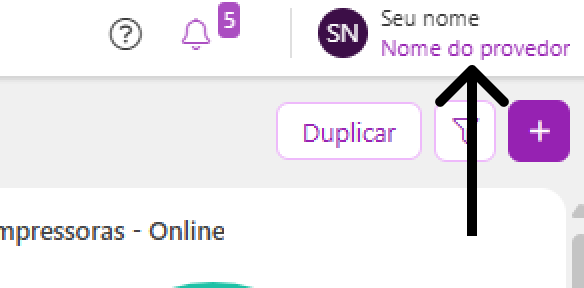
Nome do provedor: no canto superior direito, abaixo do seu nome:
-
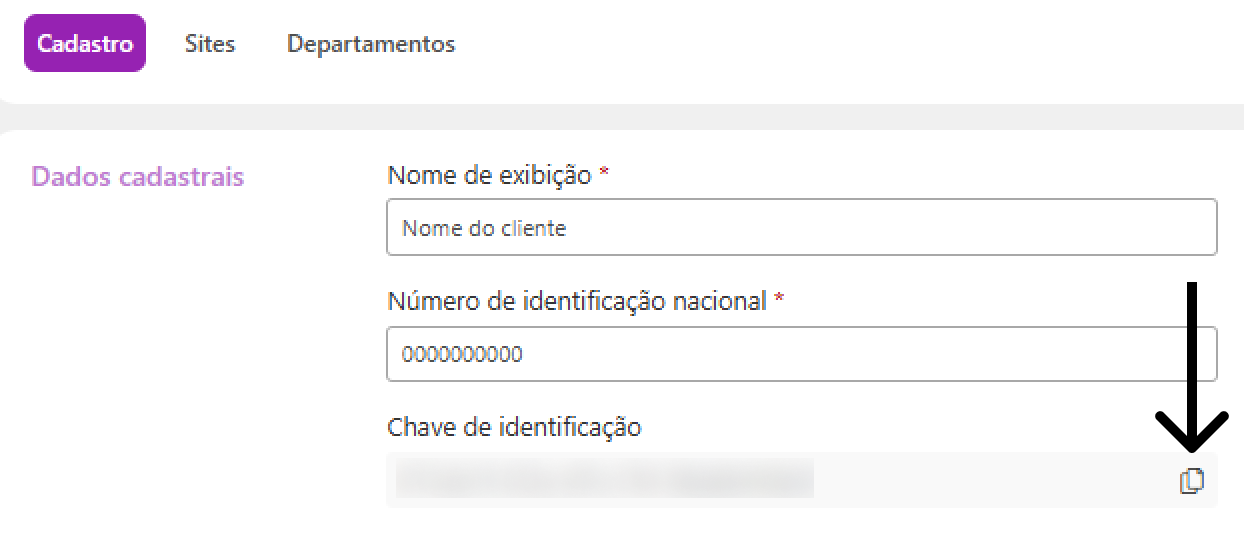
Chave de identificação do cliente: nas propriedades do cliente:
-
Acesse o menu Administração > Clientes
-
Clique no nome do cliente desejado para abrir suas propriedades
-
Na aba Cadastro, copie a Chave de identificação
-
Em Configurações adicionais, se desejar, selecione o tipo de comunicação (proxy ou gateway) e clique em Próximo
-
Se nenhuma opção for selecionada, a comunicação ocorrerá diretamente entre o agente e o portal
-
Se selecionada a opção Utilizar proxy para comunicação com os servidores NDD Orbix, insira as configurações de proxy necessárias de conexão (endereço, porta e autenticação, se houver) e clique em Próximo
-
Se selecionada a opção Utilizar o Gateway Connector para comunicação com os servidores NDD Orbix, insira o endereço (IP ou hostname) do computador/servidor onde o Gateway Connector foi instalado e clique em Próximo
A porta já estará preenchida com a padrão, mas é possível alterar, se desejar.
-
-
Clique em Instalar
-
Aguarde a instalação e clique em Fim
Após a instalação, acesse a documentação correspondente ao seu objetivo de monitoramento e siga as etapas seguintes: