
Consulta la documentación relacionada para comprender la arquitectura técnica de NDD Orbix, desde la visión general de la solución hasta los requisitos necesarios para su implementación y monitorización.
Al final, comprenderás cómo está estructurada la solución, cómo se produce la comunicación entre sus componentes y cuáles son los requisitos de infraestructura para su instalación y monitorización.
1. Acerca de NDD Orbix
Conoce la solución NDD Orbix
NDD Orbix es una plataforma Workplace as a Service (WaaS), diseñada para centralizar la monitorización y la gestión en la nube de impresoras y otros dispositivos en un único entorno.
Esta solución 100 % online es compatible con diversos navegadores y da servicio tanto a pequeñas empresas como a grandes corporaciones a nivel global, ofreciendo visibilidad completa de los procesos de gestión de dispositivos propios o alquilados.
Con NDD Orbix, es posible monitorizar y gestionar el estado de todo el parque de dispositivos, lo que facilita una toma de decisiones más precisa y eficiente. La plataforma también promueve la estandarización de las operaciones y la reducción de costes, aprovechando la experiencia de NDD en la monitorización y gestión de equipos.
Para obtener más información, acceda a NDD Orbix.
Explore los módulos y recursos
Acceda a la documentación detallada para comprender mejor los módulos y recursos de NDD Orbix y descubra cómo la plataforma puede impulsar la sostenibilidad de su negocio:

Platform
Recursos esenciales de la plataforma, presentes en todos los módulos.
Printer Management
Recursos para la gestión de impresoras, que abarca contadores, consumibles, colas y EcoPrint.
.png?cb=0c14612dc34a56b98e03cdbc9e4a3900)
Automation Devices Management (ADM)
Recursos para la gestión de dispositivos de automatización, como impresoras térmicas.
.png?cb=1d053a51be6f80c0900b3293087e68df)
Computer Insights
Recursos para la gestión de ordenadores y software instalado.
Recursos:
¿Necesita ayuda?
Key benefits for your operation
NDD Orbix es una plataforma robusta, moderna y reconocida internacionalmente que ofrece una serie de ventajas a nuestros clientes:

Seguridad y protección de
datos
Garantiza la
protección de los datos mediante cifrado, autenticación y control de acceso, manteniendo altos estándares de seguridad y
conformidad en
todos los
procesos.

Reducción
de costes
operativos
Reduce los gastos al automatizar los procesos y gestionar los dispositivos de manera eficiente, con menos necesidad de infraestructura local, utilizando instaladores unificados y autoactualizables.

Aumento
de la
eficiencia
Centraliza
el control
de dispositivos
y consumibles, lo que permite una monitorización proactiva y una mejor gestión, además de aumentar la fiabilidad de las operaciones.
Amplia integración y compatibilidad
Compatible con una variedad de
fabricantes y dispositivos, lo que permite una integración
simplificada y
completa.

Solución SaaS escalable
Gestiona miles de dispositivos y usuarios de manera eficiente, lo que facilita la gestión y la expansión de los servicios con el apoyo de la inteligencia de datos.

Prácticas sostenibles y ESG
Contribuye a la sostenibilidad al reducir el desperdicio y optimizar el uso de insumos, promoviendo una operación más ecológica y eficiente.
What makes our solution different from others

Agente único de instalación
Un único agente de software gestiona múltiples recursos, simplificando la distribución y
expansión de funcionalidades.
Autonomía y
control
Interfaz intuitiva
que proporciona visibilidad total y control de los recursos, con permisos en múltiples
niveles.

Activación rápida y simplificada
Los nuevos
recursos
se activan de forma remota a través del portal, sin necesidad de configuraciones manuales complejas.
NDD Orbix ofrece control, seguridad y soporte para el crecimiento de su negocio, adaptándose a sus necesidades y proporcionando una mayor eficiencia operativa.
2. Seguridad y cumplimiento
Consulta la documentación sobre seguridad de la información, protección de datos, infraestructura y certificaciones adoptadas por NDD Orbix para garantizar la seguridad de la información y el cumplimiento de la legislación aplicable
La seguridad y el cumplimiento son pilares fundamentales de NDD Orbix, que reflejan nuestro compromiso de proteger las informaciones de nuestros clientes y garantizar la integridad de nuestros servicios. En un panorama digital en constante evolución en el que las ciberamenazas son cada vez más sofisticadas, adoptamos un enfoque proactivo para salvaguardar los datos y cumplir los requisitos normativos.
Explora más sobre seguridad y cumplimiento
Accediendo a la documentación, tendrá una idea clara de las medidas que tomamos para garantizar la seguridad de sus informaciones y el cumplimiento de las legislaciones aplicables.

Documentos
Describe la infraestructura de seguridad, los protocolos de recogida de datos y el proceso V&V.

Certificaciones
Destaca las certificaciones,
demostrando nuestro compromiso con la seguridad.

Datos personales
Explica las prácticas para garantizar el cumplimiento de las legislaciones sobre protección de datos personales.
Creemos que la transparencia es crucial para generar y mantener la confianza de nuestros clientes. Siempre estamos dispuestos a proporcionar información adicional sobre nuestras políticas de seguridad y cumplimiento, así como a responder a cualquier pregunta que pueda tener.
3. Arquitectura
Comprenda la arquitectura y el funcionamiento del agente DCA and Cloud Connector, y cómo sus servicios llevan a cabo la recopilación, el procesamiento y el envío de la información de los dispositivos monitorizados
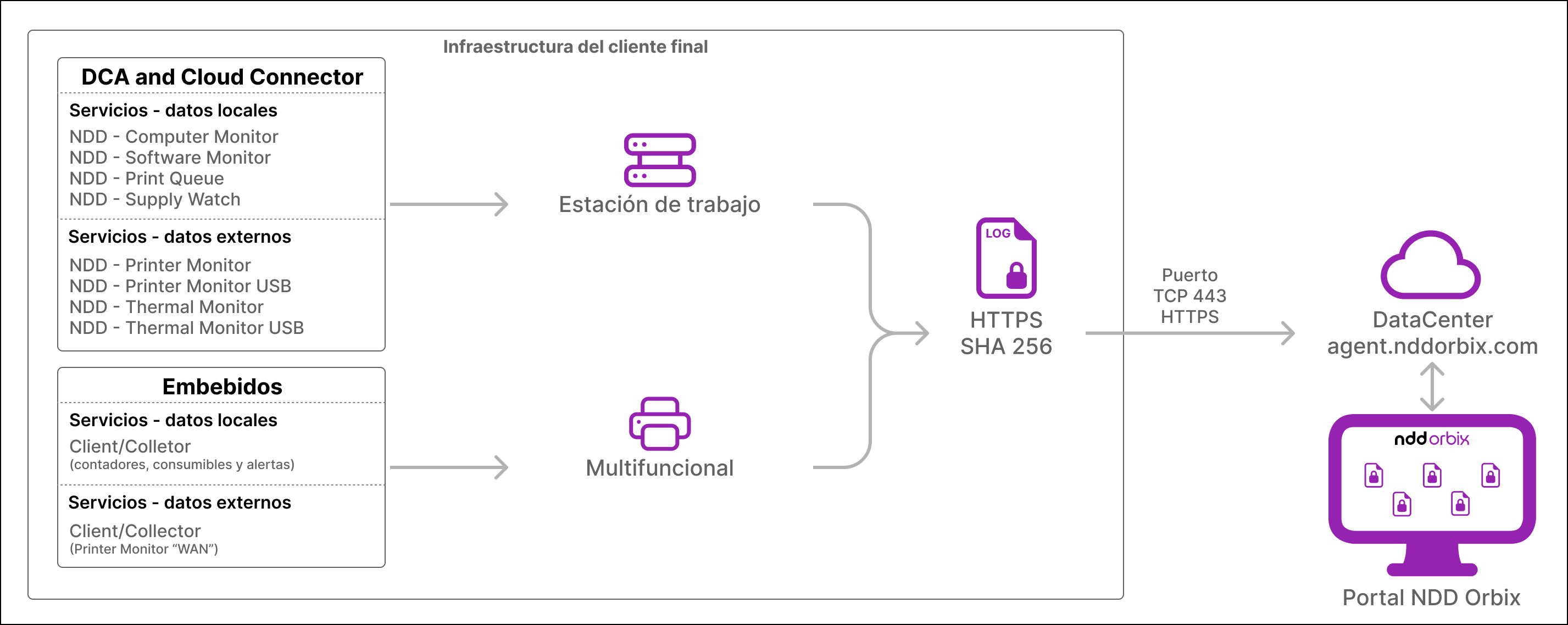
El DCA and Cloud Connector es el agente de monitorización de NDD Orbix, encargado de recopilar, procesar y enviar la información de los dispositivos monitorizados al portal de la plataforma. Establece una comunicación continua entre los equipos presentes en el entorno del cliente y la nube de NDD Orbix, por lo que es un componente esencial para el funcionamiento de la solución.
Además del agente, la arquitectura de NDD Orbix también admite la monitorización mediante módulos embebidos (NDD Print Client Collector) en impresoras compatibles.
La instalación y configuración adecuadas del DCA and Cloud Connector garantizan una monitorización segura, centralizada y automatizada del entorno.
DCA and Cloud Connector
Objetivos
El DCA and Cloud Connector cumple los siguientes objetivos:
-
recoger datos de impresoras, impresoras térmicas, ordenadores y software, incluidos contadores, odómetros, consumibles, eventos y estado de los equipos;
-
permitir la gestión centralizada de los dispositivos a través del portal NDD Orbix;
-
automatizar tareas operativas, como la instalación de drivers, la configuración de colas de impresión y la aplicación de políticas de ahorro (EcoPrint);
-
mantener los componentes de la solución siempre actualizados mediante el mecanismo de actualizaciones automáticas (LiveUpdate).
Arquitectura
El DCA and Cloud Connector se instala como el servicio principal del sistema. Este es el único servicio configurado con inicio automático y tiene dos funciones:
-
establecer la comunicación con la nube y con el portal NDD Orbix a través del SDK de comunicación de NDD;
-
controlar y activar localmente el resto de servicios del agente de NDD Orbix.
El resto de servicios se instalan junto con el agente principal, pero permanecen deshabilitados hasta que se habilitan desde el portal NDD Orbix, según la configuración establecida para cada entorno. Cada servicio es independiente, se inicia manualmente y el agente principal lo inicia automáticamente cuando es necesario.
La recopilación de datos se realiza según el tipo de dispositivo, utilizando protocolos como SNMP, HTTP, TCP y USB.
Servicios disponibles
El DCA and Cloud Connector está disponible para Windows y Linux, pero no todos los servicios son compatibles con ambos sistemas operativos.
Además, cada servicio recopila información específica según su finalidad.
Servicios disponibles en Windows
|
Servicio |
Nombre en Windows |
Función |
|---|---|---|
|
DCA and Cloud Connector |
nddSmart.DCA.Agent |
Servicio principal encargado de la comunicación con el portal y de la gestión del resto de servicios. También recopila información local básica del ordenador en el que está instalado. Datos recopilados por DCA and Cloud Connector
|
|
NDD - Printer Monitor |
NDDPrinterMonitor |
Monitoriza impresoras conectadas a través de la red o WAN, mediante los protocolos SNMP y NPAP, recopilando información de inventario, contadores, consumibles y eventos. Datos recopilados por NDD - Printer Monitor
|
|
NDD - Printer Monitor USB |
NDDPrinterUsbMonitor |
Monitoriza impresoras conectadas vía USB, recopilando información sobre inventario, contadores, consumibles y eventos. El funcionamiento depende de la compatibilidad del equipo. Recomendamos consultar con un especialista de la marca. Datos recopilados por NDD - Printer Monitor USB
|
|
NDD - Thermal Monitor |
NDDThermalMonitor |
Monitoriza impresoras térmicas conectadas a través de la red o WAN, recopilando datos de inventario, odómetros, consumibles y eventos. Datos recopilados por NDD - Thermal Monitor
|
|
NDD - Thermal Monitor USB |
NDDThermalMonitorUSB |
Monitoriza impresoras térmicas conectadas mediante USB, recopilando datos de inventario, odómetros, consumibles y eventos. Datos recopilados por NDD - Thermal Monitor USB
|
|
NDD - Computer Monitor |
NDDComputerMonitor |
Monitoriza ordenadores, recopilando información sobre el hardware, el sistema operativo, el uso de recursos y los eventos. Datos recopilados por NDD - Computer Monitor
|
|
NDD - Software Monitor |
NDDSoftwareMonitor |
Monitoriza el software instalado en el ordenador, incluyendo fabricante, versión, fecha de instalación, consumo de recursos y eventos. Datos recopilados por NDD - Software Monitor
|
|
NDD - Print Queue |
NDDPrintQueue |
Monitoriza los drivers y las colas de impresión, permitiendo su instalación y gestión. Datos recopilados por NDD - Print Queue
|
|
NDD - Supply Watch |
NDDSupplyWatch |
Aplica reglas de ahorro (EcoPrint) en los equipos monitorizados. Datos recopilados por NDD - Supply Watch
|
Servicios disponibles en Linux
|
Servicio |
Función |
|---|---|
|
DCA and Cloud Connector |
Servicio principal encargado de la comunicación con el portal y de la gestión del resto de servicios. También recopila información local básica del ordenador en el que está instalado. Datos recopilados por DCA and Cloud Connector
|
|
NDD - Printer Monitor |
Monitoriza impresoras conectadas a través de la red o WAN, mediante los protocolos SNMP y NPAP, recopilando información de inventario, contadores, consumibles y eventos. Datos recopilados por NDD - Printer Monitor
|
|
NDD - Printer Monitor USB |
Monitoriza impresoras conectadas vía USB, recopilando información sobre inventario, contadores, consumibles y eventos. El funcionamiento depende de la compatibilidad del equipo. Recomendamos consultar con un especialista de la marca. Datos recopilados por NDD - Printer Monitor USB
|
Aviso
Linux solo es compatible con los servicios de monitorización de impresoras de red y USB. El resto de servicios están disponibles exclusivamente para Windows.
Información
Para consultar los sistemas operativos compatibles con DCA and Cloud Connector, acceda a ¿Qué sistemas operativos son compatibles con DCA and Cloud Connector?.
Archivos generados por DCA and Cloud Connector
Durante el proceso, DCA and Cloud Connector generan archivos en formato .JSON, con un tamaño aproximado de 400 bytes por archivo, que contienen los datos recopilados por cada servicio. Cada archivo incluye la información de 1 dispositivo.
Observación
La cuenta LocalSystem se utiliza para ejecutar internamente todos los servicios en Windows, ya que los instaladores no permiten definir una cuenta de servicio específica por motivos de ciberseguridad. Esto significa que los servicios se ejecutan como NT AUTHORITY\SYSTEM.
Comunicación con el portal
El DCA and Cloud Connector puede comunicarse con el portal NDD Orbix de tres formas, dependiendo de la infraestructura del cliente:
-
Comunicación directa: el agente se comunica directamente con el portal cuando no hay ningún proxy ni gateway configurados.
-
Proxy: recurso de la infraestructura del cliente, encargado de intermediar en la comunicación de los dispositivos con Internet.
-
Gateway Connector: utiliza un gateway facilitado por NDD, encargado de intermediar en la comunicación entre los agentes y el portal, además de almacenar datos en caché para determinadas funcionalidades de la solución.
El flujo de comunicación se produce de la siguiente manera:
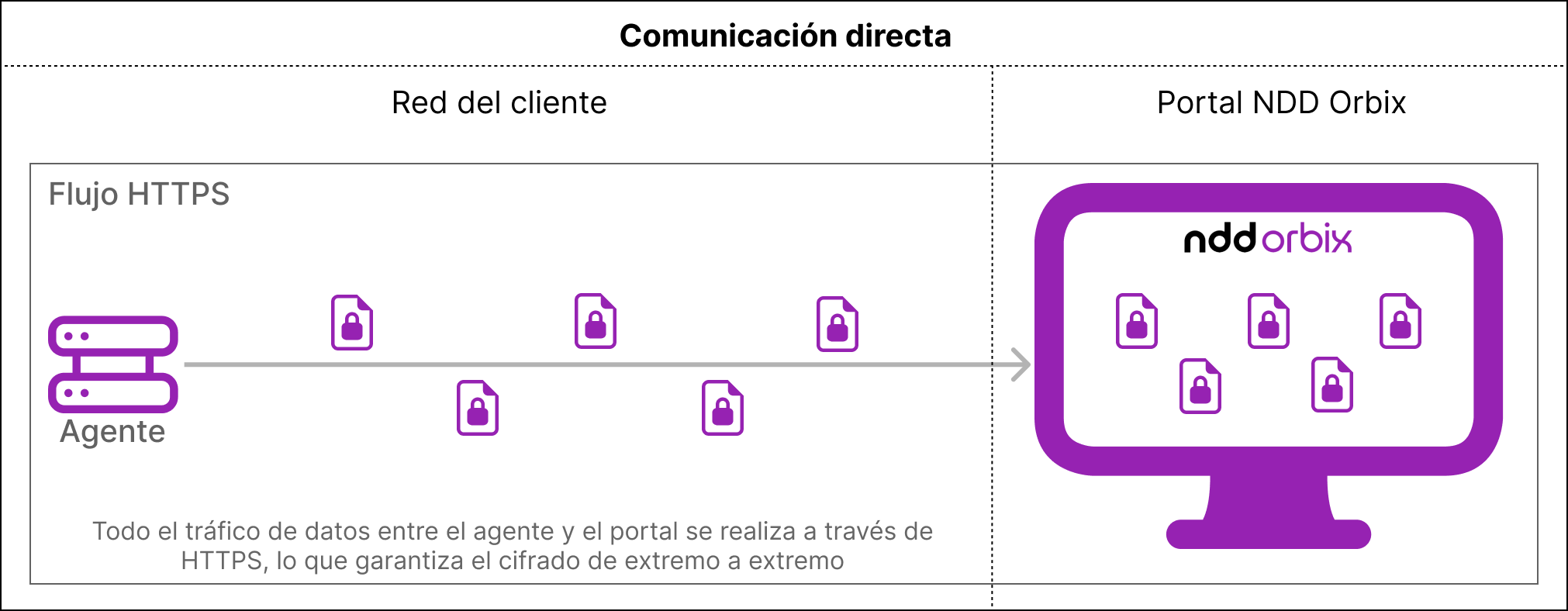
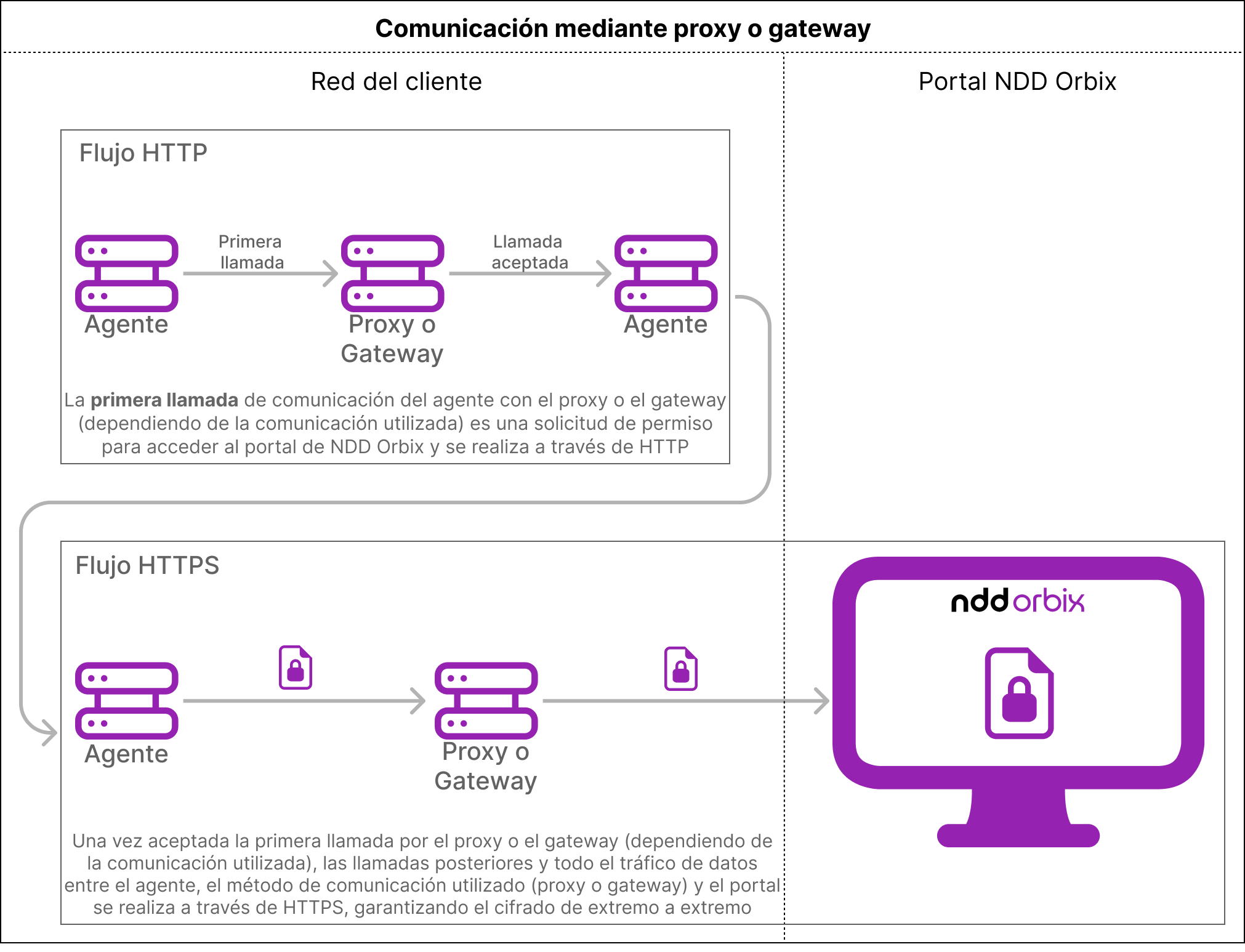
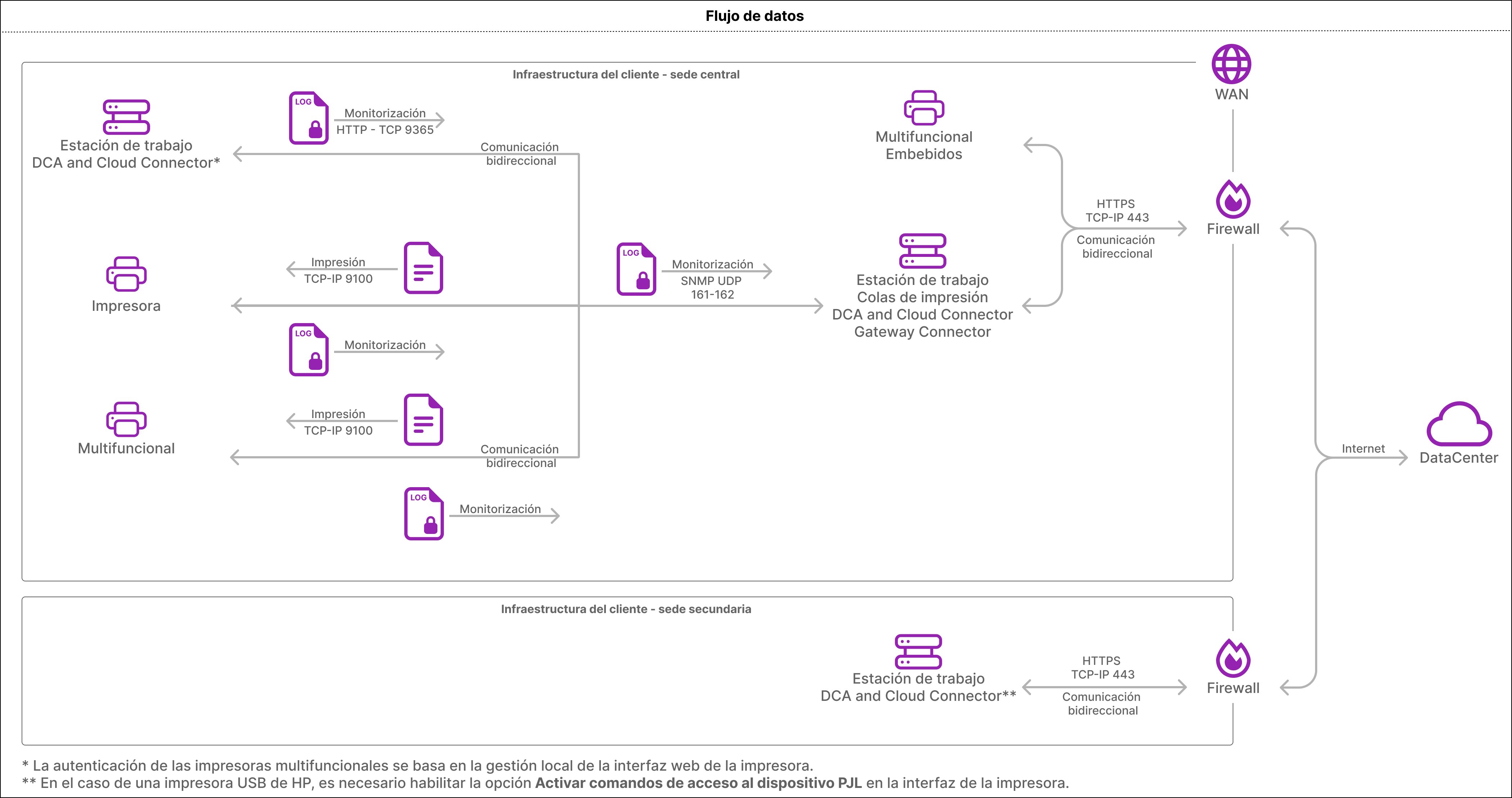
NDD Print Client Collector
Actualmente, esta tecnología está disponible para equipos de los fabricantes HP Workpath, Kyocera, Lexmark y Ricoh Android, lo que elimina la necesidad de un agente para la recopilación de información de estos dispositivos.
Para recopilar datos mediante módulos embebidos, NDD Orbix utiliza dos productos derivados de NDD Print:
-
NDD Print Client Collector: software que se ejecuta en el sistema operativo del dispositivo de impresión. Permite monitorizar los contadores, el estado de los consumibles y las alertas del dispositivo local o de varios dispositivos a través de la comunicación de red/WAN y del protocolo SNMP.
-
Embedded Configuration Tool (ECT): software para entornos Windows que permite configurar los dispositivos antes de instalar el módulo embebido Collector.
Información
Para comprobar la compatibilidad de los dispositivos, accede a la Guía de compatibilidad de fabricantes.
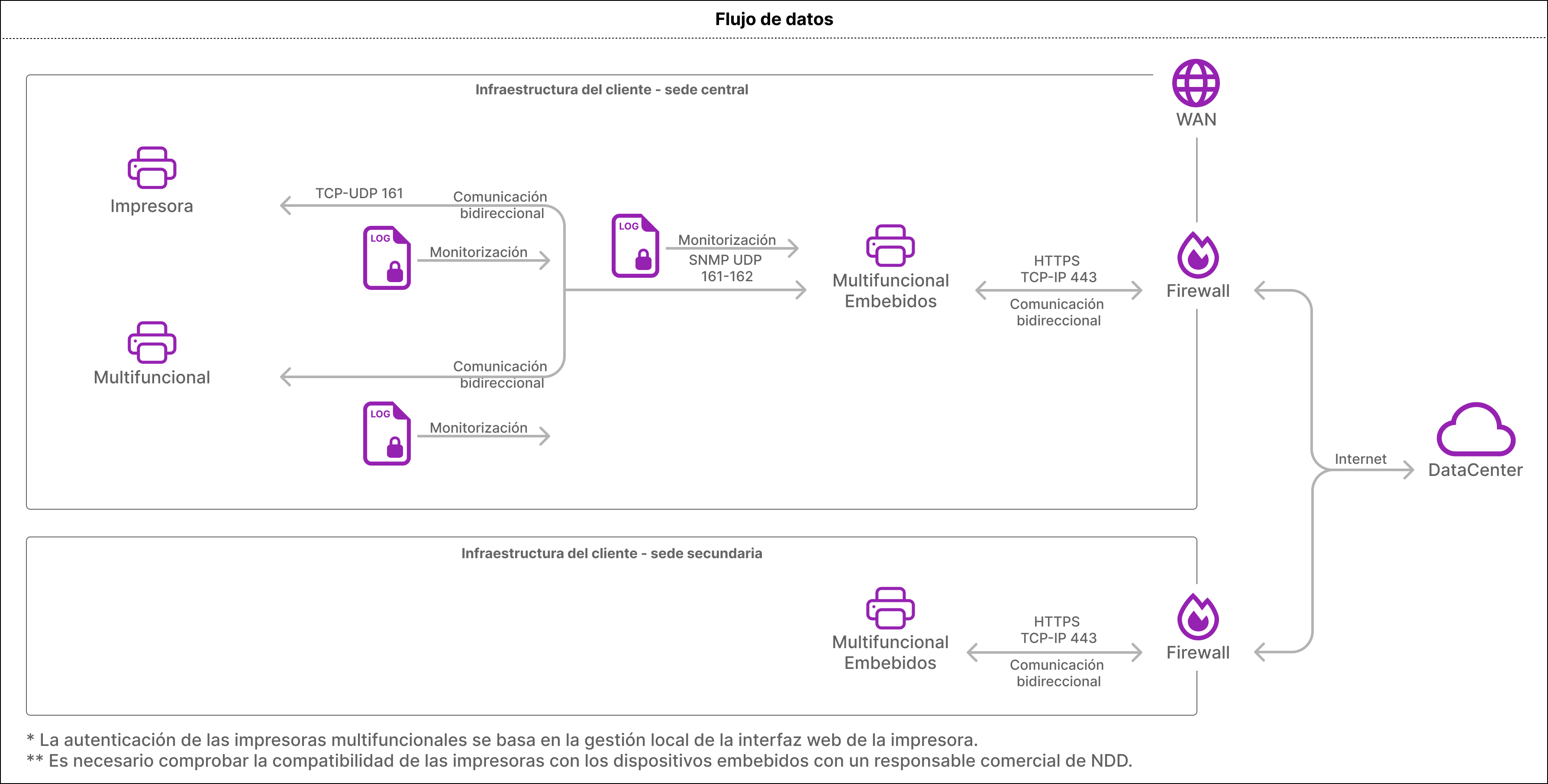
Requisitos previos de NDD Print Client Collector y ECT
Consulte la documentación específica sobre los requisitos previos de cada fabricante y de ECT:
Instalación de NDD Print Client Collector y ECT
Consulte la documentación específica de instalación para cada fabricante y de ECT:
-
Embedded Configuration Tool (ECT)
-
Configuración de ECT por fabricante:
-
Archivos generados por NDD Print Client Collector
Los módulos embebidos generan:
-
archivos en formato .NSL, con un tamaño aproximado de 4 KB por archivo, que contienen datos de contadores y consumibles. Cada archivo incluye información de hasta 200 dispositivos.
-
archivos en formato .NPA, con un tamaño aproximado de 4 KB por archivo, que contienen datos de eventos y alertas. Cada archivo incluye información de 1 dispositivo.
Para obtener instrucciones detalladas sobre la instalación, configuración y actualización del agente, consulte la siguiente documentación:
-
Requisitos previos de instalación del agente DCA and Cloud Connector -
Preparar el entorno para la instalación en Linux -
Instalar el agente DCA and Cloud Connector en Linux (Ubuntu y distribuciones basadas en Ubuntu) -
Instalar el agente DCA and Cloud Connector en Linux (demás distribuciones) -
Cambiar la comunicación del agente DCA and Cloud Connector en Linux -
Eliminar el agente DCA and Cloud Connector en Linux (Ubuntu y distribuciones basadas en Ubuntu) -
Eliminar el agente DCA and Cloud Connector en Linux (demás distribuciones) -
Actualizar la versión del agente DCA and Cloud Connector, el Gateway Connector o los servicios a través del portal -
Versiones actuales del agente DCA and Cloud Connector, el Gateway Connector y los servicios
4. Requisitos previos para la instalación de DCA and Cloud Connector
Consulte los requisitos de hardware, software, entorno y sistemas operativos homologados del agente DCA and Cloud Connector
Los requisitos previos necesarios para instalar el agente de DCA and Cloud Connector son:
Hardware
Configuraciones mínimas
-
Procesador: Dual-Core 1.7GHz
-
Memoria: 4gb o superior
-
Espacio en disco: 10gb o superior
Configuraciones recomendadas
-
Procesador: Octa-Core 2.6GHz
-
Memoria: 16 GB o superior
-
Espacio en disco: 60gb o superior
Observación
-
El consumo de memoria y procesamiento puede variar en función del número de impresoras monitorizadas y del volumen de impresión generado.
-
El rendimiento de la red afecta al consumo de recursos de los servicios DCA and Cloud Connector.
-
Para entornos monitorizados por SNMP V3, póngase en contacto con NDD para evaluar los requisitos de hardware necesarios.
-
Recomendamos utilizar procesadores para servidor, ya que éstos presentan diferencias sustanciales respecto a un procesador de sobremesa.
Software
Configuraciones mínimas para Windows
-
Microsoft .NET Framework: versión 4.7.0 o superior.
Requiere instalación previa. -
Microsoft .NET Runtime: versión 8.0.21 o superior.
Se incluye en el instalador de DCA and Cloud Connector. -
Microsoft ASP.NET Core Runtime: versión 8.0.21 o superior.
Se incluye en el instalador de DCA and Cloud Connector. -
EpsonNet SDK para Windows: para la monitorización de impresoras Epson conectadas mediante USB, es necesario que el servicio EpsonBidirectionalService (instalado a través de la aplicación EpsonNet SDK para Windows) esté en ejecución.
Se incluye en el instalador de DCA and Cloud Connector. -
NDD - Queues Monitor: componente integrado en el agente DCA and Cloud Connector, necesario para el funcionamiento del servicio NDD - Supply Watch.
Se incluye en el instalador de DCA and Cloud Connector.
Durante el proceso de instalación en Windows, el instalador comprobará automáticamente si NDD - Queues Monitor, Microsoft .NET Runtime, Microsoft ASP.NET Core Runtime y EpsonNet SDK para Windows ya están presentes en el ordenador. Si alguno de ellos no está presente, la instalación se realizará automáticamente.
No desinstale Microsoft .NET Runtime y Microsoft ASP.NET Core Runtime, y no interrumpa la ejecución del servicio EpsonBidirectionalService. Estos componentes son esenciales para el correcto funcionamiento del agente DCA and Cloud Connector y sus servicios asociados.
Configuraciones mínimas para Linux
Para una instalación correcta en Linux, se necesitan permisos de root o de superusuario para llevar a cabo las tareas de preparación del sistema operativo y la descarga de la aplicación.
El entorno debe prepararse de acuerdo con la distribución aprobada.
Para descargar las aplicaciones, es necesario permitir la comunicación bidireccional con packages-orbix.ndd.tech.
Incompatibilidades
-
NDD Print Agent: versiones 5.25 a 5.30.
DCA and Cloud Connector no es compatible con las versiones 5.25 a 5.30 de NDD Print Agent. Para instalar o actualizar DCA and Cloud Connector en entornos que utilicen estas versiones, es necesario actualizar primero NDD Print Agent a la versión 5.31.0 o superior. Una vez actualizado el NDD Print Agent a una versión compatible, la instalación o actualización de DCA and Cloud Connector podrá realizarse con normalidad.
Entorno
Configuraciones mínimas
-
Puertos 161 y 162 - UDP: comunicación SNMP habilitada para comunicarse con los equipos de impresión.
-
Puertos 9300, 9301, 9302, 9500 y 9501: comunicación NPAP habilitada para comunicarse con los equipos de impresión.
-
Puerto 50501 - UDP: comunicación UDP habilitada para comunicarse con los equipos de impresión térmica del fabricante Zebra con el fin de recopilar alertas.
-
Puerto 58564 - TCP/IP: comunicación HTTP habilitada para procesar los trabajos de impresión del recurso EcoPrint.
-
Puerto 443 - TCP/IP (proxy): comunicación del proxy con el portal.
-
Puerto 443 - TCP/IP (gateway): comunicación del gateway con el portal. El puerto debe estar habilitado para el acceso externo únicamente en el ordenador o servidor en el que se instalará el Gateway Connector.
-
Puerto 9635 - TCP/IP (gateway): comunicación del agente con el gateway. El puerto debe estar habilitado en la red interna para permitir que el agente y los servicios puedan visualizar el Gateway Connector.
Comunicaciones de red local
|
Regla |
Sentido |
Puerto/Protocolo |
Servicios aplicables |
Observaciones |
|
SNMP (consulta + detección) |
Agente → dispositivo |
UDP 161 |
|
Se utiliza para la recopilación de contadores y consumibles en los recopiladores de impresión/consumibles. En NDD - Print Queue se utiliza únicamente para la identificación de la impresora durante la administración de colas. |
|
Impresión bruta / ZPL / Fingerprint / FBPL |
Agente → dispositivo |
TCP 9100 |
|
- |
|
Alertas de Zebra (notificaciones push del dispositivo) |
Dispositivo → agente (entrante) |
UDP 50501 (puerto de recepción de alertas, estándaro) |
|
Servidor UDP propietario de alertas de Zebra. Habilitar solo si está activa la monitorización de alertas de Zebra. |
|
ICMP echo (verificación previa de detección) |
Agente → dispositivo |
ICMP echo (opcional, controlado por configuración) |
|
Bloquearlo afecta a la detección por intervalos. |
|
Hub de trabajos (listener local) |
Local / de entrada en la interfaz |
TCP 57564 (HTTPS) 58564 (HTTP) |
|
Funcionalidad de colas/trabajos, innecesaria para la recopilación principal de contadores/datos. Si está habilitado, restringirlo al bucle de retorno/segmento de confianza; el servidor web integrado escucha en todas las interfaces de red (0.0.0.0), SIN autenticación, y expone metadatos de tareas. |
|
Canal de notificación (loopback) |
Local (loopback) |
TCP 58564 (http://127.0.0.1:58564/Jobs) |
|
Regla local/loopback, aplicable únicamente si está habilitada la integración local con NDD - Queues Monitor. |
|
SNMP traps |
Dispositivo → agente (entrante) |
UDP 162 |
|
Habilitar en el ámbito de recopilación de contadores y consumibles para garantizar la compatibilidad con entornos y dispositivos que utilizan eventos SNMP. En el código auditado, los eventos se obtienen mediante sondeo SNMP y las alertas de Zebra a través de UDP 50501. |
|
NPAP |
Agente ↔ dispositivo |
TCP 9300/9301/9302/9500/9501 |
|
Habilitar como compatibilidad del parque de impresión en el contexto de la recopilación de contadores y consumibles, cuando así lo exija el modelo o la homologación del dispositivo. |
|
HTTP al dispositivo |
Agente → dispositivo |
TCP 80/443 |
|
El NDD - Printer Monitor puede necesitar realizar llamadas HTTP para recopilar datos de las impresoras, dependiendo de la homologación y del modelo del dispositivo. |
|
RAW / LPR |
Agente → dispositivo |
TCP 9100 / TCP 515 |
|
Función complementaria de colas/puertos de impresión. No es necesaria para la recopilación principal de contadores/consumibles. Sus reglas de cortafuegos deben tratarse como condicionales y no como requisitos previos para la recopilación principal de contadores y consumibles. Autorizar únicamente si está autorizada la gestión de colas de impresión y puertos de impresión. |
Comunicaciones externas
|
Destino (FQDN) |
IP |
Puerto |
Protocolo |
Observación para whitelist |
|
portal.nddorbix.com |
40.79.67.212 |
443 |
HTTPS/REST |
Host principal actual para SDK/portal: autenticación, detección de endpoints, configuraciones remotas, señal de vida, eventos, actualización en tiempo real y capa DCA and Cloud Connector. |
|
agent.nddorbix.com |
20.161.218.182 |
443 |
HTTPS/REST |
Se utiliza únicamente para logs. |
|
storbixprod- e2htfcfmf4azcjd2.a02.azurefd.net |
Dinámico |
443 |
HTTPS (descarga) |
Descarga de paquetes de actualización a través de Azure Front Door. Acceder mediante el FQDN. |
|
packages-orbix.ndd.tech |
Dinámico |
443 |
HTTPS (descarga) |
Necesario para la instalación/actualización solo en Linux. Acceder mediante el FQDN. |
|
ip-api.com |
Dinámico |
80 |
HTTP |
El flujo es externo, HTTP y de terceros. Utilizado bajo demanda por NDD - Computer Monitor para la geolocalización mediante IP pública. Regla opcional/fuera del ámbito de los contadores y los consumibles. Permitir solo si esta funcionalidad está autorizada. |
Para más detalles sobre cómo se produce el flujo de comunicación, acceda a Configurar el agente DCA and Cloud Connector.
Web service
-
Web service utilizado por el DCA and Cloud Connector para recibir/enviar datos:
Data Center Global y Data Center Europa: http://agent.nddorbix.com.
Envía datos de monitorización de la aplicación (servidor, servicios y logs) a NDD Orbix.
Información
Al realizar un acceso a http://agent.nddorbix.com a través del navegador, aparecerá el error 404. Este comportamiento es normal, ya que la dirección solo se utiliza para la comunicación del agente a través del servicio web.
Raspberry Pi
-
Modelo de dispositivo: Raspberry Pi 3 Model B o superior.
-
Sistema operativo: Ubuntu 24.04 o superior (64 bits).
-
Almacenamiento: tarjeta microSD de 8gb o superior.
-
Conexión: red local que permita la comunicación con los servicios del servidor de NDD Orbix.
Tipo de Inicio (TI)
-
DCA and Cloud Connector: Automático.
-
Servicios acoplados: Manual.
Los servicios installados junto con DCA and Cloud Connector permanecen con el Tipo de Inicio (TI) configurado como Manual, ya que la responsabilidad de iniciar y detener estos servicios recae exclusivamente en el propio agente. Solo DCA and Cloud Connector debe tener el TI configurado como Automático.
A partir de la versión 1.2.0, el agente DCA and Cloud Connector comprueba automáticamente el TI de cada servicio. Si identifica algún servicio configurado como Automático, se ajustará automáticamente a Manual.
No cambie la configuración de TI de los servicios a Automático, ya que esto podría comprometer el funcionamiento correcto del agente y sus servicios asociados.
Impresoras USB de HP
-
Marque la opción Activar comandos de acceso del dispositivo PJL en la sección Seguridad > Seguridad general de la web de dispositivos para garantizar la correcta monitorización de las impresoras USB de HP.
EcoPrint
-
Driver de lenguaje PCL6.
Para garantizar el correcto funcionamiento de la solución, los componentes de NDD Orbix monitorizan y ajustan automáticamente determinadas configuraciones de los drivers de las colas de impresión.
El componente NDD - Queues Monitor monitoriza y configura automáticamente los siguientes parámetros:
-
Pestaña Avanzado de las propiedades del driver:
-
Iniciar la impresión al entrar la última página en la cola: habilitado.
-
Imprimir primero los documentos de la cola de impresión: habilitado.
-
Conservar los documentos después de su impresión: deshabilitado.
-
-
Pestaña Compartir de las propiedades del driver (solo para colas compartidas):
-
Procesar trabajos de impresión en equipos cliente: deshabilitado.
-
Aviso
Las configuraciones se aplican a todas las colas de impresión del ordenador, incluidas aquellas que no están vinculadas a EcoPrint ni a NDD Orbix (impresoras no registradas o no monitorizadas por la plataforma).
El servicio NDD - Supply Watch supervisa y configura automáticamente el siguiente parámetro:
-
Pestaña Avanzado de las propiedades del driver:
-
Habilitar características de impresión avanzadas: deshabilitado. Si la opción permanece activada, el idioma del driver podría modificarse durante la impresión, lo que impediría aplicar el ahorro.
-
Aviso
La configuración se aplica a todas las colas de impresión asociadas a impresoras monitorizadas y gestionadas por NDD Orbix.
Sistemas operativos homologados
DCA and Cloud Connector están homologados para su instalación y ejecución en las siguientes versiones de Windows y distribuciones/versiones de Linux:
-
Windows
-
Windows 10, 64 bits (x64)
-
Windows 11 Enterprise, 64 bits (x64)
-
Windows Server 2016 Standard Edition, 64 bits (x64)
-
Windows Server 2019 Standard Edition, 64 bits (x64)
-
Windows Server 2022 Standard Edition, 64 bits (x64)
-
-
Linux
-
Fedora 38 ou superior (x64)
-
Ubuntu 20.04 ou superior (x64)
-
Debian 12 ou superior (x64)
-
Mint 22 ou superior (x64)
-
5. Instalar DCA and Cloud Connector en Windows
Accede a la documentación necesaria para instalar y configurar el agente DCA and Cloud Connector en entornos Windows
Accede a la siguiente documentación para configurar el agente DCA and Cloud Connector en el sistema operativo Windows.
6. Instalar el DCA and Cloud Connector en Linux
Accede a la documentación necesaria para preparar el entorno, instalar y configurar el agente DCA and Cloud Connector en distribuciones de Linux
Acceda a la siguiente documentación para configurar el agente de DCA and Cloud Connector en el sistema operativo Linux.
Por el momento, el agente para Linux solo permite la monitorización de contadores, consumibles y eventos de impresoras de red (servicio NDD - Printer Monitor) e impresoras USB (servicio NDD - Printer Monitor USB).
La monitorización de impresoras USB (servicio NDD - Printer Monitor USB) en Linux es compatible con los siguientes modelos:
|
Ricoh |
IM 430
|
|
HP |
MFP 432 |
|
Si es necesario homologar un nuevo modelo, abra una llamada de soporte para que analicemos la viabilidad. |
|
-
Preparar el entorno para la instalación en Linux -
Instalar el agente DCA and Cloud Connector en Linux (Ubuntu y distribuciones basadas en Ubuntu) -
Instalar el agente DCA and Cloud Connector en Linux (demás distribuciones) -
Cambiar la comunicación del agente DCA and Cloud Connector en Linux -
Eliminar el agente DCA and Cloud Connector en Linux (Ubuntu y distribuciones basadas en Ubuntu) -
Eliminar el agente DCA and Cloud Connector en Linux (demás distribuciones)
7. Iniciar la monitorización de los dispositivos
Impresoras de red
Las impresoras de red se pueden registrar en el portal NDD Orbix de dos formas:
-
Manualmente: crea la impresora y asígnala a un agente para iniciar la monitorización. Para obtener más detalles, accede a Crear impresora manualmente.
-
Automáticamente: sigue los pasos que se indican en esta documentación para que las impresoras se identifiquen y registren automáticamente en el portal.
Instrucciones
Aprenda los primeros pasos para comenzar la monitorización de impresoras de red. Se inicia con:
-
La instalación del agente DCA and Cloud Connector en el ordenador o servidor conectados a los dispositivos que se van a monitorizar;
-
La habilitación y configuración de las reglas de monitorización;
-
La configuración de los servicios, determinando qué impresoras se van a monitorizar;
-
La clasificación de las impresoras para determinar cuáles serán gestionadas por el portal NDD Orbix y cuáles no (opcional).
Paso 1. Generar el instalador del agente (Windows)
Quién puede utilizar esta función
Usuarios con los permisos Administrador o Generar instalador
El instalador se genera directamente en el portal NDD Orbix y se puede personalizar según las necesidades de la organización:
Aviso
Si el agente ya está instalado para monitorizar otro dispositivo, no es necesario reinstalarlo en el mismo ordenador o servidor.
En ese caso, vaya directamente al Paso 3. Habilitar y configurar las reglas de monitorización y siguientes.
Generar un instalador sin direcciones IP configuradas: tras la instalación, será necesario definir qué impresoras se monitorizarán
-
Cree el cliente, tal y como se indica en Crear cliente, sitio y departamento
-
Después de crear el cliente, acceda al menú Instalaciones > Instaladores > Generar instalador
-
En la opción Instalar Monitorización de Impresoras de Red, haga clic en Seleccionar
-
Haga clic en Generar instalador
-
En la pestaña lateral, seleccione el cliente deseado
-
Haga clic en el botón Generar instalador
-
Copie el enlace del instalador generado o haga clic en Enviar por correo electrónico para enviar el enlace del instalador a las direcciones de correo electrónico configuradas
Al pegarlo en el navegador, la descarga del archivo se iniciará automáticamente.-
Al hacer clic en Enviar por correo electrónico, se abrirá una pestaña lateral
-
Defina los destinatarios:
-
Correos electrónicos del sistema: seleccione los usuarios registrados en el portal NDD Orbix;
-
Emails externos: introduzca la dirección de correo electrónico en el campo indicado y haga clic en Añadir. Repita el proceso hasta incluir todos los correos electrónicos deseados;
-
Ambos.
-
-
Haga clic en el botón Enviar el instalador para que el enlace del instalador se envíe inmediatamente a los correos electrónicos configurados
-
El enlace tiene una validez de 90 días. Transcurrido este período, será necesario generar un nuevo instalador.
Generar un instalador con todas las direcciones IP configuradas (búsqueda por broadcast): el agente se instalará preparado para buscar automáticamente todas las impresoras
-
Cree el cliente, tal y como se indica en Crear cliente, sitio y departamento
-
Después de crear el cliente, acceda al menú Instalaciones > Instaladores > Generar instalador
-
En la opción Instalar Monitorización de Impresoras de Red, haga clic en Seleccionar
-
Haga clic en Personalizar
-
Seleccione el cliente deseado
-
Active la opción Búsqueda automática de impresoras
Mediante el método broadcast, se realizará la búsqueda automática de impresoras en todas las direcciones IP de las subredes, utilizando el protocolo SNMP. -
En el campo Conexión del comunicador con la nube, si se está utilizando Gateway Connector para la comunicación con los servidores NDD Orbix, introduzca la dirección (IP o nombre de host) y el puerto del ordenador/servidor donde se ha instalado Gateway Connector, en el siguiente formato: IP:puerto
Si se rellena, la dirección y el puerto se definirán previamente en el instalador.
Ejemplo
192.168.0.1:9635
Información
Para instalar el Gateway Connector, acceda a Instalar el Gateway Connector en Windows.
-
Haga clic en el botón Generar instalador
-
Copie el enlace del instalador generado o haga clic en Enviar por correo electrónico para enviar el enlace del instalador a las direcciones de correo electrónico configuradas
Al pegarlo en el navegador, la descarga del archivo se iniciará automáticamente.-
Al hacer clic en Enviar por correo electrónico, se abrirá una pestaña lateral
-
Defina los destinatarios:
-
Correos electrónicos del sistema: seleccione los usuarios registrados en el portal NDD Orbix;
-
Emails externos: introduzca la dirección de correo electrónico en el campo indicado y haga clic en Añadir. Repita el proceso hasta incluir todos los correos electrónicos deseados;
-
Ambos.
-
-
Haga clic en el botón Enviar el instalador para que el enlace del instalador se envíe inmediatamente a los correos electrónicos configurados
-
El enlace tiene una validez de 90 días. Transcurrido este período, será necesario generar un nuevo instalador.
Generar un instalador con direcciones IP específicas configuradas: el agente se instalará preparado para buscar automáticamente las impresoras definidas
-
Cree el cliente, tal y como se indica en Crear cliente, sitio y departamento
-
Después de crear el cliente, acceda al menú Instalaciones > Instaladores > Generar instalador
-
En la opción Instalar Monitorización de Impresoras de Red, haga clic en Seleccionar
-
Haga clic en Personalizar
-
Seleccione el cliente deseado
-
Desactive la opción Búsqueda automática de impresoras
-
Haga clic en el botón Configurar
-
Para configurar direcciones de red específicas (compatible con IPv4 e IPv6):
-
En Direcciones de red fijas, haga clic en Visualizar y editar
-
Haga clic en el botón ✚ en la esquina superior derecha
-
En Añadir manualmente, introduzca la dirección de red específica
-
En Importar CSV, realice la carga de un archivo CSV que contenga las direcciones
-
Descargue el modelo de importación en Descargar plantillas
-
Rellene el archivo CSV con las direcciones
-
Guarde el archivo CSV y seleccionelo o arrástrelo al portal
El tamaño máximo permitido para el archivo es de 100 kb. -
Haga clic en el botón Añadir para añadir las direcciones y permanecer en la pantalla de añadir o en el botón Añadir y Cerrar para añadir las direcciones y volver al registro
-
-
-
Para configurar direcciones de búsqueda por unicast (compatible con IPv4):
-
En Búsqueda por unicast, haga clic en Visualizar y editar
-
Haga clic en el botón ✚ en la esquina superior derecha
-
En Añadir manualmente, introduzca las direcciones de red inicial y final
-
En Importar CSV, realice la carga de un archivo CSV que contenga las direcciones inicial y final.
-
Descargue la plantilla de importación en Descargar plantillas
-
Rellene el archivo CSV con las direcciones inicial y final
-
Guarde el archivo CSV y seleccionarlo o arrástrelo al portal
El tamaño máximo permitido para el archivo es de 100 kb. -
Haga clic en el botón Añadir para añadir las direcciones y permanecer en la pantalla de añadir o en el botón Añadir y Cerrar para añadir las direcciones y volver al registro
-
-
-
Para configurar direcciones de búsqueda por broadcast (compatible con IPv4):
-
En Direcciones de broadcast, active la opción Búsqueda de impresoras por broadcast
-
Para restringir la búsqueda a una ubicación específica, haga clic en Visualizar y editar
Si no se registra ninguna dirección, la búsqueda se realizará en la subred estándar. -
Haga clic en el botón ✚ en la esquina superior derecha
-
En Añadir manualmente, introduzca la dirección de red y la máscara de red
-
En Importar CSV, realice la carga de un archivo CSV que contenga las direcciones y las máscaras
-
Descargue el modelo de importación en Descargar plantillas
-
Rellene el archivo CSV con las direcciones y las máscaras
-
Guarde el archivo CSV y seleccionelo o arrástrelo al portal
El tamaño máximo permitido para el archivo es de 100 kb. -
Haga clic en el botón Añadir para añadir las direcciones y permanecer en la pantalla de añadir o en el botón Añadir y Cerrar para añadir las direcciones y volver al registro
-
-
-
Para configurar la búsqueda diaria de impresoras:
-
En Programar búsqueda diaria de impresoras, haga clic en Visualizar y editar
-
Haga clic en el botón ✚ en la esquina superior derecha
-
Introduzca la hora deseada
-
Haga clic en el botón Añadir para añadir la hora y permanecer en la pantalla de añadir o en el botón Añadir y Cerrar para añadir la hora y volver al registro
-
-
Para configurar la comunicación SNMP:
-
En Configuración Protocolo Simple de Administración de Red (SNMP), haga clic en el botón + Añadir
-
Introduzca la configuración del protocolo
-
Haga clic en el botón Añadir para añadir el protocolo y permanecer en la pantalla de añadir o en el botón Añadir y Cerrar para añadir el protocolo y volver al registro
-
Haga clic en el botón Guardar
-
-
Haga clic en el botón Guardar
-
En el campo Conexión del comunicador con la nube, si se está utilizando Gateway Connector para la comunicación con los servidores NDD Orbix, introduzca la dirección (IP o nombre de host) y el puerto del ordenador/servidor donde se ha instalado Gateway Connector, en el siguiente formato: IP:puerto
Si se rellena, la dirección y el puerto se definirán previamente en el instalador.
Ejemplo
192.168.0.1:9635
Información
Para instalar el Gateway Connector, acceda a Instalar el Gateway Connector en Windows.
-
Haga clic en el botón Generar instalador
-
Copie el enlace del instalador generado o haga clic en Enviar por correo electrónico para enviar el enlace del instalador a las direcciones de correo electrónico configuradas
Al pegarlo en el navegador, la descarga del archivo se iniciará automáticamente.-
Al hacer clic en Enviar por correo electrónico, se abrirá una pestaña lateral
-
Defina los destinatarios:
-
Correos electrónicos del sistema: seleccione los usuarios registrados en el portal NDD Orbix;
-
Emails externos: introduzca la dirección de correo electrónico en el campo indicado y haga clic en Añadir. Repita el proceso hasta incluir todos los correos electrónicos deseados;
-
Ambos.
-
-
Haga clic en el botón Enviar el instalador para que el enlace del instalador se envíe inmediatamente a los correos electrónicos configurados
-
El enlace tiene una validez de 90 días. Transcurrido este período, será necesario generar un nuevo instalador.
Paso 2. Instalar el agente en el entorno (Windows y Linux)
Instalar manualmente en el sistema operativo Windows
Aviso
Si se utiliza el gateway para la comunicación entre el agente y el portal, instale el Gateway Connector antes de instalar el agente DCA and Cloud Connector.
Observación
El instalador está personalizado por cliente y no se puede utilizar en otros clientes que no sean los seleccionados en el momento de la generación.
-
Compruebe los requisitos previos de instalación en Requisitos previos de instalación del agente DCA and Cloud Connector
-
Acceda al enlace generado por el portal para descargar el instalador
-
Ejecute el archivo descargado
-
Seleccione el idioma deseado y haga clic en Próximo
En primer lugar, se instalarán las aplicaciones NDD - Queues Monitor, Microsoft .NET Runtime, Microsoft ASP.NET Core Runtime y EpsonNet SDK for Windows. Si ya están instaladas, se omitirán los pasos 5 a 7 y la instalación continuará a partir del paso 8.
-
Haga clic en Siguiente en la pantalla de bienvenida de la instalación de requisitos previos
-
Haga clic en Siguiente para iniciar la instalación de los requisitos previos
-
Aguarde la instalación
Una vez instalados los requisitos previos, comenzará la instalación del agente de DCA and Cloud Connector.
-
Haga clic en Siguiente en la pantalla de bienvenida de instalación del agente
-
Elija la Carpeta de instalación y la Carpeta de trabajo y haga clic en Siguiente
-
Haga clic en Siguiente en la pantalla de información del distribuidor y del cliente
Los campos se rellenarán automáticamente según las configuraciones generadas en el portal para el instalador. -
En Configuraciones adicionales, si lo desea, seleccione el tipo de comunicación (proxy o gateway) y pulse Siguiente
-
Si no se selecciona ninguna opción, la comunicación se realizará directamente entre el agente y el portal
-
Si se selecciona la opción Utilizar proxy para la comunicación con los servidores NDD Orbix, introduzca las configuraciones necesarias para la conexión proxy (dirección, puerto y autenticación, si existe) y pulse Siguiente
-
Si se selecciona la opción Utilizar Gateway Connector para comunicarse con los servidores NDD Orbix, introduzca la dirección (IP o hostname) y el puerto del ordenador/servidor donde se ha instalado el Gateway Connector y pulse Siguiente
Si la dirección y el puerto se han configurado previamente en el portal NDD Orbix al generar el instalador, estos campos ya aparecerán rellenados.
-
-
Haga clic en Instalar
-
Aguarde la instalación y haga clic en Finalizar
Instalar silenciosamente en el sistema operativo Windows
Aviso
Si se utiliza el gateway para la comunicación entre el agente y el portal, instale el Gateway Connector antes de instalar el agente DCA and Cloud Connector.
Observación
El instalador está personalizado por cliente y no se puede utilizar en otros clientes que no sean los seleccionados en el momento de la generación.
-
Compruebe los requisitos previos de instalación en Requisitos previos de instalación del agente DCA and Cloud Connector
-
Ejecute el archivo descargado a través de Símbolo del sistema
-
Navegue hasta el directorio donde se encuentra el ejecutable del agente a través de Símbolo del sistema
-
Introduzca el nombre del ejecutable (NDD - Monitorización de impresoras de red.exe o NDD - Monitorización local.exe)
-
Introduzca los demás parámetros deseados, que se enumeran a continuación
-
Ejemplo
C:\Downloads\DCA> NDD - Monitorización de impresoras de red.exe APPDIR=C:\test WORKFOLDER=C:\test /quiet
Parámetros de instalación silenciosa de DCA and Cloud Connector
Los parámetros con "*" son obligatorios y deben respetarse.
Los parámetros con "**" pueden ser obligatorios en función de los demás parámetros utilizados.
Aviso
La instalación silenciosa de DCA and Cloud Connector debe realizarse con los parámetros documentados a continuación. Las demás opciones que aparecen en la ayuda del instalador (/? o /help) deben ignorarse.
APPDIR – Configura el directorio de instalación de DCA and Cloud Connector
-
Opción de instalación: introduzca la ruta donde quieres instalar el agente.
-
Requisito: opcional.
-
Comportamiento si no se configura: se instala en el directorio por defecto: C:\Program Files (x86)\NDD TECH\DCA and Cloud Connector.
-
Ejemplo: APPDIR=C:\test
WORKFOLDER – Configura el directorio de la carpeta de trabajo del DCA and Cloud Connector
-
Opción de instalación: introduzca la ruta donde quieres crear la carpeta de trabajo del agente.
-
Requisito: opcional.
-
Comportamiento si no se configura: se instala en el directorio por defecto: C:\NDD TECH\Workfolder.
-
Ejemplo: WORKFOLDER=C:\test
ENABLEPROXY – Habilita el uso del proxy
-
Opción de instalación: checked = habilitado.
-
Requisito: opcional (no utilice el parámetro si no desea que se habilite el proxy).
-
Comportamiento si no se configura: no se habilitará el proxy.
-
Ejemplo: ENABLEPROXY=checked
**PROXYADDRESS – Configura la dirección del servidor proxy
-
Opción de instalación: introduzca la dirección del proxy.
-
Requisito: obligatorio si se habilita el uso del proxy (ENABLEPROXY=checked).
-
Comportamiento si no se configura: el proxy no se configurará correctamente.
-
Ejemplo: PROXYADDRESS=192.168.17.10
**PROXYPORT – Configura el puerto de comunicación del servidor proxy
-
Opción de instalación: introduzca el número de puerto del proxy.
-
Requisito: obligatorio si se habilita el uso del proxy (ENABLEPROXY=checked).
-
Comportamiento si no se configura: el proxy no se configurará correctamente.
-
Ejemplo: PROXYPORT=12
ENABLEGATEWAY - Habilita el uso del gateway
-
Opción de instalación: checked = habilitado.
-
Requisito: opcional (no utilice el parámetro si no desea que se habilite el gateway).
-
Comportamiento si no se configura: no se habilitará el gateway.
-
Ejemplo: ENABLEGATEWAY=checked
**GATEWAYADDRESS - Configura la dirección del gateway
-
Opción de instalación: introduzca la dirección (IP o hostname) del ordenador/servidor donde se instaló el Gateway Connector.
-
Requisito: obligatorio si se habilita el uso del gateway (ENABLEGATEWAY=checked).
-
Comportamiento si no se configura: el gateway no se configurará correctamente.
-
Ejemplo: GATEWAYADDRESS=192.168.17.10
**GATEWAYPORT - Configura el puerto de comunicación del gateway
-
Opción de instalación: introduzca el número de puerto del gateway.
El puerto por defecto del gateway es 9635, pero puede introducir otro si lo desea. -
Requisito: obligatorio si se habilita el uso del gateway (ENABLEGATEWAY=checked).
-
Comportamiento si no se configura: el gateway no se configurará correctamente.
-
Ejemplo: GATEWAYPORT=12
Instalar en el sistema operativo Linux
Paso 3. Habilitar y configurar las reglas de monitorización (Windows y Linux)
Quién puede utilizar esta función
Usuarios con los permisos Administrador o Administrar reglas de servicio y Activar o desactivar la regla de servicio general
Si el agente DCA and Cloud Connector se instalan en Windows mediante el instalador generado en el Paso 1. Generar el instalador del agente, las reglas de monitorización se habilitarán y configurarán automáticamente, según los ordenadores o servidores en los que se haya instalado.
La habilitación y configuración manual solo es necesaria en los siguientes casos:
-
Cuando el agente ya estaba instalado para monitorizar otro tipo de dispositivo.
-
Cuando el agente se instala en Linux.
-
Accede al menú Instalaciones > Habilitar servicios
-
Localice la opción Monitorización de impresoras de red
-
Haga clic en el botón Editar
-
Habilite el servicio
Cuando se habilite, se activarán todas las reglas registradas, y cuando se deshabilite, todas las reglas registradas y los servicios que monitorean impresoras de red (NDD - Printer Monitor) se desactivarán. -
Haga clic en el botón Guardar
-
Haga clic en el botón Configurar reglas
Por defecto, el portal NDD Orbix tendrá una regla registrada para todos los clientes y todos los ordenadores, pero desactivada. Por lo tanto, es necesario crear reglas específicas para configurar el monitoreo de las impresoras de red en los ordenadores deseados.
-
Haga clic en el botón ✚ de la esquina superior derecha
-
En la pestaña lateral, seleccione el ordenador en la que desea que se active la monitorización de impresoras en red (los agentes instalados en el ordenador seleccionado serán monitoreados)
-
Haga clic en el botón Añadir para crear la regla y permanecer en la pantalla de adición, o en el botón Añadir y Cerrar para la regla y volver al grid
Sólo puede seleccionar y añadir un ordenador cada vez.
Cuando se crea la regla, se realizará la sincronización de los servicios de los agentes vinculados al ordenador. De este modo, el servicio estará inmediatamente disponible para realización de otras configuraciones.
Si falla la sincronización al crear la regla, seleccione la regla deseada en el grid y haga clic en el botón Sincronizar de la esquina superior derecha. Si no se realiza la sincronización, el servicio estará disponible solo en la próxima lectura del agente.
Si se elimina una regla y no se registran nuevas reglas para el mismo ordenador, se detendrá la monitorización de los dispositivos.
Paso 4. Configurar el servicio (Windows y Linux)
La configuración del servicio solo es necesaria en los siguientes casos:
-
Cuando el instalador de Windows se ha generado sin direcciones IP previamente configuradas.
-
Cuando el agente se instala en Linux.
En ambos casos, acceda a la documentación siguiente para definir qué impresoras se monitorizarán:
-
Filtrar monitorización de impresoras de red por fabricante y modelo (configuración opcional): para configurar el filtro de monitorización por fabricante y modelo.
-
Configurar direcciones para la búsqueda de impresoras de red del servicio (configuración obligatoria): para configurar las direcciones para la búsqueda de impresoras.
-
Configurar búsqueda de impresoras de red del servicio (configuración opcional): para configurar la búsqueda programada de impresoras o iniciar la búsqueda inmediatamente.
-
Configurar sincronización del servicio de impresoras de red (configuración opcional): para configurar la sincronización del servicio.
-
Configurar monitorización del servicio de impresoras de red (configuración opcional): para configurar la monitorización del servicio.
-
Configurar comunicación del servicio de impresoras de red (configuración opcional): para configurar la comunicación del servicio.
Paso 5. Clasificar las impresoras que se gestionarán (Windows y Linux)
Quién puede utilizar esta función
Usuarios con los permisos Administrador o Administrar nuevos dispositivos
Una vez completados los pasos anteriores, todas las impresoras de red identificadas por el agente se registrarán automáticamente en el portal. A partir de ese momento, el sistema comenzará a recopilar datos de registro, contadores, consumibles y eventos.
Las impresoras recién identificadas permanecen disponibles en el menú Dispositivos > Nuevos dispositivos durante un máximo de 15 días. Si no se realiza ninguna acción dentro de ese período, la impresora se clasificará automáticamente como gestionada.
Por este motivo, la clasificación manual de las impresoras es una configuración opcional. Permite al distribuidor evaluar las impresoras recién identificadas y definir qué dispositivos serán gestionados o no gestionados por el portal NDD Orbix antes de que se clasifiquen automáticamente como gestionados, tras el plazo de 15 días.
Cada vez que el agente identifique nuevas impresoras en la red, estas aparecerán en el menú Dispositivos > Nuevos dispositivos para su clasificación. En ese momento, comenzará a contar el plazo de 15 días. La fecha de entrada se puede consultar en la columna correspondiente del grid.
Si deseas clasificar los dispositivos manualmente antes de la clasificación automática, sigue los pasos que se indican a continuación:
-
Accede al menú Dispositivos > Nuevos dispositivos
-
Selecciona los dispositivos deseados
-
Para acceder a las propiedades del dispositivo, haz clic en su nombre
-
-
Haz clic en el botón Gestionar o No gestionar
Según la clasificación realizada:
-
Las impresoras gestionadas se trasladarán a los menús Dispositivos > Inventario y Monitorización > Impresoras.
-
Las impresoras no gestionadas se trasladarán al menú Dispositivos > No gestionados.
En ambos casos, podrás consultar la fecha de entrada del dispositivo en el grid del menú correspondiente.
Aviso
El traslado de una impresora entre clientes no hace que se considere un nuevo dispositivo. Sin embargo, cuando una impresora se traslada entre distribuidores, pasa a tratarse como un nuevo dispositivo y volverá a estar disponible en el menú Dispositivos > Nuevos dispositivos para su clasificación.
Mientras la impresora permanezca en el menú Dispositivos > Nuevos dispositivos, no se tendrá en cuenta a efectos de facturación del distribuidor. No obstante, la recopilación de datos de registro, contadores, consumibles y eventos seguirá realizándose con normalidad.
Información
La clasificación inicial define el estado del dispositivo tras su identificación, pero el estado de gestión puede modificarse posteriormente, tal y como se indica en Dejar de gestionar o volver a gestionar impresoras.
Para visualizar el inventario de impresoras gestionadas, acceda a Ver inventario de impresoras.
Impresoras USB
Las impresoras USB se pueden registrar en el portal NDD Orbix de dos formas:
-
Manualmente: crea la impresora y asígnala a un agente para iniciar la monitorización. Para obtener más detalles, accede a Crear impresora manualmente.
-
Automáticamente: sigue los pasos que se indican en esta documentación para que las impresoras se identifiquen y registren automáticamente en el portal.
Instrucciones
Aprenda los primeros pasos para comenzar a monitorizar impresoras USB. Se inicia con:
-
La instalación del agente DCA and Cloud Connector en el ordenador o servidor conectado al dispositivo que se va a monitorizar;
-
La habilitación y configuración de la regla de monitorización;
-
La configuración del servicio (opcional);
-
La clasificación de las impresoras para determinar cuáles serán gestionadas por el portal NDD Orbix y cuáles no (opcional).
Paso 1. Generar el instalador del agente (Windows)
El instalador se genera directamente en el portal NDD Orbix y se puede personalizar según las necesidades de la organización:
Aviso
Si el agente ya está instalado para monitorizar otro dispositivo, no es necesario reinstalarlo en el mismo ordenador o servidor.
En ese caso, vaya directamente al Paso 3. Habilitar y configurar las reglas de monitorización y siguientes.
Generar un instalador con comunicación directa o por proxy
-
Cree el cliente, tal y como se indica en Crear cliente, sitio y departamento
-
Después de crear el cliente, acceda al menú Instalaciones > Instaladores > Generar instalador
-
En la opción Instalar Monitorización Local, haga clic en Seleccionar
-
Haga clic en Generar instalador
-
En la pestaña lateral, seleccione el cliente deseado
-
Haga clic en el botón Generar instalador
-
Copie el enlace del instalador generado o haga clic en Enviar por correo electrónico para enviar el enlace del instalador a las direcciones de correo electrónico configuradas
Al pegarlo en el navegador, la descarga del archivo se iniciará automáticamente.-
Al hacer clic en Enviar por correo electrónico, se abrirá una pestaña lateral
-
Defina los destinatarios:
-
Correos electrónicos del sistema: seleccione los usuarios registrados en el portal NDD Orbix;
-
Emails externos: introduzca la dirección de correo electrónico en el campo indicado y haga clic en Añadir. Repita el proceso hasta incluir todos los correos electrónicos deseados;
-
Ambos.
-
-
Haga clic en el botón Enviar el instalador para que el enlace del instalador se envíe inmediatamente a los correos electrónicos configurados
-
El enlace tiene una validez de 90 días. Transcurrido este período, será necesario generar un nuevo instalador.
Generar un instalador con comunicación por gateway
-
Cree el cliente, tal y como se indica en Crear cliente, sitio y departamento
-
Después de crear el cliente, acceda al menú Instalaciones > Instaladores > Generar instalador
-
En la opción Instalar Monitorización Local, haga clic en Seleccionar
-
Haga clic en Personalizar
-
Seleccione el cliente deseado
-
En el campo Conexión del comunicador con la nube, si se está utilizando Gateway Connector para la comunicación con los servidores NDD Orbix, introduzca la dirección (IP o nombre de host) y el puerto del ordenador/servidor donde se ha instalado Gateway Connector, en el siguiente formato: IP:puerto
Si se rellena, la dirección y el puerto se definirán previamente en el instalador.
Ejemplo
192.168.0.1:9635
Información
Para instalar el Gateway Connector, acceda a Instalar el Gateway Connector en Windows.
-
Haga clic en el botón Generar instalador
-
Copie el enlace del instalador generado o haga clic en Enviar por correo electrónico para enviar el enlace del instalador a las direcciones de correo electrónico configuradas
Al pegarlo en el navegador, la descarga del archivo se iniciará automáticamente.-
Al hacer clic en Enviar por correo electrónico, se abrirá una pestaña lateral
-
Defina los destinatarios:
-
Correos electrónicos del sistema: seleccione los usuarios registrados en el portal NDD Orbix;
-
Emails externos: introduzca la dirección de correo electrónico en el campo indicado y haga clic en Añadir. Repita el proceso hasta incluir todos los correos electrónicos deseados;
-
Ambos.
-
-
Haga clic en el botón Enviar el instalador para que el enlace del instalador se envíe inmediatamente a los correos electrónicos configurados
-
El enlace tiene una validez de 90 días. Transcurrido este período, será necesario generar un nuevo instalador.
Paso 2. Instalar el agente en el entorno (Windows y Linux)
Instalar manualmente en el sistema operativo Windows
Aviso
Si se utiliza el gateway para la comunicación entre el agente y el portal, instale el Gateway Connector antes de instalar el agente DCA and Cloud Connector.
Observación
El instalador está personalizado por cliente y no se puede utilizar en otros clientes que no sean los seleccionados en el momento de la generación.
-
Compruebe los requisitos previos de instalación en Requisitos previos de instalación del agente DCA and Cloud Connector
-
Acceda al enlace generado por el portal para descargar el instalador
-
Ejecute el archivo descargado
-
Seleccione el idioma deseado y haga clic en Próximo
En primer lugar, se instalarán las aplicaciones NDD - Queues Monitor, Microsoft .NET Runtime, Microsoft ASP.NET Core Runtime y EpsonNet SDK for Windows. Si ya están instaladas, se omitirán los pasos 5 a 7 y la instalación continuará a partir del paso 8.
-
Haga clic en Siguiente en la pantalla de bienvenida de la instalación de requisitos previos
-
Haga clic en Siguiente para iniciar la instalación de los requisitos previos
-
Aguarde la instalación
Una vez instalados los requisitos previos, comenzará la instalación del agente de DCA and Cloud Connector.
-
Haga clic en Siguiente en la pantalla de bienvenida de instalación del agente
-
Elija la Carpeta de instalación y la Carpeta de trabajo y haga clic en Siguiente
-
Haga clic en Siguiente en la pantalla de información del distribuidor y del cliente
Los campos se rellenarán automáticamente según las configuraciones generadas en el portal para el instalador. -
En Configuraciones adicionales, si lo desea, seleccione el tipo de comunicación (proxy o gateway) y pulse Siguiente
-
Si no se selecciona ninguna opción, la comunicación se realizará directamente entre el agente y el portal
-
Si se selecciona la opción Utilizar proxy para la comunicación con los servidores NDD Orbix, introduzca las configuraciones necesarias para la conexión proxy (dirección, puerto y autenticación, si existe) y pulse Siguiente
-
Si se selecciona la opción Utilizar Gateway Connector para comunicarse con los servidores NDD Orbix, introduzca la dirección (IP o hostname) y el puerto del ordenador/servidor donde se ha instalado el Gateway Connector y pulse Siguiente
Si la dirección y el puerto se han configurado previamente en el portal NDD Orbix al generar el instalador, estos campos ya aparecerán rellenados.
-
-
Haga clic en Instalar
-
Aguarde la instalación y haga clic en Finalizar
Instalar silenciosamente en el sistema operativo Windows
Aviso
Si se utiliza el gateway para la comunicación entre el agente y el portal, instale el Gateway Connector antes de instalar el agente DCA and Cloud Connector.
Observación
El instalador está personalizado por cliente y no se puede utilizar en otros clientes que no sean los seleccionados en el momento de la generación.
-
Compruebe los requisitos previos de instalación en Requisitos previos de instalación del agente DCA and Cloud Connector
-
Ejecute el archivo descargado a través de Símbolo del sistema
-
Navegue hasta el directorio donde se encuentra el ejecutable del agente a través de Símbolo del sistema
-
Introduzca el nombre del ejecutable (NDD - Monitorización de impresoras de red.exe o NDD - Monitorización local.exe)
-
Introduzca los demás parámetros deseados, que se enumeran a continuación
-
Ejemplo
C:\Downloads\DCA> NDD - Monitorización de impresoras de red.exe APPDIR=C:\test WORKFOLDER=C:\test /quiet
Parámetros de instalación silenciosa de DCA and Cloud Connector
Los parámetros con "*" son obligatorios y deben respetarse.
Los parámetros con "**" pueden ser obligatorios en función de los demás parámetros utilizados.
Aviso
La instalación silenciosa de DCA and Cloud Connector debe realizarse con los parámetros documentados a continuación. Las demás opciones que aparecen en la ayuda del instalador (/? o /help) deben ignorarse.
APPDIR – Configura el directorio de instalación de DCA and Cloud Connector
-
Opción de instalación: introduzca la ruta donde quieres instalar el agente.
-
Requisito: opcional.
-
Comportamiento si no se configura: se instala en el directorio por defecto: C:\Program Files (x86)\NDD TECH\DCA and Cloud Connector.
-
Ejemplo: APPDIR=C:\test
WORKFOLDER – Configura el directorio de la carpeta de trabajo del DCA and Cloud Connector
-
Opción de instalación: introduzca la ruta donde quieres crear la carpeta de trabajo del agente.
-
Requisito: opcional.
-
Comportamiento si no se configura: se instala en el directorio por defecto: C:\NDD TECH\Workfolder.
-
Ejemplo: WORKFOLDER=C:\test
ENABLEPROXY – Habilita el uso del proxy
-
Opción de instalación: checked = habilitado.
-
Requisito: opcional (no utilice el parámetro si no desea que se habilite el proxy).
-
Comportamiento si no se configura: no se habilitará el proxy.
-
Ejemplo: ENABLEPROXY=checked
**PROXYADDRESS – Configura la dirección del servidor proxy
-
Opción de instalación: introduzca la dirección del proxy.
-
Requisito: obligatorio si se habilita el uso del proxy (ENABLEPROXY=checked).
-
Comportamiento si no se configura: el proxy no se configurará correctamente.
-
Ejemplo: PROXYADDRESS=192.168.17.10
**PROXYPORT – Configura el puerto de comunicación del servidor proxy
-
Opción de instalación: introduzca el número de puerto del proxy.
-
Requisito: obligatorio si se habilita el uso del proxy (ENABLEPROXY=checked).
-
Comportamiento si no se configura: el proxy no se configurará correctamente.
-
Ejemplo: PROXYPORT=12
ENABLEGATEWAY - Habilita el uso del gateway
-
Opción de instalación: checked = habilitado.
-
Requisito: opcional (no utilice el parámetro si no desea que se habilite el gateway).
-
Comportamiento si no se configura: no se habilitará el gateway.
-
Ejemplo: ENABLEGATEWAY=checked
**GATEWAYADDRESS - Configura la dirección del gateway
-
Opción de instalación: introduzca la dirección (IP o hostname) del ordenador/servidor donde se instaló el Gateway Connector.
-
Requisito: obligatorio si se habilita el uso del gateway (ENABLEGATEWAY=checked).
-
Comportamiento si no se configura: el gateway no se configurará correctamente.
-
Ejemplo: GATEWAYADDRESS=192.168.17.10
**GATEWAYPORT - Configura el puerto de comunicación del gateway
-
Opción de instalación: introduzca el número de puerto del gateway.
El puerto por defecto del gateway es 9635, pero puede introducir otro si lo desea. -
Requisito: obligatorio si se habilita el uso del gateway (ENABLEGATEWAY=checked).
-
Comportamiento si no se configura: el gateway no se configurará correctamente.
-
Ejemplo: GATEWAYPORT=12
Instalar en el sistema operativo Linux
Paso 3. Habilitar y configurar las reglas de monitorización (Windows y Linux)
Quién puede utilizar esta función
Usuarios con los permisos Administrador o Administrar reglas de servicio y Activar o desactivar la regla de servicio general
Al instalar el agente, no se habilitará ningún servicio. El siguiente paso es habilitar el servicio en el portal NDD Orbix según sus necesidades, para que el agente asuma el servicio y realice la monitorización de los dispositivos.
-
Acceda al menú Instalaciones > Habilitar servicios
-
Localice la opción de Monitorización de impresoras USB
-
Haga clic en el botón Editar
-
Habilite el servicio
Cuando se habilite, se activarán todas las reglas registradas.
Cuando se deshabilite, todas las reglas registradas y los servicios que monitorean impresoras USB (NDD - Printer Monitor USB) se desactivarán. -
Haga clic en el botón Guardar
-
Haga clic en el botón Configurar reglas
Por defecto, el portal NDD Orbix tendrá una regla registrada para todos los clientes y todos los ordenadores, pero desactivada. Por lo tanto, es necesario crear reglas específicas para configurar el monitoreo de impresoras USB para los clientes/ordenadores deseados.
Crear regla por cliente
Los agentes instalados en todos los ordenadores asignados a los clientes seleccionados serán monitoreados.
-
Haga clic en el botón Crear > Crear regla por cliente
-
Marque la opción Todos si desea que la regla se aplique a todos los clientes (los agentes instalados en todos los ordenadores asignados a todos los clientes serán monitoreados) o Clientes específicos que desea añadir para los clientes que se aplicará la regla (todos los ordenadores de los clientes seleccionados serán monitoreados)
-
Si ha elegido la opción Clientes específicos, haga clic en el botón + Añadir
-
Seleccione los clientes que desea añadir a la regla
-
Haga clic en el botón Añadir para añadir y permanecer en la pantalla de adición o en el botón Añadir y Cerrar para añadir y volver a la página
-
-
Habilite o deshabilite la regla
Si habilita y guarda el registro de la regla, ésta se activará para los clientes seleccionados.
Si desactiva y guarda el registro la regla, se registrará, pero no estará activa.
Para cambiar el status de la regla, debe volver a registrarla con el status deseado. -
Haga clic en el botón Guardar para crear la regla
Si se elimina una regla y no se registran nuevas reglas para el mismo cliente u ordenador, se detendrá la monitorización de los dispositivos.
Crear regla por ordenadores
Los agentes instalados en los ordenadores seleccionados serán monitoreados.
-
Haga clic en el botón Crear > Crear regla por ordenadores
-
Marque la opción Todos si desea que la regla se aplique a todos los ordenadores (los agentes instalados en todos los ordenadores asignados a todos los clientes serán supervisados) o Ordenadores específicos si desea añadir a qué ordenadores se aplicará la regla (los ordenadores seleccionados serán monitoreados)
-
Si elige la opción Ordenadores específicos, haga clic en el botón + Añadir
-
Seleccione los ordenadores que desea añadir a la regla
-
Haga clic en el botón Añadir para añadir y permanecer en la pantalla de adición o en el botón Añadir y Cerrar para añadir y volver a la página
-
-
Habilite o deshabilite la regla
Cuando habilite y guarde el registro de la regla, ésta se activará para los ordenadores seleccionados.
Si desactiva y la guarda el registro de la regla, se registrará, pero no se activará.
Para cambiar el status de la regla, es necesario volver a registrarla con el status deseado. -
Haga clic en el botón Guardar para crear la regla
Si se elimina una regla y no se registran nuevas reglas para el mismo cliente u ordenador, se detendrá la monitorización de los dispositivos.
Paso 4. Configurar el servicio (Windows y Linux)
Acceda a la documentación que se indica a continuación para configurar el servicio, si lo desea:
-
Filtrar monitorización de impresoras USB por fabricante y modelo (configuración opcional): para configurar el filtro de monitorización por fabricante y modelo.
-
Configurar búsqueda de impresoras USB del servicio (configuración opcional): para iniciar la búsqueda de la impresora USB inmediatamente.
-
Configurar sincronización del servicio de impresoras USB (configuración opcional): para configurar la sincronización del servicio.
-
Configurar monitorización del servicio de impresoras USB (configuración opcional): para configurar la monitorización del servicio.
Paso 5. Clasificar las impresoras que se gestionarán (Windows y Linux)
Quién puede utilizar esta función
Usuarios con los permisos Administrador o Administrar nuevos dispositivos
Una vez completados los pasos anteriores, todas las impresoras USB identificadas por el agente se registrarán automáticamente en el portal. A partir de ese momento, el sistema comenzará a recopilar datos de registro, contadores, consumibles y eventos.
Las impresoras recién identificadas permanecen disponibles en el menú Dispositivos > Nuevos dispositivos durante un máximo de 15 días. Si no se realiza ninguna acción dentro de ese período, la impresora se clasificará automáticamente como gestionada.
Por este motivo, la clasificación manual de las impresoras es una configuración opcional. Permite al distribuidor evaluar las impresoras recién identificadas y definir qué dispositivos serán gestionados o no gestionados por el portal NDD Orbix antes de que se clasifiquen automáticamente como gestionados, tras el plazo de 15 días.
Cada vez que el agente identifique nuevas impresoras conectadas, estas aparecerán en el menú Dispositivos > Nuevos dispositivos para su clasificación. En ese momento, comenzará a contar el plazo de 15 días. La fecha de entrada se puede consultar en la columna correspondiente del grid.
Si deseas clasificar los dispositivos manualmente antes de la clasificación automática, sigue los pasos que se indican a continuación:
-
Accede al menú Dispositivos > Nuevos dispositivos
-
Selecciona los dispositivos deseados
-
Para acceder a las propiedades del dispositivo, haz clic en su nombre
-
-
Haz clic en el botón Gestionar o No gestionar
Según la clasificación realizada:
-
Las impresoras gestionadas se trasladarán a los menús Dispositivos > Inventario y Monitorización > Impresoras.
-
Las impresoras no gestionadas se trasladarán al menú Dispositivos > No gestionados.
En ambos casos, podrás consultar la fecha de entrada del dispositivo en el grid del menú correspondiente.
Aviso
El traslado de una impresora entre clientes no hace que se considere un nuevo dispositivo. Sin embargo, cuando una impresora se traslada entre distribuidores, pasa a tratarse como un nuevo dispositivo y volverá a estar disponible en el menú Dispositivos > Nuevos dispositivos para su clasificación.
Mientras la impresora permanezca en el menú Dispositivos > Nuevos dispositivos, no se tendrá en cuenta a efectos de facturación del distribuidor. No obstante, la recopilación de datos de registro, contadores, consumibles y eventos seguirá realizándose con normalidad.
Información
La clasificación inicial define el estado del dispositivo tras su identificación, pero el estado de gestión puede modificarse posteriormente, tal y como se indica en Dejar de gestionar o volver a gestionar impresoras.
Para visualizar el inventario de impresoras gestionadas, acceda a Ver inventario de impresoras.
Colas de impresión
La administración remota de colas y drivers se inicia con:
-
La instalacvión del agente DCA and Cloud Connector en todos los ordenadores que utilizarán o podrán utilizar las colas de impresión;
-
La habilitación y configuración de las reglas de monitorización;
-
La configuración del protocolo SNMP de las impresoras de red (si es necesario, en caso de que las configuraciones estándar no sean adecuadas);
-
La configuración de los drivers y las colas de impresión.
Instrucciones
Siga los pasos que se indican a continuación para iniciar la administración remota de colas y drivers:
Paso 1. Generar el instalador del agente
El instalador se genera directamente en el portal NDD Orbix y se puede personalizar según las necesidades de la organización:
Aviso
Si el agente ya está instalado para monitorizar otro dispositivo, no es necesario reinstalarlo en el mismo ordenador.
En ese caso, vaya directamente al Paso 3. Habilitar y configurar las reglas de monitorización y siguientes.
Generar un instalador con comunicación directa o por proxy
-
Cree el cliente, tal y como se indica en Crear cliente, sitio y departamento
-
Después de crear el cliente, acceda al menú Instalaciones > Instaladores > Generar instalador
-
En la opción Instalar Monitorización Local, haga clic en Seleccionar
-
Haga clic en Generar instalador
-
En la pestaña lateral, seleccione el cliente deseado
-
Haga clic en el botón Generar instalador
-
Copie el enlace del instalador generado o haga clic en Enviar por correo electrónico para enviar el enlace del instalador a las direcciones de correo electrónico configuradas
Al pegarlo en el navegador, la descarga del archivo se iniciará automáticamente.-
Al hacer clic en Enviar por correo electrónico, se abrirá una pestaña lateral
-
Defina los destinatarios:
-
Correos electrónicos del sistema: seleccione los usuarios registrados en el portal NDD Orbix;
-
Emails externos: introduzca la dirección de correo electrónico en el campo indicado y haga clic en Añadir. Repita el proceso hasta incluir todos los correos electrónicos deseados;
-
Ambos.
-
-
Haga clic en el botón Enviar el instalador para que el enlace del instalador se envíe inmediatamente a los correos electrónicos configurados
-
El enlace tiene una validez de 90 días. Transcurrido este período, será necesario generar un nuevo instalador.
Generar un instalador con comunicación por gateway
-
Cree el cliente, tal y como se indica en Crear cliente, sitio y departamento
-
Después de crear el cliente, acceda al menú Instalaciones > Instaladores > Generar instalador
-
En la opción Instalar Monitorización Local, haga clic en Seleccionar
-
Haga clic en Personalizar
-
Seleccione el cliente deseado
-
En el campo Conexión del comunicador con la nube, si se está utilizando Gateway Connector para la comunicación con los servidores NDD Orbix, introduzca la dirección (IP o nombre de host) y el puerto del ordenador/servidor donde se ha instalado Gateway Connector, en el siguiente formato: IP:puerto
Si se rellena, la dirección y el puerto se definirán previamente en el instalador.
Ejemplo
192.168.0.1:9635
Información
Para instalar el Gateway Connector, acceda a Instalar el Gateway Connector en Windows.
-
Haga clic en el botón Generar instalador
-
Copie el enlace del instalador generado o haga clic en Enviar por correo electrónico para enviar el enlace del instalador a las direcciones de correo electrónico configuradas
Al pegarlo en el navegador, la descarga del archivo se iniciará automáticamente.-
Al hacer clic en Enviar por correo electrónico, se abrirá una pestaña lateral
-
Defina los destinatarios:
-
Correos electrónicos del sistema: seleccione los usuarios registrados en el portal NDD Orbix;
-
Emails externos: introduzca la dirección de correo electrónico en el campo indicado y haga clic en Añadir. Repita el proceso hasta incluir todos los correos electrónicos deseados;
-
Ambos.
-
-
Haga clic en el botón Enviar el instalador para que el enlace del instalador se envíe inmediatamente a los correos electrónicos configurados
-
El enlace tiene una validez de 90 días. Transcurrido este período, será necesario generar un nuevo instalador.
Paso 2. Instalar el agente en el entorno
Por el momento, la instalación de DCA and Cloud Connector para la administración remota de colas y drivers solo es disponible para sistemas operativos Windows.
Instalar manualmente en el sistema operativo Windows
Aviso
Si se utiliza el gateway para la comunicación entre el agente y el portal, instale el Gateway Connector antes de instalar el agente DCA and Cloud Connector.
Observación
El instalador está personalizado por cliente y no se puede utilizar en otros clientes que no sean los seleccionados en el momento de la generación.
-
Compruebe los requisitos previos de instalación en Requisitos previos de instalación del agente DCA and Cloud Connector
-
Acceda al enlace generado por el portal para descargar el instalador
-
Ejecute el archivo descargado
-
Seleccione el idioma deseado y haga clic en Próximo
En primer lugar, se instalarán las aplicaciones NDD - Queues Monitor, Microsoft .NET Runtime, Microsoft ASP.NET Core Runtime y EpsonNet SDK for Windows. Si ya están instaladas, se omitirán los pasos 5 a 7 y la instalación continuará a partir del paso 8.
-
Haga clic en Siguiente en la pantalla de bienvenida de la instalación de requisitos previos
-
Haga clic en Siguiente para iniciar la instalación de los requisitos previos
-
Aguarde la instalación
Una vez instalados los requisitos previos, comenzará la instalación del agente de DCA and Cloud Connector.
-
Haga clic en Siguiente en la pantalla de bienvenida de instalación del agente
-
Elija la Carpeta de instalación y la Carpeta de trabajo y haga clic en Siguiente
-
Haga clic en Siguiente en la pantalla de información del distribuidor y del cliente
Los campos se rellenarán automáticamente según las configuraciones generadas en el portal para el instalador. -
En Configuraciones adicionales, si lo desea, seleccione el tipo de comunicación (proxy o gateway) y pulse Siguiente
-
Si no se selecciona ninguna opción, la comunicación se realizará directamente entre el agente y el portal
-
Si se selecciona la opción Utilizar proxy para la comunicación con los servidores NDD Orbix, introduzca las configuraciones necesarias para la conexión proxy (dirección, puerto y autenticación, si existe) y pulse Siguiente
-
Si se selecciona la opción Utilizar Gateway Connector para comunicarse con los servidores NDD Orbix, introduzca la dirección (IP o hostname) y el puerto del ordenador/servidor donde se ha instalado el Gateway Connector y pulse Siguiente
Si la dirección y el puerto se han configurado previamente en el portal NDD Orbix al generar el instalador, estos campos ya aparecerán rellenados.
-
-
Haga clic en Instalar
-
Aguarde la instalación y haga clic en Finalizar
Instalar silenciosamente en el sistema operativo Windows
Aviso
Si se utiliza el gateway para la comunicación entre el agente y el portal, instale el Gateway Connector antes de instalar el agente DCA and Cloud Connector.
Observación
El instalador está personalizado por cliente y no se puede utilizar en otros clientes que no sean los seleccionados en el momento de la generación.
-
Compruebe los requisitos previos de instalación en Requisitos previos de instalación del agente DCA and Cloud Connector
-
Ejecute el archivo descargado a través de Símbolo del sistema
-
Navegue hasta el directorio donde se encuentra el ejecutable del agente a través de Símbolo del sistema
-
Introduzca el nombre del ejecutable (NDD - Monitorización de impresoras de red.exe o NDD - Monitorización local.exe)
-
Introduzca los demás parámetros deseados, que se enumeran a continuación
-
Ejemplo
C:\Downloads\DCA> NDD - Monitorización de impresoras de red.exe APPDIR=C:\test WORKFOLDER=C:\test /quiet
Parámetros de instalación silenciosa de DCA and Cloud Connector
Los parámetros con "*" son obligatorios y deben respetarse.
Los parámetros con "**" pueden ser obligatorios en función de los demás parámetros utilizados.
Aviso
La instalación silenciosa de DCA and Cloud Connector debe realizarse con los parámetros documentados a continuación. Las demás opciones que aparecen en la ayuda del instalador (/? o /help) deben ignorarse.
APPDIR – Configura el directorio de instalación de DCA and Cloud Connector
-
Opción de instalación: introduzca la ruta donde quieres instalar el agente.
-
Requisito: opcional.
-
Comportamiento si no se configura: se instala en el directorio por defecto: C:\Program Files (x86)\NDD TECH\DCA and Cloud Connector.
-
Ejemplo: APPDIR=C:\test
WORKFOLDER – Configura el directorio de la carpeta de trabajo del DCA and Cloud Connector
-
Opción de instalación: introduzca la ruta donde quieres crear la carpeta de trabajo del agente.
-
Requisito: opcional.
-
Comportamiento si no se configura: se instala en el directorio por defecto: C:\NDD TECH\Workfolder.
-
Ejemplo: WORKFOLDER=C:\test
ENABLEPROXY – Habilita el uso del proxy
-
Opción de instalación: checked = habilitado.
-
Requisito: opcional (no utilice el parámetro si no desea que se habilite el proxy).
-
Comportamiento si no se configura: no se habilitará el proxy.
-
Ejemplo: ENABLEPROXY=checked
**PROXYADDRESS – Configura la dirección del servidor proxy
-
Opción de instalación: introduzca la dirección del proxy.
-
Requisito: obligatorio si se habilita el uso del proxy (ENABLEPROXY=checked).
-
Comportamiento si no se configura: el proxy no se configurará correctamente.
-
Ejemplo: PROXYADDRESS=192.168.17.10
**PROXYPORT – Configura el puerto de comunicación del servidor proxy
-
Opción de instalación: introduzca el número de puerto del proxy.
-
Requisito: obligatorio si se habilita el uso del proxy (ENABLEPROXY=checked).
-
Comportamiento si no se configura: el proxy no se configurará correctamente.
-
Ejemplo: PROXYPORT=12
ENABLEGATEWAY - Habilita el uso del gateway
-
Opción de instalación: checked = habilitado.
-
Requisito: opcional (no utilice el parámetro si no desea que se habilite el gateway).
-
Comportamiento si no se configura: no se habilitará el gateway.
-
Ejemplo: ENABLEGATEWAY=checked
**GATEWAYADDRESS - Configura la dirección del gateway
-
Opción de instalación: introduzca la dirección (IP o hostname) del ordenador/servidor donde se instaló el Gateway Connector.
-
Requisito: obligatorio si se habilita el uso del gateway (ENABLEGATEWAY=checked).
-
Comportamiento si no se configura: el gateway no se configurará correctamente.
-
Ejemplo: GATEWAYADDRESS=192.168.17.10
**GATEWAYPORT - Configura el puerto de comunicación del gateway
-
Opción de instalación: introduzca el número de puerto del gateway.
El puerto por defecto del gateway es 9635, pero puede introducir otro si lo desea. -
Requisito: obligatorio si se habilita el uso del gateway (ENABLEGATEWAY=checked).
-
Comportamiento si no se configura: el gateway no se configurará correctamente.
-
Ejemplo: GATEWAYPORT=12
Paso 3. Habilitar y configurar las reglas de monitorización
Quién puede utilizar esta función
Usuarios con los permisos Administrador o Administrar reglas de servicio y Activar o desactivar la regla de servicio general
Al instalar el agente, no se habilitará ningún servicio. El siguiente paso es habilitar el servicio en el portal NDD Orbix según sus necesidades, para que el agente asuma el servicio y realice la monitorización de los dispositivos.
-
Accede al menú Instalaciones > Habilitar servicios
-
Localice la opción Colas de impresión
-
Haga clic en el botón Editar
-
Habilite el servicio
Cuando se habilita el servicio de colas de impresión, se activarán todas las reglas registradas.
Cuando se deshabilite el servicio de colas de impresión, todas las reglas registradas y los servicios de colas de impresión (NDD - Print Queue) se desactivarán. Las colas de impresión seguirán registradas en el portal NDD Orbix, pero se desinstalarán de los ordenadores y pasarán a mostrar el estado Instalación pendiente. -
Haga clic en el botón Guardar
-
Haga clic en el botón Configurar reglas
Por defecto, el portal NDD Orbix tendrá una regla registrada para todos los clientes, pero desactivada. De este modo, deberá crear reglas específicas para configurar la gestión de colas de impresión para los clientes deseados.
-
Haga clic en el botón ✚ de la esquina superior derecha
-
En la pestaña lateral, seleccione los clientes que los servicios de cola de impresión deben estar habilitados (los agentes instalados en los clientes seleccionados serán monitoreados)
-
Haga clic en el botón Añadir para crear las reglas y permanecer en la pantalla de adición, o en el botón Añadir y Cerrar para crear las reglas y volver a la grid
Si se elimina una regla y no se registra ninguna nueva para el mismo cliente, las colas de impresión de ese cliente seguirán registradas en el portal NDD Orbix, pero se desinstalarán de los ordenadores y pasarán a mostrar el estado Instalación pendiente.
Paso 4. Configurar el protocolo SNMP de las impresoras de red del recurso de administración remota de colas y drivers
La configuración del protocolo SNMP para las colas de impresión TCP/IP es necesaria para que las impresoras sean identificadas cuando se crean las colas.
Observación
Las configuraciones del protocolo SNMP registradas se aplicarán a las impresoras de los recursos de administración remota de colas y drivers, y EcoPrint.
En la conexión SNMP, cuando se utiliza v1/v2 o v3, se puede configurar un intervalo de tiempo (en milisegundos) entre cada llamada SNMP realizada a la impresora.
Por defecto, el portal NDD Orbix tendrá un protocolo SNMP registrado para todos los clientes, con las siguientes configuraciones:
-
Cliente: Todos
-
Nombre de la entrada SNMP: Default
-
Tiempo de respuesta (ms): 3.000
-
Número de tentativas: 3
-
Comunidad de lectura: public
-
Protocolo: v1/v2
Revise la configuración estándar para ver si se ajusta a sus necesidades. No se puede eliminar.
Si es necesario, cree configuraciones específicas para los clientes que tengan parámetros SNMP distintos a los predeterminados, como se indica a continuación, teniendo en cuenta que las configuraciones específicas prevalecerán sobre la configuración predeterminada.
Mantenga las conexiones SNMP siempre actualizadas.
Información
El intervalo en el que el agente busca impresoras dependerá del tiempo de respuesta y del número de tentativas configurado en el protocolo. Así, cada búsqueda puede ser de un mínimo de 5 minutos y un máximo de 30 minutos, dependiendo de la configuración. No obstante, si se produce un error durante la búsqueda de impresoras, este tiempo puede ampliarse.
Quién puede utilizar esta función
Usuarios con permiso de Administrador o Administración de configuraciones SNMP
-
Acceda a Configuraciones > Protocolo SNMP
-
Haga clic en el botón ✚ de la esquina superior derecha
-
Seleccione el cliente que estará vinculado a esta configuración de protocolo
-
Introduzca las otras configuraciones de protocolo
-
Haga clic en el botón Guardar
Es posible crear más de un protocolo SNMP por cliente, mientras que estas configuraciones contengan diferentes nombres de entrada SNMP.
Paso 5. Configurar los drivers y las colas de impresión
Acceda a la documentación siguiente para configurar los drivers y las colas de impresión:
-
Crear driver de cola de impresión (configuración obligatoria): para vincular a las colas de impresión.
-
Crear ordenador de cola de impresión (configuración obligatoria): para instalar las colas de impresión en ordenadores y/o agrupamiento de ordenadores.
-
Crear usuario de cola de impresión (configuración opcional): para instalar las colas de impresión en usuarios y/o agrupamiento de usuarios, o vincular la información del usuario a la cola de impresión instalada en ordenadores y/o agrupamiento de ordenadores.
-
Crear agrupación de cola de impresion (configuración opcional): para agrupar miembros (ordenadores o usuarios) con el fin de facilitar la instalación masiva de colas de impresión.
-
Eliminar colas de impresión que no fueron creadas por el portal (configuración opcional): para eliminar las colas de impresión que no han sido creadas por el propio portal.
-
Crear cola de impresión (configuración obligatoria): para crear las colas de impresión.
-
Instalar cola de impresión en ordenadores y usuarios (configuración obligatoria): para instalar la cola de impresión creada en ordenadores, usuarios y/o agrupamientos.
EcoPrint
La gestión de EcoPrint se inicia con:
-
La configuración de la monitorización de impresoras;
-
La habilitación y configuración de las reglas de monitorización;
-
El uso de un driver compatible (PCL6) en las colas de impresión de las impresoras cubiertas por las reglas de ahorro;
-
La configuración del protocolo SNMP de las impresoras de red (si las configuraciones estándar no son adecuadas);
-
La configuración de la administración remota de colas y drivers (si las colas son miembros de las reglas de ahorro);
-
La creación de las reglas de ahorro.
Instrucciones
Siga los pasos que se indican a continuación para iniciar la gestión de EcoPrint:
Paso 1. Configurar la monitorización de impresoras
EcoPrint requiere que la monitorización de impresoras esté configurada previamente en todos los casos.
Para impresoras de red, acceda a Iniciar monitorización de impresoras de red. Para impresoras USB, acceda a Iniciar monitorización de impresoras USB.
Aviso
El agente debe instalar en el dispositivo donde se genera el spool de impresión. Si utiliza un servidor de impresión, instale el agente en ese servidor. De lo contrario, instale el agente en cada ordenador donde estén conectadas las impresoras y se aplicará EcoPrint.
Paso 2. Habilitar y configurar las reglas de monitorización
Quién puede utilizar esta función
Usuarios con los permisos Administrador o Administrar reglas de servicio y Activar o desactivar la regla de servicio general
Al instalar el agente, ningún servicio de EcoPrint estará habilitado. El siguiente paso es habilitar el servicio en el portal NDD Orbix según sus necesidades, para que el agente asuma el servicio y realice la monitorización de los dispositivos.
-
Accede al menú Instalaciones > Habilitar servicios
-
Localice la opción EcoPrint
-
Haga clic en el botón Editar
-
Habilite el servicio
Cuando se habilite, se activarán todas las reglas registradas.
Cuando se deshabilite, todas las reglas registradas y los servicios de EcoPrint (NDD - Supply Watch) se desactivarán. -
Haga clic en el botón Guardar
-
Haga clic en el botón Configurar reglas
Por defecto, el portal NDD Orbix tendrá una regla registrada para todos los clientes, pero desactivada. De este modo, deberá crear reglas específicas para configurar la gestión de EcoPrint para los clientes deseados.
-
Haga clic en el botón ✚ de la esquina superior derecha
-
En la pestaña lateral, seleccione los clientes que los servicios de EcoPrint deben estar habilitados (los agentes instalados en los clientes seleccionados serán monitoreados)
-
Haga clic en el botón Añadir para crear las reglas y permanecer en la pantalla de adición, o en el botón Añadir y Cerrar para crear las reglas y volver a la grid
Aviso
En entornos que tengan instalada la versión 5.29.2 o anterior de NDD Print Agent, al habilitar y registrar en el portal NDD Orbix la regla del servicio EcoPrint en dichos entornos, puede producirse una pausa en todas las colas de impresión de las impresoras monitorizadas conjuntamente por NDD Print Agent y EcoPrint de DCA and Cloud Connector. En estos casos, las colas deben reanudarse manualmente, tal y como se indica a continuación:
-
En Windows, abra la cola de impresión de la impresora
-
En la ventana de la cola, haga clic en la pestaña Impresora
-
Desmarque la opción Pausar impresión
Próximamente se lanzará una nueva versión de NDD Print Agent, actualmente en fase Release Candidate, que corregirá esta situación. La disponibilidad de la actualización se comunicará en el Help Center de NDD Print.
Si se elimina una regla y no se registran nuevas reglas para el mismo cliente, se detendrá la monitorización de los dispositivos.
Paso 3. Utilizar un driver compatible
Compruebe que todas las colas de impresión de las impresoras asociadas a las reglas de ahorro (estándar o personalizadas) utilizan un driver con el lenguaje PCL6.
Para garantizar el correcto funcionamiento de la solución, los componentes de NDD Orbix monitorizan y ajustan automáticamente determinadas configuraciones de los drivers de las colas de impresión.
El componente NDD - Queues Monitor monitoriza y configura automáticamente los siguientes parámetros:
-
Pestaña Avanzado de las propiedades del driver:
-
Iniciar la impresión al entrar la última página en la cola: habilitado.
-
Imprimir primero los documentos de la cola de impresión: habilitado.
-
Conservar los documentos después de su impresión: deshabilitado.
-
-
Pestaña Compartir de las propiedades del driver (solo para colas compartidas):
-
Procesar trabajos de impresión en equipos cliente: deshabilitado.
-
Aviso
Las configuraciones se aplican a todas las colas de impresión del ordenador, incluidas aquellas que no están vinculadas a EcoPrint ni a NDD Orbix (impresoras no registradas o no monitorizadas por la plataforma).
El servicio NDD - Supply Watch supervisa y configura automáticamente el siguiente parámetro:
-
Pestaña Avanzado de las propiedades del driver:
-
Habilitar características de impresión avanzadas: deshabilitado. Si la opción permanece activada, el idioma del driver podría modificarse durante la impresión, lo que impediría aplicar el ahorro.
-
Aviso
La configuración se aplica a todas las colas de impresión asociadas a impresoras monitorizadas y gestionadas por NDD Orbix.
Si el log de error indica que el lenguaje utilizado no es PCL6, incluso con el driver correcto, consulte Error de idioma del driver PCL6, incluso con el driver correcto instalado para obtener las instrucciones de corrección.
Paso 4. Configurar el protocolo SNMP de las impresoras de red del recurso EcoPrint
La configuración del protocolo SNMP para impresoras de red y colas de impresión TCP/IP es necesaria para que el servicio NDD - Supply Watch identifique los dispositivos gestionados por el portal NDD Orbix y aplique el ahorro de consumible.
En las reglas cuyos miembros son impresoras de red, además de configurar el protocolo SNMP en el servicio de cada impresora gestionada (según las instrucciones de Configurar comunicación del servicio de impresoras de red), es necesario configurar el protocolo SNMP de las impresoras cubiertas por las reglas EcoPrint (según las instrucciones de esta documentación).
Observación
Las configuraciones del protocolo SNMP registradas se aplicarán a las impresoras de los recursos de administración remota de colas y drivers, y EcoPrint.
En la conexión SNMP, cuando se utiliza v1/v2 o v3, se puede configurar un intervalo de tiempo (en milisegundos) entre cada llamada SNMP realizada a la impresora.
Por defecto, el portal NDD Orbix tendrá un protocolo SNMP registrado para todos los clientes, con las siguientes configuraciones:
-
Cliente: Todos
-
Nombre de entrada SNMP: Default
-
Tiempo de respuesta (ms): 3.000
-
Número de tentativas: 3
-
Comunidad de lectura: public
-
Protocolo: v1/v2
Revisa la configuración estándar para ver si se ajusta a sus necesidades.
Si es necesario, cree configuraciones específicas para los clientes que tengan parámetros SNMP distintos a los predeterminados, como se indica a continuación, teniendo en cuenta que las configuraciones específicas prevalecerán sobre la configuración predeterminada.
Mantenga las conexiones SNMP siempre actualizadas.
Información
El intervalo en el que el agente busca impresoras dependerá del tiempo de respuesta y del número de tentativas configurado en el protocolo. Así, cada búsqueda puede ser de un mínimo de 5 minutos y un máximo de 30 minutos, dependiendo de la configuración. No obstante, si se produce un error durante la búsqueda de impresoras, este tiempo puede ampliarse.
Quién puede utilizar esta función
Usuarios con permiso de Administrador o Administración de configuraciones SNMP
-
Acceda a Configuraciones > Protocolo SNMP
-
Haga clic en el botón ✚ de la esquina superior derecha
-
Seleccione el cliente que estará vinculado a esta configuración de protocolo
-
Introduzca las otras configuraciones de protocolo
-
Haga clic en el botón Guardar
Es posible crear más de un protocolo SNMP por cliente, mientras que estas configuraciones contengan diferentes nombres de entrada SNMP.
Paso 5. Configurar la administración remota de colas y drivers
Si las colas de impresión se utilizan como miembros de las reglas de ahorro, es necesario configurar la administración remota de colas y drivers, tal y como se indica en Iniciar administración remota de colas y drivers.
Paso 6. Crear las reglas de ahorro
Las reglas de ahorro permiten definir y personalizar los niveles de ahorro de impresión según las necesidades de cada cliente. Para crear las reglas, acceda a Crear regla de ahorro del EcoPrint.
EcoPrint se sincroniza con las impresoras para reconocerlas y habilitar la aplicación de las reglas de ahorro en las impresiones. Esta sincronización tiene lugar al iniciar EcoPrint, cada 5 minutos y cada vez que se crea o modifica una cola de impresión.
Para que la sincronización se complete, la impresora debe estar encendida. Si está apagada durante un intento, EcoPrint realizará una nueva sincronización en el siguiente ciclo de 5 minutos o cuando se produzca un nuevo cambio en la cola. Las reglas de ahorro se aplicarán a las impresiones únicamente una vez finalizada dicha sincronización.
Impresoras térmicas de red
Las impresoras térmicas en red se identifican y registran automáticamente en el portal tras completar los pasos descritos en esta documentación.
No es posible registrar las impresoras térmicas manualmente.
Instrucciones
Aprenda los primeros pasos para comenzar la monitorización de impresoras térmicas en red. Se inicia con:
-
La instalación del agente DCA and Cloud Connector en el ordenador o servidor conectado a los dispositivos que se van a monitorizar.
-
La habilitación y configuración de las reglas de monitorización.
-
La configuración de los servicios, determinando qué impresoras térmicas serán monitorizadas;
-
La clasificación de las impresoras térmicas para determinar cuáles serán gestionadas por el portal NDD Orbix y cuáles no (opcional).
Paso 1. Generar el instalador del agente
El instalador se genera directamente en el portal NDD Orbix y se puede personalizar según las necesidades de la organización:
Aviso
Si el agente ya está instalado para monitorizar otro dispositivo, no es necesario reinstalarlo en el mismo ordenador o servidor.
En ese caso, vaya directamente al Paso 3. Habilitar y configurar las reglas de monitorización y siguientes.
Generar un instalador con comunicación directa o por proxy
-
Cree el cliente, tal y como se indica en Crear cliente, sitio y departamento
-
Después de crear el cliente, acceda al menú Instalaciones > Instaladores > Generar instalador
-
En la opción Instalar Monitorización Local, haga clic en Seleccionar
-
Haga clic en Generar instalador
-
En la pestaña lateral, seleccione el cliente deseado
-
Haga clic en el botón Generar instalador
-
Copie el enlace del instalador generado o haga clic en Enviar por correo electrónico para enviar el enlace del instalador a las direcciones de correo electrónico configuradas
Al pegarlo en el navegador, la descarga del archivo se iniciará automáticamente.-
Al hacer clic en Enviar por correo electrónico, se abrirá una pestaña lateral
-
Defina los destinatarios:
-
Correos electrónicos del sistema: seleccione los usuarios registrados en el portal NDD Orbix;
-
Emails externos: introduzca la dirección de correo electrónico en el campo indicado y haga clic en Añadir. Repita el proceso hasta incluir todos los correos electrónicos deseados;
-
Ambos.
-
-
Haga clic en el botón Enviar el instalador para que el enlace del instalador se envíe inmediatamente a los correos electrónicos configurados
-
El enlace tiene una validez de 90 días. Transcurrido este período, será necesario generar un nuevo instalador.
Generar un instalador con comunicación por gateway
-
Cree el cliente, tal y como se indica en Crear cliente, sitio y departamento
-
Después de crear el cliente, acceda al menú Instalaciones > Instaladores > Generar instalador
-
En la opción Instalar Monitorización Local, haga clic en Seleccionar
-
Haga clic en Personalizar
-
Seleccione el cliente deseado
-
En el campo Conexión del comunicador con la nube, si se está utilizando Gateway Connector para la comunicación con los servidores NDD Orbix, introduzca la dirección (IP o nombre de host) y el puerto del ordenador/servidor donde se ha instalado Gateway Connector, en el siguiente formato: IP:puerto
Si se rellena, la dirección y el puerto se definirán previamente en el instalador.
Ejemplo
192.168.0.1:9635
Información
Para instalar el Gateway Connector, acceda a Instalar el Gateway Connector en Windows.
-
Haga clic en el botón Generar instalador
-
Copie el enlace del instalador generado o haga clic en Enviar por correo electrónico para enviar el enlace del instalador a las direcciones de correo electrónico configuradas
Al pegarlo en el navegador, la descarga del archivo se iniciará automáticamente.-
Al hacer clic en Enviar por correo electrónico, se abrirá una pestaña lateral
-
Defina los destinatarios:
-
Correos electrónicos del sistema: seleccione los usuarios registrados en el portal NDD Orbix;
-
Emails externos: introduzca la dirección de correo electrónico en el campo indicado y haga clic en Añadir. Repita el proceso hasta incluir todos los correos electrónicos deseados;
-
Ambos.
-
-
Haga clic en el botón Enviar el instalador para que el enlace del instalador se envíe inmediatamente a los correos electrónicos configurados
-
El enlace tiene una validez de 90 días. Transcurrido este período, será necesario generar un nuevo instalador.
Paso 2. Instalar el agente en el entorno
Por el momento, la instalación de DCA and Cloud Connector para la monitorización de impresoras térmicas en red solo es disponible para sistemas operativos Windows.
Instalar manualmente en el sistema operativo Windows
Aviso
Si se utiliza el gateway para la comunicación entre el agente y el portal, instale el Gateway Connector antes de instalar el agente DCA and Cloud Connector.
Observación
El instalador está personalizado por cliente y no se puede utilizar en otros clientes que no sean los seleccionados en el momento de la generación.
-
Compruebe los requisitos previos de instalación en Requisitos previos de instalación del agente DCA and Cloud Connector
-
Acceda al enlace generado por el portal para descargar el instalador
-
Ejecute el archivo descargado
-
Seleccione el idioma deseado y haga clic en Próximo
En primer lugar, se instalarán las aplicaciones NDD - Queues Monitor, Microsoft .NET Runtime, Microsoft ASP.NET Core Runtime y EpsonNet SDK for Windows. Si ya están instaladas, se omitirán los pasos 5 a 7 y la instalación continuará a partir del paso 8.
-
Haga clic en Siguiente en la pantalla de bienvenida de la instalación de requisitos previos
-
Haga clic en Siguiente para iniciar la instalación de los requisitos previos
-
Aguarde la instalación
Una vez instalados los requisitos previos, comenzará la instalación del agente de DCA and Cloud Connector.
-
Haga clic en Siguiente en la pantalla de bienvenida de instalación del agente
-
Elija la Carpeta de instalación y la Carpeta de trabajo y haga clic en Siguiente
-
Haga clic en Siguiente en la pantalla de información del distribuidor y del cliente
Los campos se rellenarán automáticamente según las configuraciones generadas en el portal para el instalador. -
En Configuraciones adicionales, si lo desea, seleccione el tipo de comunicación (proxy o gateway) y pulse Siguiente
-
Si no se selecciona ninguna opción, la comunicación se realizará directamente entre el agente y el portal
-
Si se selecciona la opción Utilizar proxy para la comunicación con los servidores NDD Orbix, introduzca las configuraciones necesarias para la conexión proxy (dirección, puerto y autenticación, si existe) y pulse Siguiente
-
Si se selecciona la opción Utilizar Gateway Connector para comunicarse con los servidores NDD Orbix, introduzca la dirección (IP o hostname) y el puerto del ordenador/servidor donde se ha instalado el Gateway Connector y pulse Siguiente
Si la dirección y el puerto se han configurado previamente en el portal NDD Orbix al generar el instalador, estos campos ya aparecerán rellenados.
-
-
Haga clic en Instalar
-
Aguarde la instalación y haga clic en Finalizar
Instalar silenciosamente en el sistema operativo Windows
Aviso
Si se utiliza el gateway para la comunicación entre el agente y el portal, instale el Gateway Connector antes de instalar el agente DCA and Cloud Connector.
Observación
El instalador está personalizado por cliente y no se puede utilizar en otros clientes que no sean los seleccionados en el momento de la generación.
-
Compruebe los requisitos previos de instalación en Requisitos previos de instalación del agente DCA and Cloud Connector
-
Ejecute el archivo descargado a través de Símbolo del sistema
-
Navegue hasta el directorio donde se encuentra el ejecutable del agente a través de Símbolo del sistema
-
Introduzca el nombre del ejecutable (NDD - Monitorización de impresoras de red.exe o NDD - Monitorización local.exe)
-
Introduzca los demás parámetros deseados, que se enumeran a continuación
-
Ejemplo
C:\Downloads\DCA> NDD - Monitorización de impresoras de red.exe APPDIR=C:\test WORKFOLDER=C:\test /quiet
Parámetros de instalación silenciosa de DCA and Cloud Connector
Los parámetros con "*" son obligatorios y deben respetarse.
Los parámetros con "**" pueden ser obligatorios en función de los demás parámetros utilizados.
Aviso
La instalación silenciosa de DCA and Cloud Connector debe realizarse con los parámetros documentados a continuación. Las demás opciones que aparecen en la ayuda del instalador (/? o /help) deben ignorarse.
APPDIR – Configura el directorio de instalación de DCA and Cloud Connector
-
Opción de instalación: introduzca la ruta donde quieres instalar el agente.
-
Requisito: opcional.
-
Comportamiento si no se configura: se instala en el directorio por defecto: C:\Program Files (x86)\NDD TECH\DCA and Cloud Connector.
-
Ejemplo: APPDIR=C:\test
WORKFOLDER – Configura el directorio de la carpeta de trabajo del DCA and Cloud Connector
-
Opción de instalación: introduzca la ruta donde quieres crear la carpeta de trabajo del agente.
-
Requisito: opcional.
-
Comportamiento si no se configura: se instala en el directorio por defecto: C:\NDD TECH\Workfolder.
-
Ejemplo: WORKFOLDER=C:\test
ENABLEPROXY – Habilita el uso del proxy
-
Opción de instalación: checked = habilitado.
-
Requisito: opcional (no utilice el parámetro si no desea que se habilite el proxy).
-
Comportamiento si no se configura: no se habilitará el proxy.
-
Ejemplo: ENABLEPROXY=checked
**PROXYADDRESS – Configura la dirección del servidor proxy
-
Opción de instalación: introduzca la dirección del proxy.
-
Requisito: obligatorio si se habilita el uso del proxy (ENABLEPROXY=checked).
-
Comportamiento si no se configura: el proxy no se configurará correctamente.
-
Ejemplo: PROXYADDRESS=192.168.17.10
**PROXYPORT – Configura el puerto de comunicación del servidor proxy
-
Opción de instalación: introduzca el número de puerto del proxy.
-
Requisito: obligatorio si se habilita el uso del proxy (ENABLEPROXY=checked).
-
Comportamiento si no se configura: el proxy no se configurará correctamente.
-
Ejemplo: PROXYPORT=12
ENABLEGATEWAY - Habilita el uso del gateway
-
Opción de instalación: checked = habilitado.
-
Requisito: opcional (no utilice el parámetro si no desea que se habilite el gateway).
-
Comportamiento si no se configura: no se habilitará el gateway.
-
Ejemplo: ENABLEGATEWAY=checked
**GATEWAYADDRESS - Configura la dirección del gateway
-
Opción de instalación: introduzca la dirección (IP o hostname) del ordenador/servidor donde se instaló el Gateway Connector.
-
Requisito: obligatorio si se habilita el uso del gateway (ENABLEGATEWAY=checked).
-
Comportamiento si no se configura: el gateway no se configurará correctamente.
-
Ejemplo: GATEWAYADDRESS=192.168.17.10
**GATEWAYPORT - Configura el puerto de comunicación del gateway
-
Opción de instalación: introduzca el número de puerto del gateway.
El puerto por defecto del gateway es 9635, pero puede introducir otro si lo desea. -
Requisito: obligatorio si se habilita el uso del gateway (ENABLEGATEWAY=checked).
-
Comportamiento si no se configura: el gateway no se configurará correctamente.
-
Ejemplo: GATEWAYPORT=12
Paso 3. Habilitar y configurar las reglas de monitorización
Al instalar el agente, ningún servicio estará habilitado. El siguiente paso es habilitar el servicio en el portal NDD Orbix según sus necesidades, para que el agente asuma el servicio y realice la monitorización de los dispositivos.
-
Accede al menú Instalaciones > Habilitar servicios
-
Localice la opción Monitorización de impresoras térmicas de red
-
Haga clic en el botón Editar
-
Habilite el servicio
Cuando se habilite, se activarán todas las reglas registradas.
Y cuando se deshabilite, todas las reglas registradas y los servicios que monitorean impresoras térmicas de red (NDD - Thermal Monitor) se desactivarán. -
Haga clic en el botón Guardar
-
Haga clic en el botón Configurar reglas
Por defecto, el portal NDD Orbix tendrá una regla registrada para todos los clientes y todos los ordenadores, pero desactivada. Por lo tanto, es necesario crear reglas específicas para configurar el monitoreo de las impresoras térmicas de red en los ordenadores deseados.
-
Haga clic en el botón ✚ de la esquina superior derecha
-
En la pestaña lateral, seleccione el ordenador en la que desea que se active la monitorización de impresoras térmicas en red (los agentes instalados en el ordenador seleccionado serán monitoreados)
-
Haga clic en el botón Añadir para crear la regla y permanecer en la pantalla de adición, o en el botón Añadir y Cerrar para la regla y volver al grid
Sólo puede seleccionar y añadir un ordenador cada vez.
Cuando se crea la regla, se realizará la sincronización de los servicios de los agentes vinculados al ordenador. De este modo, el servicio estará inmediatamente disponible para realización de otras configuraciones.
Si falla la sincronización al crear la regla, seleccione la regla deseada en el grid y haga clic en el botón Sincronizar de la esquina superior derecha. Si no se realiza la sincronización, el servicio estará disponible solo en la próxima lectura del agente.
Si se elimina una regla y no se registran nuevas reglas para el mismo ordenador, se detendrá la monitorización de los dispositivos.
Paso 4. Configurar el servicio
Acceda a la documentación que se indica a continuación para definir qué impresoras térmicas serán monitorizadas:
-
Configurar direcciones para la búsqueda de impresoras térmicas de red del servicio (configuración obligatoria): para configurar las direcciones para la búsqueda de impresoras térmicas.
-
Configurar búsqueda de impresoras térmicas de red del servicio (configuración opcional): para configurar la búsqueda programada de impresoras térmicas o iniciar la búsqueda inmediatamente.
-
Configurar sincronización del servicio de impresoras térmicas de red (configuración opcional): para configurar la sincronización del servicio.
-
Configurar monitorización del servicio de impresoras térmicas de red (configuración opcional): para configurar la monitorización del servicio.
-
Configurar comunicación del servicio de impresoras térmicas de red (configuración opcional): para configurar la comunicación del servicio.
Paso 5. Clasificar las impresoras térmicas que se gestionarán
Quién puede utilizar esta función
Usuarios con los permisos Administrador o Administrar nuevos dispositivos
Una vez completados los pasos anteriores, todas las impresoras térmicas de red identificadas por el agente se registrarán automáticamente en el portal. A partir de ese momento, el sistema comenzará a recopilar datos de registro, odómetros, consumibles y eventos.
Las impresoras térmicas recién identificadas permanecen disponibles en el menú Dispositivos > Nuevos dispositivos durante un máximo de 15 días. Si no se realiza ninguna acción dentro de ese período, la impresora se clasificará automáticamente como gestionada.
Por este motivo, la clasificación manual de las impresoras es una configuración opcional. Permite al distribuidor evaluar las impresoras recién identificadas y definir qué dispositivos serán gestionados o no gestionados por el portal NDD Orbix antes de que se clasifiquen automáticamente como gestionados, tras el plazo de 15 días.
Cada vez que el agente identifique nuevas impresoras térmicas en la red, estas aparecerán en el menú Dispositivos > Nuevos dispositivos para su clasificación. En ese momento, comenzará a contar el plazo de 15 días. La fecha de entrada se puede consultar en la columna correspondiente del grid.
Si deseas clasificar los dispositivos manualmente antes de la clasificación automática, sigue los pasos que se indican a continuación:
-
Accede al menú Dispositivos > Nuevos dispositivos
-
Selecciona los dispositivos deseados
-
Para acceder a las propiedades del dispositivo, haz clic en su nombre
-
-
Haz clic en el botón Gestionar o No gestionar
Según la clasificación realizada:
-
Las impresoras gestionadas se trasladarán a los menús Dispositivos > Inventario y Monitorización > Impresoras térmicas.
-
Las impresoras no gestionadas se trasladarán al menú Dispositivos > No gestionados.
En ambos casos, podrás consultar la fecha de entrada del dispositivo en el grid del menú correspondiente.
Aviso
El traslado de una impresora térmica entre clientes no hace que se considere un nuevo dispositivo. Sin embargo, cuando una impresora se traslada entre distribuidores, pasa a tratarse como un nuevo dispositivo y volverá a estar disponible en el menú Dispositivos > Nuevos dispositivos para su clasificación.
Mientras la impresora térmica permanezca en el menú Dispositivos > Nuevos dispositivos, no se tendrá en cuenta a efectos de facturación del distribuidor. No obstante, la recopilación de datos de registro, odómetros, consumibles y eventos seguirá realizándose con normalidad.
Información
La clasificación inicial define el estado del dispositivo tras su identificación, pero el estado de gestión puede modificarse posteriormente, tal y como se indica en Dejar de gestionar o volver a gestionar impresoras térmicas.
Para visualizar el inventario de impresoras térmicas gestionadas, acceda a Ver inventario de impresoras térmicas.
Impresoras térmicas USB
Las impresoras térmicas USB se identifican y registran automáticamente en el portal tras completar los pasos descritos en esta documentación.
No es posible registrar las impresoras térmicas manualmente.
Instrucciones
Aprenda los primeros pasos para comenzar la monitorización de impresoras térmicas USB. Se inicia con:
-
La instalación del agente DCA and Cloud Connector en el ordenador o servidor conectado al dispositivo que se va a monitorizar;
-
La habilitación y configuración de la regla de monitorización;
-
La configuración del servicio (opcional);
-
La clasificación de las impresoras térmicas para determinar cuáles serán gestionadas por el portal NDD Orbix y cuáles no (opcional).
Paso 1. Generar el instalador del agente
El instalador se genera directamente en el portal NDD Orbix y se puede personalizar según las necesidades de la organización:
Aviso
Si el agente ya está instalado para monitorizar otro dispositivo, no es necesario reinstalarlo en el mismo ordenador o servidor.
En ese caso, vaya directamente al Paso 3. Habilitar y configurar las reglas de monitorización y siguientes.
Generar un instalador con comunicación directa o por proxy
-
Cree el cliente, tal y como se indica en Crear cliente, sitio y departamento
-
Después de crear el cliente, acceda al menú Instalaciones > Instaladores > Generar instalador
-
En la opción Instalar Monitorización Local, haga clic en Seleccionar
-
Haga clic en Generar instalador
-
En la pestaña lateral, seleccione el cliente deseado
-
Haga clic en el botón Generar instalador
-
Copie el enlace del instalador generado o haga clic en Enviar por correo electrónico para enviar el enlace del instalador a las direcciones de correo electrónico configuradas
Al pegarlo en el navegador, la descarga del archivo se iniciará automáticamente.-
Al hacer clic en Enviar por correo electrónico, se abrirá una pestaña lateral
-
Defina los destinatarios:
-
Correos electrónicos del sistema: seleccione los usuarios registrados en el portal NDD Orbix;
-
Emails externos: introduzca la dirección de correo electrónico en el campo indicado y haga clic en Añadir. Repita el proceso hasta incluir todos los correos electrónicos deseados;
-
Ambos.
-
-
Haga clic en el botón Enviar el instalador para que el enlace del instalador se envíe inmediatamente a los correos electrónicos configurados
-
El enlace tiene una validez de 90 días. Transcurrido este período, será necesario generar un nuevo instalador.
Generar un instalador con comunicación por gateway
-
Cree el cliente, tal y como se indica en Crear cliente, sitio y departamento
-
Después de crear el cliente, acceda al menú Instalaciones > Instaladores > Generar instalador
-
En la opción Instalar Monitorización Local, haga clic en Seleccionar
-
Haga clic en Personalizar
-
Seleccione el cliente deseado
-
En el campo Conexión del comunicador con la nube, si se está utilizando Gateway Connector para la comunicación con los servidores NDD Orbix, introduzca la dirección (IP o nombre de host) y el puerto del ordenador/servidor donde se ha instalado Gateway Connector, en el siguiente formato: IP:puerto
Si se rellena, la dirección y el puerto se definirán previamente en el instalador.
Ejemplo
192.168.0.1:9635
Información
Para instalar el Gateway Connector, acceda a Instalar el Gateway Connector en Windows.
-
Haga clic en el botón Generar instalador
-
Copie el enlace del instalador generado o haga clic en Enviar por correo electrónico para enviar el enlace del instalador a las direcciones de correo electrónico configuradas
Al pegarlo en el navegador, la descarga del archivo se iniciará automáticamente.-
Al hacer clic en Enviar por correo electrónico, se abrirá una pestaña lateral
-
Defina los destinatarios:
-
Correos electrónicos del sistema: seleccione los usuarios registrados en el portal NDD Orbix;
-
Emails externos: introduzca la dirección de correo electrónico en el campo indicado y haga clic en Añadir. Repita el proceso hasta incluir todos los correos electrónicos deseados;
-
Ambos.
-
-
Haga clic en el botón Enviar el instalador para que el enlace del instalador se envíe inmediatamente a los correos electrónicos configurados
-
El enlace tiene una validez de 90 días. Transcurrido este período, será necesario generar un nuevo instalador.
Paso 2. Instalar el agente en el entorno
Por el momento, la instalación de DCA and Cloud Connector para la monitorización de impresoras térmicas USB solo es disponible para sistemas operativos Windows.
Instalar manualmente en el sistema operativo Windows
Aviso
Si se utiliza el gateway para la comunicación entre el agente y el portal, instale el Gateway Connector antes de instalar el agente DCA and Cloud Connector.
Observación
El instalador está personalizado por cliente y no se puede utilizar en otros clientes que no sean los seleccionados en el momento de la generación.
-
Compruebe los requisitos previos de instalación en Requisitos previos de instalación del agente DCA and Cloud Connector
-
Acceda al enlace generado por el portal para descargar el instalador
-
Ejecute el archivo descargado
-
Seleccione el idioma deseado y haga clic en Próximo
En primer lugar, se instalarán las aplicaciones NDD - Queues Monitor, Microsoft .NET Runtime, Microsoft ASP.NET Core Runtime y EpsonNet SDK for Windows. Si ya están instaladas, se omitirán los pasos 5 a 7 y la instalación continuará a partir del paso 8.
-
Haga clic en Siguiente en la pantalla de bienvenida de la instalación de requisitos previos
-
Haga clic en Siguiente para iniciar la instalación de los requisitos previos
-
Aguarde la instalación
Una vez instalados los requisitos previos, comenzará la instalación del agente de DCA and Cloud Connector.
-
Haga clic en Siguiente en la pantalla de bienvenida de instalación del agente
-
Elija la Carpeta de instalación y la Carpeta de trabajo y haga clic en Siguiente
-
Haga clic en Siguiente en la pantalla de información del distribuidor y del cliente
Los campos se rellenarán automáticamente según las configuraciones generadas en el portal para el instalador. -
En Configuraciones adicionales, si lo desea, seleccione el tipo de comunicación (proxy o gateway) y pulse Siguiente
-
Si no se selecciona ninguna opción, la comunicación se realizará directamente entre el agente y el portal
-
Si se selecciona la opción Utilizar proxy para la comunicación con los servidores NDD Orbix, introduzca las configuraciones necesarias para la conexión proxy (dirección, puerto y autenticación, si existe) y pulse Siguiente
-
Si se selecciona la opción Utilizar Gateway Connector para comunicarse con los servidores NDD Orbix, introduzca la dirección (IP o hostname) y el puerto del ordenador/servidor donde se ha instalado el Gateway Connector y pulse Siguiente
Si la dirección y el puerto se han configurado previamente en el portal NDD Orbix al generar el instalador, estos campos ya aparecerán rellenados.
-
-
Haga clic en Instalar
-
Aguarde la instalación y haga clic en Finalizar
Instalar silenciosamente en el sistema operativo Windows
Aviso
Si se utiliza el gateway para la comunicación entre el agente y el portal, instale el Gateway Connector antes de instalar el agente DCA and Cloud Connector.
Observación
El instalador está personalizado por cliente y no se puede utilizar en otros clientes que no sean los seleccionados en el momento de la generación.
-
Compruebe los requisitos previos de instalación en Requisitos previos de instalación del agente DCA and Cloud Connector
-
Ejecute el archivo descargado a través de Símbolo del sistema
-
Navegue hasta el directorio donde se encuentra el ejecutable del agente a través de Símbolo del sistema
-
Introduzca el nombre del ejecutable (NDD - Monitorización de impresoras de red.exe o NDD - Monitorización local.exe)
-
Introduzca los demás parámetros deseados, que se enumeran a continuación
-
Ejemplo
C:\Downloads\DCA> NDD - Monitorización de impresoras de red.exe APPDIR=C:\test WORKFOLDER=C:\test /quiet
Parámetros de instalación silenciosa de DCA and Cloud Connector
Los parámetros con "*" son obligatorios y deben respetarse.
Los parámetros con "**" pueden ser obligatorios en función de los demás parámetros utilizados.
Aviso
La instalación silenciosa de DCA and Cloud Connector debe realizarse con los parámetros documentados a continuación. Las demás opciones que aparecen en la ayuda del instalador (/? o /help) deben ignorarse.
APPDIR – Configura el directorio de instalación de DCA and Cloud Connector
-
Opción de instalación: introduzca la ruta donde quieres instalar el agente.
-
Requisito: opcional.
-
Comportamiento si no se configura: se instala en el directorio por defecto: C:\Program Files (x86)\NDD TECH\DCA and Cloud Connector.
-
Ejemplo: APPDIR=C:\test
WORKFOLDER – Configura el directorio de la carpeta de trabajo del DCA and Cloud Connector
-
Opción de instalación: introduzca la ruta donde quieres crear la carpeta de trabajo del agente.
-
Requisito: opcional.
-
Comportamiento si no se configura: se instala en el directorio por defecto: C:\NDD TECH\Workfolder.
-
Ejemplo: WORKFOLDER=C:\test
ENABLEPROXY – Habilita el uso del proxy
-
Opción de instalación: checked = habilitado.
-
Requisito: opcional (no utilice el parámetro si no desea que se habilite el proxy).
-
Comportamiento si no se configura: no se habilitará el proxy.
-
Ejemplo: ENABLEPROXY=checked
**PROXYADDRESS – Configura la dirección del servidor proxy
-
Opción de instalación: introduzca la dirección del proxy.
-
Requisito: obligatorio si se habilita el uso del proxy (ENABLEPROXY=checked).
-
Comportamiento si no se configura: el proxy no se configurará correctamente.
-
Ejemplo: PROXYADDRESS=192.168.17.10
**PROXYPORT – Configura el puerto de comunicación del servidor proxy
-
Opción de instalación: introduzca el número de puerto del proxy.
-
Requisito: obligatorio si se habilita el uso del proxy (ENABLEPROXY=checked).
-
Comportamiento si no se configura: el proxy no se configurará correctamente.
-
Ejemplo: PROXYPORT=12
ENABLEGATEWAY - Habilita el uso del gateway
-
Opción de instalación: checked = habilitado.
-
Requisito: opcional (no utilice el parámetro si no desea que se habilite el gateway).
-
Comportamiento si no se configura: no se habilitará el gateway.
-
Ejemplo: ENABLEGATEWAY=checked
**GATEWAYADDRESS - Configura la dirección del gateway
-
Opción de instalación: introduzca la dirección (IP o hostname) del ordenador/servidor donde se instaló el Gateway Connector.
-
Requisito: obligatorio si se habilita el uso del gateway (ENABLEGATEWAY=checked).
-
Comportamiento si no se configura: el gateway no se configurará correctamente.
-
Ejemplo: GATEWAYADDRESS=192.168.17.10
**GATEWAYPORT - Configura el puerto de comunicación del gateway
-
Opción de instalación: introduzca el número de puerto del gateway.
El puerto por defecto del gateway es 9635, pero puede introducir otro si lo desea. -
Requisito: obligatorio si se habilita el uso del gateway (ENABLEGATEWAY=checked).
-
Comportamiento si no se configura: el gateway no se configurará correctamente.
-
Ejemplo: GATEWAYPORT=12
Paso 3. Habilitar y configurar las reglas de monitorización
Quién puede utilizar esta función
Usuarios con los permisos Administrador o Administrar reglas de servicio y Activar o desactivar la regla de servicio general
Al instalar el agente, ningún servicio estará habilitado. El siguiente paso es habilitar el servicio en el portal NDD Orbix según sus necesidades, para que el agente asuma el servicio y realice la monitorización de los dispositivos.
-
Acceda al menú Instalaciones > Habilitar servicios
-
Localice la opción de Monitorización de impresoras térmicas USB
-
Haga clic en el botón Editar
-
Habilite el servicio
Cuando se habilite, se activarán todas las reglas registradas.
Cuando se deshabilite, todas las reglas registradas y los servicios que monitorean impresoras térmicas USB (NDD - Thermal Monitor USB) se desactivarán. -
Haga clic en el botón Guardar
-
Haga clic en el botón Configurar reglas
Por defecto, el portal NDD Orbix tendrá una regla registrada para todos los clientes y todos los ordenadores, pero desactivada. Por lo tanto, es necesario crear reglas específicas para configurar el monitoreo de impresoras térmicas USB para los clientes/ordenadores deseados.
Crear regla por cliente
Los agentes instalados en todos los ordenadores asignados a los clientes seleccionados serán monitoreados.
-
Haga clic en el botón Crear > Crear regla por cliente
-
Marque la opción Todos si desea que la regla se aplique a todos los clientes (los agentes instalados en todos los ordenadores asignados a todos los clientes serán monitoreados) o Clientes específicos que desea añadir para los clientes que se aplicará la regla (todos los ordenadores de los clientes seleccionados serán monitoreados)
-
Si ha elegido la opción Clientes específicos, haga clic en el botón + Añadir
-
Seleccione los clientes que desea añadir a la regla
-
Haga clic en el botón Añadir para añadir y permanecer en la pantalla de adición o en el botón Añadir y Cerrar para añadir y volver a la página
-
-
Habilite o deshabilite la regla
Si habilita y guarda el registro de la regla, ésta se activará para los clientes seleccionados.
Si desactiva y guarda el registro la regla, se registrará, pero no estará activa.
Para cambiar el status de la regla, debe volver a registrarla con el status deseado. -
Haga clic en el botón Guardar para crear la regla
Si se elimina una regla y no se registran nuevas reglas para el mismo cliente u ordenador, se detendrá la monitorización de los dispositivos.
Crear regla por ordenadores
Los agentes instalados en los ordenadores seleccionados serán monitoreados.
-
Haga clic en el botón Crear > Crear regla por ordenadores
-
Marque la opción Todos si desea que la regla se aplique a todos los ordenadores (los agentes instalados en todos los ordenadores asignados a todos los clientes serán supervisados) o Ordenadores específicos si desea añadir a qué ordenadores se aplicará la regla (los ordenadores seleccionados serán monitoreados)
-
Si elige la opción Ordenadores específicos, haga clic en el botón + Añadir
-
Seleccione los ordenadores que desea añadir a la regla
-
Haga clic en el botón Añadir para añadir y permanecer en la pantalla de adición o en el botón Añadir y Cerrar para añadir y volver a la página
-
-
Habilite o deshabilite la regla
Cuando habilite y guarde el registro de la regla, ésta se activará para los ordenadores seleccionados.
Si desactiva y la guarda el registro de la regla, se registrará, pero no se activará.
Para cambiar el status de la regla, es necesario volver a registrarla con el status deseado. -
Haga clic en el botón Guardar para crear la regla
Si se elimina una regla y no se registran nuevas reglas para el mismo cliente u ordenador, se detendrá la monitorización de los dispositivos.
Paso 4. Configurar el servicio
Acceda a la documentación que aparece a continuación para configurar el servicio, si desea:
-
Configurar sincronización del servicio de impresoras térmicas USB (configuración opcional): para configurar la sincronización del servicio.
-
Configurar monitorización del servicio de impresoras térmicas USB (configuración opcional): para configurar la monitorización del servicio.
Paso 5. Clasificar las impresoras térmicas que se gestionarán
Quién puede utilizar esta función
Usuarios con los permisos Administrador o Administrar nuevos dispositivos
Una vez completados los pasos anteriores, todas las impresoras térmicas USB identificadas por el agente se registrarán automáticamente en el portal. A partir de ese momento, el sistema comenzará a recopilar datos de registro, odómetros, consumibles y eventos.
Las impresoras térmicas recién identificadas permanecen disponibles en el menú Dispositivos > Nuevos dispositivos durante un máximo de 15 días. Si no se realiza ninguna acción dentro de ese período, la impresora se clasificará automáticamente como gestionada.
Por este motivo, la clasificación manual de las impresoras es una configuración opcional. Permite al distribuidor evaluar las impresoras recién identificadas y definir qué dispositivos serán gestionados o no gestionados por el portal NDD Orbix antes de que se clasifiquen automáticamente como gestionados, tras el plazo de 15 días.
Cada vez que el agente identifique nuevas impresoras térmicas conectadas, estas aparecerán en el menú Dispositivos > Nuevos dispositivos para su clasificación. En ese momento, comenzará a contar el plazo de 15 días. La fecha de entrada se puede consultar en la columna correspondiente del grid.
Si deseas clasificar los dispositivos manualmente antes de la clasificación automática, sigue los pasos que se indican a continuación:
-
Accede al menú Dispositivos > Nuevos dispositivos
-
Selecciona los dispositivos deseados
-
Para acceder a las propiedades del dispositivo, haz clic en su nombre
-
-
Haz clic en el botón Gestionar o No gestionar
Según la clasificación realizada:
-
Las impresoras gestionadas se trasladarán a los menús Dispositivos > Inventario y Monitorización > Impresoras térmicas.
-
Las impresoras no gestionadas se trasladarán al menú Dispositivos > No gestionados.
En ambos casos, podrás consultar la fecha de entrada del dispositivo en el grid del menú correspondiente.
Aviso
El traslado de una impresora térmica entre clientes no hace que se considere un nuevo dispositivo. Sin embargo, cuando una impresora se traslada entre distribuidores, pasa a tratarse como un nuevo dispositivo y volverá a estar disponible en el menú Dispositivos > Nuevos dispositivos para su clasificación.
Mientras la impresora térmica permanezca en el menú Dispositivos > Nuevos dispositivos, no se tendrá en cuenta a efectos de facturación del distribuidor. No obstante, la recopilación de datos de registro, odómetros, consumibles y eventos seguirá realizándose con normalidad.
Información
La clasificación inicial define el estado del dispositivo tras su identificación, pero el estado de gestión puede modificarse posteriormente, tal y como se indica en Dejar de gestionar o volver a gestionar impresoras térmicas.
Para visualizar el inventario de impresoras térmicas gestionadas, acceda a Ver inventario de impresoras térmicas.
Ordenadores
Los ordenadores se identifican y registran automáticamente en el portal tras completar la configuración de los pasos descritos en esta documentación.
No es posible registrar impresoras térmicas manualmente.
Instrucciones
Aprenda los primeros pasos para comenzar a monitorizar ordenadores. Se inicia con:
-
La instalación del agente DCA and Cloud Connector en todos los ordenadores que se monitorizarán;
-
La habilitación y configuración de las reglas de monitorización;
-
La clasificación de los ordenadores para determinar cuáles serán gestionados por el portal NDD Orbix y cuáles no (opcional).
Paso 1. Generar el instalador del agente
El instalador se genera directamente en el portal NDD Orbix y se puede personalizar según las necesidades de la organización:
Aviso
Si el agente ya está instalado para monitorizar otro dispositivo, no es necesario reinstalarlo en el mismo ordenador.
En ese caso, vaya directamente al Paso 3. Habilitar y configurar las reglas de monitorización y siguientes.
Generar un instalador con comunicación directa o por proxy
-
Cree el cliente, tal y como se indica en Crear cliente, sitio y departamento
-
Después de crear el cliente, acceda al menú Instalaciones > Instaladores > Generar instalador
-
En la opción Instalar Monitorización Local, haga clic en Seleccionar
-
Haga clic en Generar instalador
-
En la pestaña lateral, seleccione el cliente deseado
-
Haga clic en el botón Generar instalador
-
Copie el enlace del instalador generado o haga clic en Enviar por correo electrónico para enviar el enlace del instalador a las direcciones de correo electrónico configuradas
Al pegarlo en el navegador, la descarga del archivo se iniciará automáticamente.-
Al hacer clic en Enviar por correo electrónico, se abrirá una pestaña lateral
-
Defina los destinatarios:
-
Correos electrónicos del sistema: seleccione los usuarios registrados en el portal NDD Orbix;
-
Emails externos: introduzca la dirección de correo electrónico en el campo indicado y haga clic en Añadir. Repita el proceso hasta incluir todos los correos electrónicos deseados;
-
Ambos.
-
-
Haga clic en el botón Enviar el instalador para que el enlace del instalador se envíe inmediatamente a los correos electrónicos configurados
-
El enlace tiene una validez de 90 días. Transcurrido este período, será necesario generar un nuevo instalador.
Generar un instalador con comunicación por gateway
-
Cree el cliente, tal y como se indica en Crear cliente, sitio y departamento
-
Después de crear el cliente, acceda al menú Instalaciones > Instaladores > Generar instalador
-
En la opción Instalar Monitorización Local, haga clic en Seleccionar
-
Haga clic en Personalizar
-
Seleccione el cliente deseado
-
En el campo Conexión del comunicador con la nube, si se está utilizando Gateway Connector para la comunicación con los servidores NDD Orbix, introduzca la dirección (IP o nombre de host) y el puerto del ordenador/servidor donde se ha instalado Gateway Connector, en el siguiente formato: IP:puerto
Si se rellena, la dirección y el puerto se definirán previamente en el instalador.
Ejemplo
192.168.0.1:9635
Información
Para instalar el Gateway Connector, acceda a Instalar el Gateway Connector en Windows.
-
Haga clic en el botón Generar instalador
-
Copie el enlace del instalador generado o haga clic en Enviar por correo electrónico para enviar el enlace del instalador a las direcciones de correo electrónico configuradas
Al pegarlo en el navegador, la descarga del archivo se iniciará automáticamente.-
Al hacer clic en Enviar por correo electrónico, se abrirá una pestaña lateral
-
Defina los destinatarios:
-
Correos electrónicos del sistema: seleccione los usuarios registrados en el portal NDD Orbix;
-
Emails externos: introduzca la dirección de correo electrónico en el campo indicado y haga clic en Añadir. Repita el proceso hasta incluir todos los correos electrónicos deseados;
-
Ambos.
-
-
Haga clic en el botón Enviar el instalador para que el enlace del instalador se envíe inmediatamente a los correos electrónicos configurados
-
El enlace tiene una validez de 90 días. Transcurrido este período, será necesario generar un nuevo instalador.
Paso 2. Instalar el agente en el entorno
Por el momento, la instalación de DCA and Cloud Connector para la monitorización de ordenadores solo es disponible para sistemas operativos Windows.
Instalar manualmente en el sistema operativo Windows
Aviso
Si se utiliza el gateway para la comunicación entre el agente y el portal, instale el Gateway Connector antes de instalar el agente DCA and Cloud Connector.
Observación
El instalador está personalizado por cliente y no se puede utilizar en otros clientes que no sean los seleccionados en el momento de la generación.
-
Compruebe los requisitos previos de instalación en Requisitos previos de instalación del agente DCA and Cloud Connector
-
Acceda al enlace generado por el portal para descargar el instalador
-
Ejecute el archivo descargado
-
Seleccione el idioma deseado y haga clic en Próximo
En primer lugar, se instalarán las aplicaciones NDD - Queues Monitor, Microsoft .NET Runtime, Microsoft ASP.NET Core Runtime y EpsonNet SDK for Windows. Si ya están instaladas, se omitirán los pasos 5 a 7 y la instalación continuará a partir del paso 8.
-
Haga clic en Siguiente en la pantalla de bienvenida de la instalación de requisitos previos
-
Haga clic en Siguiente para iniciar la instalación de los requisitos previos
-
Aguarde la instalación
Una vez instalados los requisitos previos, comenzará la instalación del agente de DCA and Cloud Connector.
-
Haga clic en Siguiente en la pantalla de bienvenida de instalación del agente
-
Elija la Carpeta de instalación y la Carpeta de trabajo y haga clic en Siguiente
-
Haga clic en Siguiente en la pantalla de información del distribuidor y del cliente
Los campos se rellenarán automáticamente según las configuraciones generadas en el portal para el instalador. -
En Configuraciones adicionales, si lo desea, seleccione el tipo de comunicación (proxy o gateway) y pulse Siguiente
-
Si no se selecciona ninguna opción, la comunicación se realizará directamente entre el agente y el portal
-
Si se selecciona la opción Utilizar proxy para la comunicación con los servidores NDD Orbix, introduzca las configuraciones necesarias para la conexión proxy (dirección, puerto y autenticación, si existe) y pulse Siguiente
-
Si se selecciona la opción Utilizar Gateway Connector para comunicarse con los servidores NDD Orbix, introduzca la dirección (IP o hostname) y el puerto del ordenador/servidor donde se ha instalado el Gateway Connector y pulse Siguiente
Si la dirección y el puerto se han configurado previamente en el portal NDD Orbix al generar el instalador, estos campos ya aparecerán rellenados.
-
-
Haga clic en Instalar
-
Aguarde la instalación y haga clic en Finalizar
Instalar silenciosamente en el sistema operativo Windows
Aviso
Si se utiliza el gateway para la comunicación entre el agente y el portal, instale el Gateway Connector antes de instalar el agente DCA and Cloud Connector.
Observación
El instalador está personalizado por cliente y no se puede utilizar en otros clientes que no sean los seleccionados en el momento de la generación.
-
Compruebe los requisitos previos de instalación en Requisitos previos de instalación del agente DCA and Cloud Connector
-
Ejecute el archivo descargado a través de Símbolo del sistema
-
Navegue hasta el directorio donde se encuentra el ejecutable del agente a través de Símbolo del sistema
-
Introduzca el nombre del ejecutable (NDD - Monitorización de impresoras de red.exe o NDD - Monitorización local.exe)
-
Introduzca los demás parámetros deseados, que se enumeran a continuación
-
Ejemplo
C:\Downloads\DCA> NDD - Monitorización de impresoras de red.exe APPDIR=C:\test WORKFOLDER=C:\test /quiet
Parámetros de instalación silenciosa de DCA and Cloud Connector
Los parámetros con "*" son obligatorios y deben respetarse.
Los parámetros con "**" pueden ser obligatorios en función de los demás parámetros utilizados.
Aviso
La instalación silenciosa de DCA and Cloud Connector debe realizarse con los parámetros documentados a continuación. Las demás opciones que aparecen en la ayuda del instalador (/? o /help) deben ignorarse.
APPDIR – Configura el directorio de instalación de DCA and Cloud Connector
-
Opción de instalación: introduzca la ruta donde quieres instalar el agente.
-
Requisito: opcional.
-
Comportamiento si no se configura: se instala en el directorio por defecto: C:\Program Files (x86)\NDD TECH\DCA and Cloud Connector.
-
Ejemplo: APPDIR=C:\test
WORKFOLDER – Configura el directorio de la carpeta de trabajo del DCA and Cloud Connector
-
Opción de instalación: introduzca la ruta donde quieres crear la carpeta de trabajo del agente.
-
Requisito: opcional.
-
Comportamiento si no se configura: se instala en el directorio por defecto: C:\NDD TECH\Workfolder.
-
Ejemplo: WORKFOLDER=C:\test
ENABLEPROXY – Habilita el uso del proxy
-
Opción de instalación: checked = habilitado.
-
Requisito: opcional (no utilice el parámetro si no desea que se habilite el proxy).
-
Comportamiento si no se configura: no se habilitará el proxy.
-
Ejemplo: ENABLEPROXY=checked
**PROXYADDRESS – Configura la dirección del servidor proxy
-
Opción de instalación: introduzca la dirección del proxy.
-
Requisito: obligatorio si se habilita el uso del proxy (ENABLEPROXY=checked).
-
Comportamiento si no se configura: el proxy no se configurará correctamente.
-
Ejemplo: PROXYADDRESS=192.168.17.10
**PROXYPORT – Configura el puerto de comunicación del servidor proxy
-
Opción de instalación: introduzca el número de puerto del proxy.
-
Requisito: obligatorio si se habilita el uso del proxy (ENABLEPROXY=checked).
-
Comportamiento si no se configura: el proxy no se configurará correctamente.
-
Ejemplo: PROXYPORT=12
ENABLEGATEWAY - Habilita el uso del gateway
-
Opción de instalación: checked = habilitado.
-
Requisito: opcional (no utilice el parámetro si no desea que se habilite el gateway).
-
Comportamiento si no se configura: no se habilitará el gateway.
-
Ejemplo: ENABLEGATEWAY=checked
**GATEWAYADDRESS - Configura la dirección del gateway
-
Opción de instalación: introduzca la dirección (IP o hostname) del ordenador/servidor donde se instaló el Gateway Connector.
-
Requisito: obligatorio si se habilita el uso del gateway (ENABLEGATEWAY=checked).
-
Comportamiento si no se configura: el gateway no se configurará correctamente.
-
Ejemplo: GATEWAYADDRESS=192.168.17.10
**GATEWAYPORT - Configura el puerto de comunicación del gateway
-
Opción de instalación: introduzca el número de puerto del gateway.
El puerto por defecto del gateway es 9635, pero puede introducir otro si lo desea. -
Requisito: obligatorio si se habilita el uso del gateway (ENABLEGATEWAY=checked).
-
Comportamiento si no se configura: el gateway no se configurará correctamente.
-
Ejemplo: GATEWAYPORT=12
Paso 3. Habilitar y configurar las reglas de monitorización
Quién puede utilizar esta función
Usuarios con los permisos Administrador o Administrar reglas de servicio y Activar o desactivar la regla de servicio general
Al instalar el agente, ningún servicio estará habilitado. El siguiente paso es habilitar el servicio en el portal NDD Orbix según sus necesidades, para que el agente asuma el servicio y realice la monitorización de los dispositivos.
-
Accede al menú Instalaciones > Habilitar servicios
-
Localice la opción Monitorización de ordenadores
-
Haga clic en el botón Editar
-
Habilite el servicio
Cuando se habilite, se activarán todas las reglas registradas.
Cuando se deshabilite, todas las reglas registradas y los servicios que monitorean ordenadores (NDD - Computer Monitor) se desactivarán. -
Haga clic en el botón Guardar
-
Haga clic en el botón Configurar reglas
Por defecto, el portal NDD Orbix tendrá una regla registrada para todos los clientes y todos los ordenadores, pero desactivada. Por lo tanto, es necesario crear reglas específicas para configurar el monitoreo de ordenadores de clientes/ordenadores deseados.
Crear regla por cliente
Los agentes instalados en todos los ordenadores asignados a los clientes seleccionados serán monitoreados.
-
Haga clic en el botón Crear > Crear regla por cliente
-
Marque la opción Todos si desea que la regla se aplique a todos los clientes (los agentes instalados en todos los ordenadores asignados a todos los clientes serán monitoreados) o Clientes específicos que desea añadir para los clientes que se aplicará la regla (todos los ordenadores de los clientes seleccionados serán monitoreados)
-
Si ha elegido la opción Clientes específicos, haga clic en el botón + Añadir
-
Seleccione los clientes que desea añadir a la regla
-
Haga clic en el botón Añadir para añadir y permanecer en la pantalla de adición o en el botón Añadir y Cerrar para añadir y volver a la página
-
-
Habilite o deshabilite la regla
Si habilita y guarda el registro de la regla, ésta se activará para los clientes seleccionados.
Si desactiva y guarda el registro la regla, se registrará, pero no estará activa.
Para cambiar el status de la regla, debe volver a registrarla con el status deseado. -
Haga clic en el botón Guardar para crear la regla
Si se elimina una regla y no se registran nuevas reglas para el mismo cliente u ordenador, se detendrá la monitorización de los dispositivos.
Crear regla por ordenadores
Los agentes instalados en los ordenadores seleccionados serán monitoreados.
-
Haga clic en el botón Crear > Crear regla por ordenadores
-
Marque la opción Todos si desea que la regla se aplique a todos los ordenadores (los agentes instalados en todos los ordenadores asignados a todos los clientes serán supervisados) o Ordenadores específicos si desea añadir a qué ordenadores se aplicará la regla (los ordenadores seleccionados serán monitoreados)
-
Si elige la opción Ordenadores específicos, haga clic en el botón + Añadir
-
Seleccione los ordenadores que desea añadir a la regla
-
Haga clic en el botón Añadir para añadir y permanecer en la pantalla de adición o en el botón Añadir y Cerrar para añadir y volver a la página
-
-
Habilite o deshabilite la regla
Cuando habilite y guarde el registro de la regla, ésta se activará para los ordenadores seleccionados.
Si desactiva y la guarda el registro de la regla, se registrará, pero no se activará.
Para cambiar el status de la regla, es necesario volver a registrarla con el status deseado. -
Haga clic en el botón Guardar para crear la regla
Si se elimina una regla y no se registran nuevas reglas para el mismo cliente u ordenador, se detendrá la monitorización de los dispositivos.
Paso 4. Clasificar los ordenadores que se gestionarán
Quién puede utilizar esta función
Usuarios con los permisos Administrador o Administrar nuevos dispositivos
Una vez completados los pasos anteriores, todos los ordenadores identificados por el agente se registrarán automáticamente en el portal. A partir de ese momento, el sistema comenzará a recopilar datos.
Los ordenadores recién identificados permanecen disponibles en el menú Dispositivos > Nuevos dispositivos durante un máximo de 15 días. Si no se realiza ninguna acción dentro de ese período, el ordenador se clasificará automáticamente como gestionado.
Por este motivo, la clasificación manual de los ordenadores es una configuración opcional. Permite al distribuidor evaluar los ordenadores recién identificados y definir qué dispositivos serán gestionados o no gestionados por el portal NDD Orbix antes de que se clasifiquen automáticamente como gestionados, tras el plazo de 15 días.
Cada vez que el agente identifique nuevos ordenadores, estos aparecerán en el menú Dispositivos > Nuevos dispositivos para su clasificación. En ese momento, comenzará a contar el plazo de 15 días. La fecha de entrada se puede consultar en la columna correspondiente del grid.
Si desea clasificar los dispositivos manualmente antes de la clasificación automática, siga los pasos que se indican a continuación:
-
Acceda al menú Dispositivos > Nuevos dispositivos
-
Seleccione los dispositivos deseados
-
Para acceder a las propiedades del dispositivo, haga clic en su nombre
-
-
Haz clic en el botón Gestionar o No gestionar
Según la clasificación realizada:
-
Los ordenadores gestionados se trasladarán a los menús Dispositivos > Inventario y Monitorización > Ordenadores > Dispositivos.
-
Los ordenadores no gestionados se trasladarán al menú Dispositivos > No gestionados.
En ambos casos, podrás consultar la fecha de entrada del dispositivo en el grid del menú correspondiente.
Aviso
El traslado de un ordenador entre clientes no hace que se considere un nuevo dispositivo. Sin embargo, cuando un ordenador se traslada entre distribuidores, pasa a tratarse como un nuevo dispositivo y volverá a estar disponible en el menú Dispositivos > Nuevos dispositivos para su clasificación.
Mientras el ordenador permanezca en el menú Dispositivos > Nuevos dispositivos, no se tendrá en cuenta a efectos de facturación del distribuidor. No obstante, la recopilación de datos continuará con normalidad.
Información
La clasificación inicial define el estado del dispositivo tras su identificación, pero el estado de gestión puede modificarse posteriormente, tal y como se indica en Dejar de gestionar o volver a gestionar ordenadores.
Para visualizar el inventario de ordenadores gestionados, acceda a Ver inventario de ordenadores.
Software
El software se puede registrar en el portal NDD Orbix de dos formas:
-
Manualmente: crea el software manualmente. Para obtener más detalles, accede a Crear software manualmente.
-
Automáticamente: sigue los pasos que se indican en esta documentación para que el software se identifique y registre automáticamente en el portal.
Instrucciones
Aprenda los primeros pasos para iniciar la monitorización del software de los ordenadores gestionados. Se inicia con:
-
La instalación del agente DCA and Cloud Connector en todos los ordenadores cuyo software se va a monitorizar.
-
La habilitación y configuración de las reglas de monitorización.
Paso 1. Generar el instalador del agente
El instalador se genera directamente en el portal NDD Orbix y se puede personalizar según las necesidades de la organización:
Aviso
Si el agente ya está instalado para monitorizar otro dispositivo, no es necesario reinstalarlo en el mismo ordenador.
En ese caso, vaya directamente al Paso 3. Habilitar y configurar las reglas de monitorización y siguientes.
Generar un instalador con comunicación directa o por proxy
-
Cree el cliente, tal y como se indica en Crear cliente, sitio y departamento
-
Después de crear el cliente, acceda al menú Instalaciones > Instaladores > Generar instalador
-
En la opción Instalar Monitorización Local, haga clic en Seleccionar
-
Haga clic en Generar instalador
-
En la pestaña lateral, seleccione el cliente deseado
-
Haga clic en el botón Generar instalador
-
Copie el enlace del instalador generado o haga clic en Enviar por correo electrónico para enviar el enlace del instalador a las direcciones de correo electrónico configuradas
Al pegarlo en el navegador, la descarga del archivo se iniciará automáticamente.-
Al hacer clic en Enviar por correo electrónico, se abrirá una pestaña lateral
-
Defina los destinatarios:
-
Correos electrónicos del sistema: seleccione los usuarios registrados en el portal NDD Orbix;
-
Emails externos: introduzca la dirección de correo electrónico en el campo indicado y haga clic en Añadir. Repita el proceso hasta incluir todos los correos electrónicos deseados;
-
Ambos.
-
-
Haga clic en el botón Enviar el instalador para que el enlace del instalador se envíe inmediatamente a los correos electrónicos configurados
-
El enlace tiene una validez de 90 días. Transcurrido este período, será necesario generar un nuevo instalador.
Generar un instalador con comunicación por gateway
-
Cree el cliente, tal y como se indica en Crear cliente, sitio y departamento
-
Después de crear el cliente, acceda al menú Instalaciones > Instaladores > Generar instalador
-
En la opción Instalar Monitorización Local, haga clic en Seleccionar
-
Haga clic en Personalizar
-
Seleccione el cliente deseado
-
En el campo Conexión del comunicador con la nube, si se está utilizando Gateway Connector para la comunicación con los servidores NDD Orbix, introduzca la dirección (IP o nombre de host) y el puerto del ordenador/servidor donde se ha instalado Gateway Connector, en el siguiente formato: IP:puerto
Si se rellena, la dirección y el puerto se definirán previamente en el instalador.
Ejemplo
192.168.0.1:9635
Información
Para instalar el Gateway Connector, acceda a Instalar el Gateway Connector en Windows.
-
Haga clic en el botón Generar instalador
-
Copie el enlace del instalador generado o haga clic en Enviar por correo electrónico para enviar el enlace del instalador a las direcciones de correo electrónico configuradas
Al pegarlo en el navegador, la descarga del archivo se iniciará automáticamente.-
Al hacer clic en Enviar por correo electrónico, se abrirá una pestaña lateral
-
Defina los destinatarios:
-
Correos electrónicos del sistema: seleccione los usuarios registrados en el portal NDD Orbix;
-
Emails externos: introduzca la dirección de correo electrónico en el campo indicado y haga clic en Añadir. Repita el proceso hasta incluir todos los correos electrónicos deseados;
-
Ambos.
-
-
Haga clic en el botón Enviar el instalador para que el enlace del instalador se envíe inmediatamente a los correos electrónicos configurados
-
El enlace tiene una validez de 90 días. Transcurrido este período, será necesario generar un nuevo instalador.
Paso 2. Instalar el agente en el entorno
Por el momento, la instalación de DCA and Cloud Connector para la administración remota de colas y drivers solo es disponible para sistemas operativos Windows.
Instalar manualmente en el sistema operativo Windows
Aviso
Si se utiliza el gateway para la comunicación entre el agente y el portal, instale el Gateway Connector antes de instalar el agente DCA and Cloud Connector.
Observación
El instalador está personalizado por cliente y no se puede utilizar en otros clientes que no sean los seleccionados en el momento de la generación.
-
Compruebe los requisitos previos de instalación en Requisitos previos de instalación del agente DCA and Cloud Connector
-
Acceda al enlace generado por el portal para descargar el instalador
-
Ejecute el archivo descargado
-
Seleccione el idioma deseado y haga clic en Próximo
En primer lugar, se instalarán las aplicaciones NDD - Queues Monitor, Microsoft .NET Runtime, Microsoft ASP.NET Core Runtime y EpsonNet SDK for Windows. Si ya están instaladas, se omitirán los pasos 5 a 7 y la instalación continuará a partir del paso 8.
-
Haga clic en Siguiente en la pantalla de bienvenida de la instalación de requisitos previos
-
Haga clic en Siguiente para iniciar la instalación de los requisitos previos
-
Aguarde la instalación
Una vez instalados los requisitos previos, comenzará la instalación del agente de DCA and Cloud Connector.
-
Haga clic en Siguiente en la pantalla de bienvenida de instalación del agente
-
Elija la Carpeta de instalación y la Carpeta de trabajo y haga clic en Siguiente
-
Haga clic en Siguiente en la pantalla de información del distribuidor y del cliente
Los campos se rellenarán automáticamente según las configuraciones generadas en el portal para el instalador. -
En Configuraciones adicionales, si lo desea, seleccione el tipo de comunicación (proxy o gateway) y pulse Siguiente
-
Si no se selecciona ninguna opción, la comunicación se realizará directamente entre el agente y el portal
-
Si se selecciona la opción Utilizar proxy para la comunicación con los servidores NDD Orbix, introduzca las configuraciones necesarias para la conexión proxy (dirección, puerto y autenticación, si existe) y pulse Siguiente
-
Si se selecciona la opción Utilizar Gateway Connector para comunicarse con los servidores NDD Orbix, introduzca la dirección (IP o hostname) y el puerto del ordenador/servidor donde se ha instalado el Gateway Connector y pulse Siguiente
Si la dirección y el puerto se han configurado previamente en el portal NDD Orbix al generar el instalador, estos campos ya aparecerán rellenados.
-
-
Haga clic en Instalar
-
Aguarde la instalación y haga clic en Finalizar
Instalar silenciosamente en el sistema operativo Windows
Aviso
Si se utiliza el gateway para la comunicación entre el agente y el portal, instale el Gateway Connector antes de instalar el agente DCA and Cloud Connector.
Observación
El instalador está personalizado por cliente y no se puede utilizar en otros clientes que no sean los seleccionados en el momento de la generación.
-
Compruebe los requisitos previos de instalación en Requisitos previos de instalación del agente DCA and Cloud Connector
-
Ejecute el archivo descargado a través de Símbolo del sistema
-
Navegue hasta el directorio donde se encuentra el ejecutable del agente a través de Símbolo del sistema
-
Introduzca el nombre del ejecutable (NDD - Monitorización de impresoras de red.exe o NDD - Monitorización local.exe)
-
Introduzca los demás parámetros deseados, que se enumeran a continuación
-
Ejemplo
C:\Downloads\DCA> NDD - Monitorización de impresoras de red.exe APPDIR=C:\test WORKFOLDER=C:\test /quiet
Parámetros de instalación silenciosa de DCA and Cloud Connector
Los parámetros con "*" son obligatorios y deben respetarse.
Los parámetros con "**" pueden ser obligatorios en función de los demás parámetros utilizados.
Aviso
La instalación silenciosa de DCA and Cloud Connector debe realizarse con los parámetros documentados a continuación. Las demás opciones que aparecen en la ayuda del instalador (/? o /help) deben ignorarse.
APPDIR – Configura el directorio de instalación de DCA and Cloud Connector
-
Opción de instalación: introduzca la ruta donde quieres instalar el agente.
-
Requisito: opcional.
-
Comportamiento si no se configura: se instala en el directorio por defecto: C:\Program Files (x86)\NDD TECH\DCA and Cloud Connector.
-
Ejemplo: APPDIR=C:\test
WORKFOLDER – Configura el directorio de la carpeta de trabajo del DCA and Cloud Connector
-
Opción de instalación: introduzca la ruta donde quieres crear la carpeta de trabajo del agente.
-
Requisito: opcional.
-
Comportamiento si no se configura: se instala en el directorio por defecto: C:\NDD TECH\Workfolder.
-
Ejemplo: WORKFOLDER=C:\test
ENABLEPROXY – Habilita el uso del proxy
-
Opción de instalación: checked = habilitado.
-
Requisito: opcional (no utilice el parámetro si no desea que se habilite el proxy).
-
Comportamiento si no se configura: no se habilitará el proxy.
-
Ejemplo: ENABLEPROXY=checked
**PROXYADDRESS – Configura la dirección del servidor proxy
-
Opción de instalación: introduzca la dirección del proxy.
-
Requisito: obligatorio si se habilita el uso del proxy (ENABLEPROXY=checked).
-
Comportamiento si no se configura: el proxy no se configurará correctamente.
-
Ejemplo: PROXYADDRESS=192.168.17.10
**PROXYPORT – Configura el puerto de comunicación del servidor proxy
-
Opción de instalación: introduzca el número de puerto del proxy.
-
Requisito: obligatorio si se habilita el uso del proxy (ENABLEPROXY=checked).
-
Comportamiento si no se configura: el proxy no se configurará correctamente.
-
Ejemplo: PROXYPORT=12
ENABLEGATEWAY - Habilita el uso del gateway
-
Opción de instalación: checked = habilitado.
-
Requisito: opcional (no utilice el parámetro si no desea que se habilite el gateway).
-
Comportamiento si no se configura: no se habilitará el gateway.
-
Ejemplo: ENABLEGATEWAY=checked
**GATEWAYADDRESS - Configura la dirección del gateway
-
Opción de instalación: introduzca la dirección (IP o hostname) del ordenador/servidor donde se instaló el Gateway Connector.
-
Requisito: obligatorio si se habilita el uso del gateway (ENABLEGATEWAY=checked).
-
Comportamiento si no se configura: el gateway no se configurará correctamente.
-
Ejemplo: GATEWAYADDRESS=192.168.17.10
**GATEWAYPORT - Configura el puerto de comunicación del gateway
-
Opción de instalación: introduzca el número de puerto del gateway.
El puerto por defecto del gateway es 9635, pero puede introducir otro si lo desea. -
Requisito: obligatorio si se habilita el uso del gateway (ENABLEGATEWAY=checked).
-
Comportamiento si no se configura: el gateway no se configurará correctamente.
-
Ejemplo: GATEWAYPORT=12
Paso 3. Habilitar y configurar las reglas de monitorización
Quién puede utilizar esta función
Usuarios con los permisos Administrador o Administrar reglas de servicio y Activar o desactivar la regla de servicio general
Al instalar el agente, ningún servicio estará habilitado. El siguiente paso es habilitar el servicio en el portal NDD Orbix según sus necesidades, para que el agente asuma el servicio y realice la monitorización de los dispositivos.
Habilitar y configurar las reglas de monitorización de ordenadores
Para habilitar y configurar las reglas de monitorización de software, es necesario habilitar previamente la monitorización de ordenadores.
-
Accede al menú Instalaciones > Habilitar servicios
-
Localice la opción Monitorización de ordenadores
-
Haga clic en el botón Editar
-
Habilite el servicio
Cuando se habilite, se activarán todas las reglas registradas.
Cuando se deshabilite, todas las reglas registradas y los servicios que monitorean ordenadores (NDD - Computer Monitor) se desactivarán. -
Haga clic en el botón Guardar
-
Haga clic en el botón Configurar reglas
Por defecto, el portal NDD Orbix tendrá una regla registrada para todos los clientes y todos los ordenadores, pero desactivada. Por lo tanto, es necesario crear reglas específicas para configurar el monitoreo de ordenadores de clientes/ordenadores deseados.
Crear regla por cliente
Los agentes instalados en todos los ordenadores asignados a los clientes seleccionados serán monitoreados.
-
Haga clic en el botón Crear > Crear regla por cliente
-
Marque la opción Todos si desea que la regla se aplique a todos los clientes (los agentes instalados en todos los ordenadores asignados a todos los clientes serán monitoreados) o Clientes específicos que desea añadir para los clientes que se aplicará la regla (todos los ordenadores de los clientes seleccionados serán monitoreados)
-
Si ha elegido la opción Clientes específicos, haga clic en el botón + Añadir
-
Seleccione los clientes que desea añadir a la regla
-
Haga clic en el botón Añadir para añadir y permanecer en la pantalla de adición o en el botón Añadir y Cerrar para añadir y volver a la página
-
-
Habilite o deshabilite la regla
Si habilita y guarda el registro de la regla, ésta se activará para los clientes seleccionados.
Si desactiva y guarda el registro la regla, se registrará, pero no estará activa.
Para cambiar el status de la regla, debe volver a registrarla con el status deseado. -
Haga clic en el botón Guardar para crear la regla
Si se elimina una regla y no se registran nuevas reglas para el mismo cliente u ordenador, se detendrá la monitorización de los dispositivos.
Crear regla por ordenadores
Los agentes instalados en los ordenadores seleccionados serán monitoreados.
-
Haga clic en el botón Crear > Crear regla por ordenadores
-
Marque la opción Todos si desea que la regla se aplique a todos los ordenadores (los agentes instalados en todos los ordenadores asignados a todos los clientes serán supervisados) o Ordenadores específicos si desea añadir a qué ordenadores se aplicará la regla (los ordenadores seleccionados serán monitoreados)
-
Si elige la opción Ordenadores específicos, haga clic en el botón + Añadir
-
Seleccione los ordenadores que desea añadir a la regla
-
Haga clic en el botón Añadir para añadir y permanecer en la pantalla de adición o en el botón Añadir y Cerrar para añadir y volver a la página
-
-
Habilite o deshabilite la regla
Cuando habilite y guarde el registro de la regla, ésta se activará para los ordenadores seleccionados.
Si desactiva y la guarda el registro de la regla, se registrará, pero no se activará.
Para cambiar el status de la regla, es necesario volver a registrarla con el status deseado. -
Haga clic en el botón Guardar para crear la regla
Si se elimina una regla y no se registran nuevas reglas para el mismo cliente u ordenador, se detendrá la monitorización de los dispositivos.
Habilitar y configurar las reglas de monitorización de software
Después de habilitar y configurar el servicio de monitorización de ordenadores, habilite y configure el servicio de monitorización de software.
-
Accede al menú Instalaciones > Habilitar servicios
-
Localice la opción Monitorización de software
-
Haga clic en el botón Editar
-
Habilite el servicio
Cuando se habilite, se activarán todas las reglas registradas.
Cuando se deshabilite, todas las reglas registradas y los servicios que monitorean software (NDD - Software Monitor) se desactivarán. -
Haga clic en el botón Guardar
-
Haga clic en el botón Configurar reglas
Por defecto, el portal NDD Orbix tendrá una regla registrada para todos los clientes y todos los ordenadores, pero desactivada. Por lo tanto, es necesario crear reglas específicas para configurar el monitoreo de software de clientes/ordenadores deseados.
Crear regla por cliente
Los agentes instalados en todos los ordenadores asignados a los clientes seleccionados serán monitoreados.
-
Haga clic en el botón Crear > Crear regla por cliente
-
Marque la opción Todos si desea que la regla se aplique a todos los clientes (los agentes instalados en todos los ordenadores asignados a todos los clientes serán monitoreados) o Clientes específicos que desea añadir para los clientes que se aplicará la regla (todos los ordenadores de los clientes seleccionados serán monitoreados)
-
Si ha elegido la opción Clientes específicos, haga clic en el botón + Añadir
-
Seleccione los clientes que desea añadir a la regla
-
Haga clic en el botón Añadir para añadir y permanecer en la pantalla de adición o en el botón Añadir y Cerrar para añadir y volver a la página
-
-
Habilite o deshabilite la regla
Si habilita y guarda el registro de la regla, ésta se activará para los clientes seleccionados.
Si desactiva y guarda el registro la regla, se registrará, pero no estará activa.
Para cambiar el status de la regla, debe volver a registrarla con el status deseado. -
Haga clic en el botón Guardar para crear la regla
Si se elimina una regla y no se registran nuevas reglas para el mismo cliente u ordenador, se detendrá la monitorización de los dispositivos.
Crear regla por ordenadores
Los agentes instalados en los ordenadores seleccionados serán monitoreados.
-
Haga clic en el botón Crear > Crear regla por ordenadores
-
Marque la opción Todos si desea que la regla se aplique a todos los ordenadores (los agentes instalados en todos los ordenadores asignados a todos los clientes serán supervisados) o Ordenadores específicos si desea añadir a qué ordenadores se aplicará la regla (los ordenadores seleccionados serán monitoreados)
-
Si elige la opción Ordenadores específicos, haga clic en el botón + Añadir
-
Seleccione los ordenadores que desea añadir a la regla
-
Haga clic en el botón Añadir para añadir y permanecer en la pantalla de adición o en el botón Añadir y Cerrar para añadir y volver a la página
-
-
Habilite o deshabilite la regla
Cuando habilite y guarde el registro de la regla, ésta se activará para los ordenadores seleccionados.
Si desactiva y la guarda el registro de la regla, se registrará, pero no se activará.
Para cambiar el status de la regla, es necesario volver a registrarla con el status deseado. -
Haga clic en el botón Guardar para crear la regla
Si se elimina una regla y no se registran nuevas reglas para el mismo cliente u ordenador, se detendrá la monitorización de los dispositivos.
Una vez realizados todos los pasos anteriores, y tras la lectura de los ordenadores por parte del agente, el software cubierto por las reglas habilitadas comenzará a ser monitorizado y estará disponible en el inventario. Para visualizar el inventario de software, acceda Ver inventario de software.