
Cuando la comunicación entre el agente DCA and Cloud Connector y el portal NDD Orbix se realiza mediante una gateway, es necesario instalar el Gateway Connector antes de instalar el agente DCA and Cloud Connector.
Aviso
Aunque el agente DCA and Cloud Connector se instala en Linux, el Gateway Connector debe instalarse en Windows.
La descarga del instalador se puede realizar de dos maneras:
-
A través del portal NDD Orbix (recomendado): el instalador se genera de forma personalizada para cada cliente.
Recomendamos utilizar esta opción. -
A través del instalador estándar: el instalador es el mismo para todos los clientes.
Recomendamos utilizar esta opción solo como excepción.
Instrucciones
Paso 1. Descargar el archivo del gateway
Descargar el instalador estándar
-
En el portal, cree el cliente, tal y como se indica en Crear cliente, sitio y departamento
-
Después de crear el cliente, descargue el archivo instalador de Gateway Connector:
NDD_GatewayConnector_1.1.2.exe
-
Ejecute el archivo instalado
-
Seleccione el idioma deseado y haga clic en Next
-
Haga clic en Siguiente en la pantalla inicial del instalador
-
Elija la Carpeta de instalación y la Carpeta de trabajo y haga clic en Siguiente
-
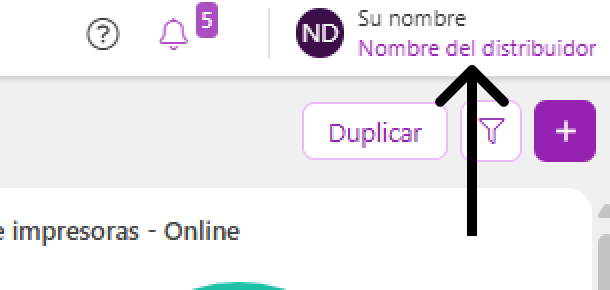
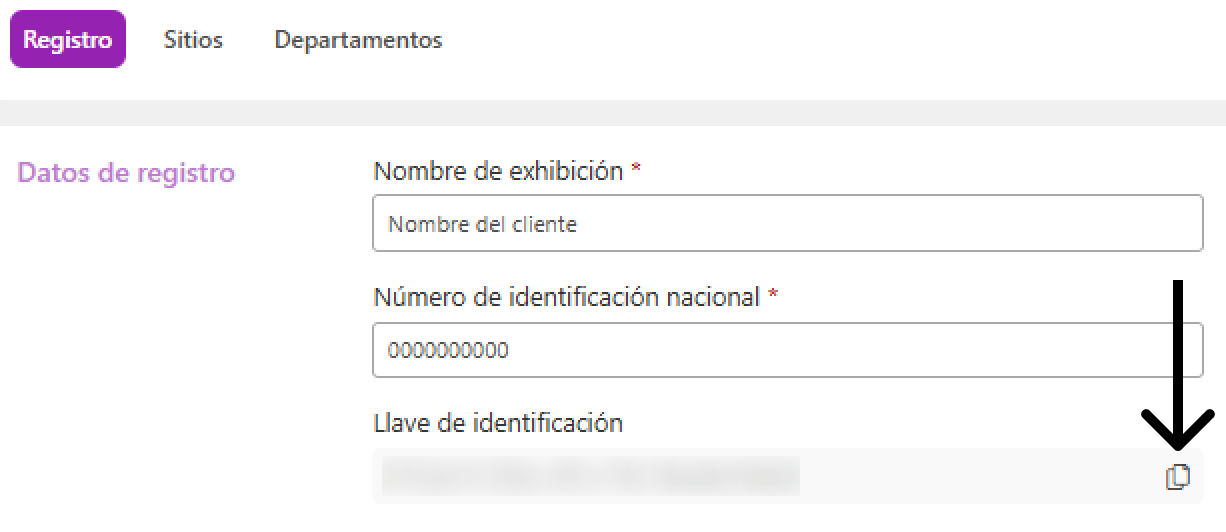
Ponga el Nombre del distribuidor y la Llave de identificación del cliente y haga clic en Siguiente
Consejo
Cómo localizar la información en el portal:
-
Nombre del distribuidor: en la esquina superior derecha, debajo de su nombre:
-
Llave de identificación del cliente: en las propiedades del cliente:
-
Accede al menú Administración > Clientes
-
Haga clic en el nombre del cliente deseado para abrir sus propiedades
-
En la pestaña Registro, copie la Llave de identificación
-
Ponga las Configuraciones de proxy, si sea necesaria la utilización, y haga clic en Siguiente
-
Haga clic en Instalar
-
Aguarde la instalación y haga clic en Finalizar
Paso 2. Instalar el gateway en el entorno
-
Compruebe los requisitos previos de instalación en Requisitos previos de instalación del agente DCA and Cloud Connector
-
En el ordenador o servidor donde se va a instalar Gateway Connector, ejecute el archivo descargado
-
Seleccione el idioma deseado y haga clic en Next
-
Haga clic en Siguiente en la pantalla inicial del instalador
-
Elija la Carpeta de instalación y la Carpeta de trabajo y haga clic en Siguiente
-
Introduzca las Configuraciones de proxy, si es necesario utilizarlo, y haga clic en Siguiente
-
Haga clic en Instalar
-
Espere a que se complete la instalación y haga clic en Finalizar
Paso 3. Instalar el agente en el entorno
Una vez instalado Gateway Connector, acceda a la documentación que aparece a continuación para descargar e instalar el agente DCA and Cloud Connector, según el tipo de monitorización que desee:
Todos los equipos en los que se haya instalado el agente DCA and Cloud Connector deben apuntar a la dirección (IP o nombre de host) del ordenador/servidor en el que se haya instalado Gateway Connector.