Portuguese
English
Spanish
PortugueseEnglishSpanish
Breadcrumbs
Iniciar monitorización de impresoras de red
Las impresoras de red se pueden registrar en el portal NDD Orbix de dos formas:
Manualmente: crea la impresora y asígnala a un agente para iniciar la monitorización. Para obtener más detalles, accede a Crear impresora manualmente.
Automáticamente: sigue los pasos que se indican en esta documentación para que las impresoras se identifiquen y registren automáticamente en el portal.
Instrucciones
Aprenda los primeros pasos para comenzar la monitorización de impresoras de red. Se inicia con:
La instalación del agente DCA and Cloud Connector en el ordenador o servidor conectados a los dispositivos que se van a monitorizar;
La habilitación y configuración de las reglas de monitorización;
La configuración de los servicios, determinando qué impresoras se van a monitorizar;
La clasificación de las impresoras para determinar cuáles serán gestionadas por el portal NDD Orbix y cuáles no (opcional).
Paso 1. Generar el instalador del agente (Windows)
Quién puede utilizar esta función
Usuarios con los permisos Administrador o Generar instalador
El instalador se genera directamente en el portal NDD Orbix y se puede personalizar según las necesidades de la organización:
Aviso
Si el agente ya está instalado para monitorizar otro dispositivo, no es necesario reinstalarlo en el mismo ordenador o servidor.
Después de crear el cliente, acceda al menú Instalaciones > Instaladores > Generar instalador
En la opción Instalar Monitorización de Impresoras de Red, haga clic en Seleccionar
Haga clic en Generar instalador
En la pestaña lateral, seleccione el cliente deseado
Haga clic en el botón Generar instalador
Copie el enlace del instalador generado o haga clic en Enviar por correo electrónico para enviar el enlace del instalador a las direcciones de correo electrónico configuradas
Al pegarlo en el navegador, la descarga del archivo se iniciará automáticamente.
Al hacer clic en Enviar por correo electrónico, se abrirá una pestaña lateral
Defina los destinatarios:
Correos electrónicos del sistema: seleccione los usuarios registrados en el portal NDD Orbix;
Emails externos: introduzca la dirección de correo electrónico en el campo indicado y haga clic en Añadir. Repita el proceso hasta incluir todos los correos electrónicos deseados;
Ambos.
Haga clic en el botón Enviar el instalador para que el enlace del instalador se envíe inmediatamente a los correos electrónicos configurados
El enlace tiene una validez de 90 días. Transcurrido este período, será necesario generar un nuevo instalador.
Generar un instalador con todas las direcciones IP configuradas (búsqueda por broadcast): el agente se instalará preparado para buscar automáticamente todas las impresoras
Después de crear el cliente, acceda al menú Instalaciones > Instaladores > Generar instalador
En la opción Instalar Monitorización de Impresoras de Red, haga clic en Seleccionar
Haga clic en Personalizar
Seleccione el cliente deseado
Active la opción Búsqueda automática de impresoras Mediante el método broadcast, se realizará la búsqueda automática de impresoras en todas las direcciones IP de las subredes, utilizando el protocolo SNMP.
En el campo Conexión del comunicador con la nube, si se está utilizando Gateway Connector para la comunicación con los servidores NDD Orbix, introduzca la dirección (IP o nombre de host) y el puerto del ordenador/servidor donde se ha instalado Gateway Connector, en el siguiente formato: IP:puerto Si se rellena, la dirección y el puerto se definirán previamente en el instalador.
Copie el enlace del instalador generado o haga clic en Enviar por correo electrónico para enviar el enlace del instalador a las direcciones de correo electrónico configuradas
Al pegarlo en el navegador, la descarga del archivo se iniciará automáticamente.
Al hacer clic en Enviar por correo electrónico, se abrirá una pestaña lateral
Defina los destinatarios:
Correos electrónicos del sistema: seleccione los usuarios registrados en el portal NDD Orbix;
Emails externos: introduzca la dirección de correo electrónico en el campo indicado y haga clic en Añadir. Repita el proceso hasta incluir todos los correos electrónicos deseados;
Ambos.
Haga clic en el botón Enviar el instalador para que el enlace del instalador se envíe inmediatamente a los correos electrónicos configurados
El enlace tiene una validez de 90 días. Transcurrido este período, será necesario generar un nuevo instalador.
Generar un instalador con direcciones IP específicas configuradas: el agente se instalará preparado para buscar automáticamente las impresoras definidas
Después de crear el cliente, acceda al menú Instalaciones > Instaladores > Generar instalador
En la opción Instalar Monitorización de Impresoras de Red, haga clic en Seleccionar
Haga clic en Personalizar
Seleccione el cliente deseado
Desactive la opción Búsqueda automática de impresoras
Haga clic en el botón Configurar
Para configurar direcciones de red específicas (compatible con IPv4 e IPv6):
En Direcciones de red fijas, haga clic en Visualizar y editar
Haga clic en el botón ✚en la esquina superior derecha
En Añadir manualmente, introduzca la dirección de red específica
En Importar CSV, realice la carga de un archivo CSV que contenga las direcciones
Descargue el modelo de importación en Descargar plantillas
Rellene el archivo CSV con las direcciones
Guarde el archivo CSV y seleccionelo o arrástrelo al portal
El tamaño máximo permitido para el archivo es de 100 kb.
Haga clic en el botón Añadir para añadir las direcciones y permanecer en la pantalla de añadir o en el botón Añadir y Cerrar para añadir las direcciones y volver al registro
Para configurar direcciones de búsqueda por unicast (compatible con IPv4):
En Búsqueda por unicast, haga clic en Visualizar y editar
Haga clic en el botón ✚en la esquina superior derecha
En Añadir manualmente, introduzca las direcciones de red inicial y final
En Importar CSV, realice la carga de un archivo CSV que contenga las direcciones inicial y final.
Descargue la plantilla de importación en Descargar plantillas
Rellene el archivo CSV con las direcciones inicial y final
Guarde el archivo CSV y seleccionarlo o arrástrelo al portal
El tamaño máximo permitido para el archivo es de 100 kb.
Haga clic en el botón Añadir para añadir las direcciones y permanecer en la pantalla de añadir o en el botón Añadir y Cerrar para añadir las direcciones y volver al registro
Para configurar direcciones de búsqueda por broadcast (compatible con IPv4):
En Direcciones de broadcast, active la opción Búsqueda de impresoras por broadcast
Para restringir la búsqueda a una ubicación específica, haga clic en Visualizar y editar Si no se registra ninguna dirección, la búsqueda se realizará en la subred estándar.
Haga clic en el botón ✚en la esquina superior derecha
En Añadir manualmente, introduzca la dirección de red y la máscara de red
En Importar CSV, realice la carga de un archivo CSV que contenga las direcciones y las máscaras
Descargue el modelo de importación en Descargar plantillas
Rellene el archivo CSV con las direcciones y las máscaras
Guarde el archivo CSV y seleccionelo o arrástrelo al portal
El tamaño máximo permitido para el archivo es de 100 kb.
Haga clic en el botón Añadir para añadir las direcciones y permanecer en la pantalla de añadir o en el botón Añadir y Cerrar para añadir las direcciones y volver al registro
Para configurar la búsqueda diaria de impresoras:
En Programar búsqueda diaria de impresoras, haga clic en Visualizar y editar
Haga clic en el botón ✚en la esquina superior derecha
Introduzca la hora deseada
Haga clic en el botón Añadir para añadir la hora y permanecer en la pantalla de añadir o en el botón Añadir y Cerrar para añadir la hora y volver al registro
Para configurar la comunicación SNMP:
En Configuración Protocolo Simple de Administración de Red (SNMP), haga clic en el botón + Añadir
Introduzca la configuración del protocolo
Haga clic en el botón Añadir para añadir el protocolo y permanecer en la pantalla de añadir o en el botón Añadir y Cerrar para añadir el protocolo y volver al registro
Haga clic en el botón Guardar
Haga clic en el botón Guardar
En el campo Conexión del comunicador con la nube, si se está utilizando Gateway Connector para la comunicación con los servidores NDD Orbix, introduzca la dirección (IP o nombre de host) y el puerto del ordenador/servidor donde se ha instalado Gateway Connector, en el siguiente formato: IP:puerto Si se rellena, la dirección y el puerto se definirán previamente en el instalador.
Copie el enlace del instalador generado o haga clic en Enviar por correo electrónico para enviar el enlace del instalador a las direcciones de correo electrónico configuradas
Al pegarlo en el navegador, la descarga del archivo se iniciará automáticamente.
Al hacer clic en Enviar por correo electrónico, se abrirá una pestaña lateral
Defina los destinatarios:
Correos electrónicos del sistema: seleccione los usuarios registrados en el portal NDD Orbix;
Emails externos: introduzca la dirección de correo electrónico en el campo indicado y haga clic en Añadir. Repita el proceso hasta incluir todos los correos electrónicos deseados;
Ambos.
Haga clic en el botón Enviar el instalador para que el enlace del instalador se envíe inmediatamente a los correos electrónicos configurados
El enlace tiene una validez de 90 días. Transcurrido este período, será necesario generar un nuevo instalador.
Paso 2. Instalar el agente en el entorno (Windows y Linux)
Instalar manualmente en el sistema operativo Windows
Aviso
Si se utiliza el gateway para la comunicación entre el agente y el portal, instale el Gateway Connectorantesde instalar el agente DCA and Cloud Connector.
Observación
El instalador está personalizado por cliente y no se puede utilizar en otros clientes que no sean los seleccionados en el momento de la generación.
Acceda al enlace generado por el portal para descargar el instalador
Ejecute el archivo descargado
Seleccione el idioma deseado y haga clic en Próximo
En primer lugar, se instalarán las aplicaciones Microsoft .NET Runtime, Microsoft ASP.NET Core Runtime, NDD - Queues Monitor, EpsonNet SDK para Windows y Epson Status API. Si ya están instaladas, se omitirán los pasos 5 a 7 y la instalación continuará a partir del paso 8.
Haga clic en Siguiente en la pantalla de bienvenida de la instalación de requisitos previos
Haga clic en Siguiente para iniciar la instalación de los requisitos previos
Aguarde la instalación
Una vez instalados los requisitos previos, comenzará la instalación del agente de DCA and Cloud Connector.
Haga clic en Siguiente en la pantalla de bienvenida de instalación del agente
Elija la Carpeta de instalación y la Carpeta de trabajo y haga clic en Siguiente
Haga clic en Siguiente en la pantalla de información del distribuidor y del cliente
Los campos se rellenarán automáticamente según las configuraciones generadas en el portal para el instalador.
En Configuraciones adicionales, si lo desea, seleccione el tipo de comunicación (proxy o gateway) y pulse Siguiente
Si no se selecciona ninguna opción, la comunicación se realizará directamente entre el agente y el portal
Si se selecciona la opción Utilizar proxy para la comunicación con los servidores NDD Orbix, introduzca las configuraciones necesarias para la conexión proxy (dirección, puerto y autenticación, si existe) y pulse Siguiente
Si se selecciona la opción Utilizar Gateway Connector para comunicarse con los servidores NDD Orbix, introduzca la dirección (IP o hostname) y el puerto del ordenador/servidor donde se ha instalado el Gateway Connector y pulse Siguiente Si la dirección y el puerto se han configurado previamente en el portal NDD Orbix al generar el instalador, estos campos ya aparecerán rellenados.
Haga clic en Instalar
Aguarde la instalación y haga clic en Finalizar
Instalar silenciosamente en el sistema operativo Windows
Aviso
Si se utiliza el gateway para la comunicación entre el agente y el portal, instale el Gateway Connectorantesde instalar el agente DCA and Cloud Connector.
Observación
El instalador está personalizado por cliente y no se puede utilizar en otros clientes que no sean los seleccionados en el momento de la generación.
Ejecute el archivo descargado a través de Símbolo del sistema
Navegue hasta el directorio donde se encuentra el ejecutable del agente a través de Símbolo del sistema
Introduzca el nombre del ejecutable (NDD - Monitorización de impresoras de red.exe o NDD - Monitorización local.exe)
Introduzca los demás parámetros deseados, que se enumeran a continuación
💡
Ejemplo
C:\Downloads\DCA> NDD - Monitorización de impresoras de red.exe APPDIR=C:\test WORKFOLDER=C:\test /quiet
Parámetros para la instalación silenciosa de DCA and Cloud Connector en Windows
Los parámetros con "*" son obligatorios y deben respetarse.
Los parámetros con "**" pueden ser obligatorios en función de los demás parámetros utilizados.
Aviso
La instalación silenciosa de DCA and Cloud Connector debe realizarse con los parámetros documentados a continuación. Las demás opciones que aparecen en la ayuda del instalador (/? o /help) deben ignorarse.
APPDIR – Configura el directorio de instalación de DCA and Cloud Connector
Opción de instalación: introduzca la ruta donde quieres instalar el agente.
Requisito: opcional.
Comportamiento si no se configura: se instala en el directorio por defecto: C:\Program Files (x86)\NDD TECH\DCA and Cloud Connector.
Ejemplo: APPDIR=C:\test
WORKFOLDER – Configura el directorio de la carpeta de trabajo del DCA and Cloud Connector
Opción de instalación: introduzca la ruta donde quieres crear la carpeta de trabajo del agente.
Requisito: opcional.
Comportamiento si no se configura: se instala en el directorio por defecto: C:\NDD TECH\Workfolder.
Ejemplo: WORKFOLDER=C:\test
ENABLEPROXY – Habilita el uso del proxy
Opción de instalación: checked = habilitado.
Requisito: opcional (no utilice el parámetro si no desea que se habilite el proxy).
Comportamiento si no se configura: no se habilitará el proxy.
Ejemplo: ENABLEPROXY=checked
**PROXYADDRESS – Configura la dirección del servidor proxy
Opción de instalación: introduzca la dirección del proxy.
Requisito: obligatorio si se habilita el uso del proxy (ENABLEPROXY=checked).
Comportamiento si no se configura: el proxy no se configurará correctamente.
Ejemplo: PROXYADDRESS=192.168.17.10
**PROXYPORT – Configura el puerto de comunicación del servidor proxy
Opción de instalación: introduzca el número de puerto del proxy.
Requisito: obligatorio si se habilita el uso del proxy (ENABLEPROXY=checked).
Comportamiento si no se configura: el proxy no se configurará correctamente.
Ejemplo: PROXYPORT=12
ENABLEGATEWAY - Habilita el uso del gateway
Opción de instalación: checked = habilitado.
Requisito: opcional (no utilice el parámetro si no desea que se habilite el gateway).
Comportamiento si no se configura: no se habilitará el gateway.
Ejemplo: ENABLEGATEWAY=checked
**GATEWAYADDRESS - Configura la dirección del gateway
Opción de instalación: introduzca la dirección (IP o hostname) del ordenador/servidor donde se instaló el Gateway Connector.
Requisito: obligatorio si se habilita el uso del gateway (ENABLEGATEWAY=checked).
Comportamiento si no se configura: el gateway no se configurará correctamente.
Ejemplo: GATEWAYADDRESS=192.168.17.10
**GATEWAYPORT - Configura el puerto de comunicación del gateway
Opción de instalación: introduzca el número de puerto del gateway.
El puerto por defecto del gateway es 9635, pero puede introducir otro si lo desea.
Requisito: obligatorio si se habilita el uso del gateway (ENABLEGATEWAY=checked).
Comportamiento si no se configura: el gateway no se configurará correctamente.
Ejemplo: GATEWAYPORT=12
Instalar manualmente o silenciosamente en el sistema operativo Linux
Paso 3. Habilitar y configurar las reglas de monitorización (Windows y Linux)
Quién puede utilizar esta función
Usuarios con los permisos Administrador o Administrar reglas de servicio y Activar o desactivar la regla de servicio general
Si el agente DCA and Cloud Connector se instalan en Windows mediante el instalador generado en el Paso 1. Generar el instalador del agente, las reglas de monitorización se habilitarán y configurarán automáticamente, según los ordenadores o servidores en los que se haya instalado.
La habilitación y configuración manual solo es necesaria en los siguientes casos:
Cuando el agente ya estaba instalado para monitorizar otro tipo de dispositivo.
Cuando el agente se instala en Linux.
Accede al menú Instalaciones > Habilitar servicios
Localice la opción Monitorización de impresoras de red
Haga clic en el botón Editar
Habilite el servicio
Cuando se habilite, se activarán todas las reglas registradas, y cuando se deshabilite, todas las reglas registradas y los servicios que monitorean impresoras de red (NDD - Printer Monitor) se desactivarán.
Haga clic en el botón Guardar
Haga clic en el botón Configurar reglas
Por defecto, el portal NDD Orbix tendrá una regla registrada para todos los clientes y todos los ordenadores, pero desactivada. Por lo tanto, es necesario crear reglas específicas para configurar el monitoreo de las impresoras de red en los ordenadores deseados.
Haga clic en el botón ✚de la esquina superior derecha
En la pestaña lateral, seleccione el ordenador en la que desea que se active la monitorización de impresoras en red (los agentes instalados en el ordenador seleccionado serán monitoreados)
Haga clic en el botón Añadir para crear la regla y permanecer en la pantalla de adición, o en el botón Añadir y Cerrar para la regla y volver al grid
Sólo puede seleccionar y añadir un ordenador cada vez.
Cuando se crea la regla, se realizará la sincronización de los servicios de los agentes vinculados al ordenador. De este modo, el servicio estará inmediatamente disponible para realización de otras configuraciones.
Si falla la sincronización al crear la regla, seleccione la regla deseada en el grid y haga clic en el botón Sincronizar de la esquina superior derecha. Si no se realiza la sincronización, el servicio estará disponible solo en la próxima lectura del agente.
Si se elimina una regla y no se registran nuevas reglas para el mismo ordenador, se detendrá la monitorización de los dispositivos.
Paso 4. Configurar el servicio (Windows y Linux)
La configuración del servicio solo es necesaria en los siguientes casos:
Cuando el instalador de Windows se ha generado sin direcciones IP previamente configuradas.
Cuando el agente se instala en Linux.
En ambos casos, acceda a la documentación siguiente para definir qué impresoras se monitorizarán:
Paso 5. Clasificar las impresoras que se gestionarán (Windows y Linux)
Quién puede utilizar esta función
Usuarios con los permisos Administrador o Administrar nuevos dispositivos
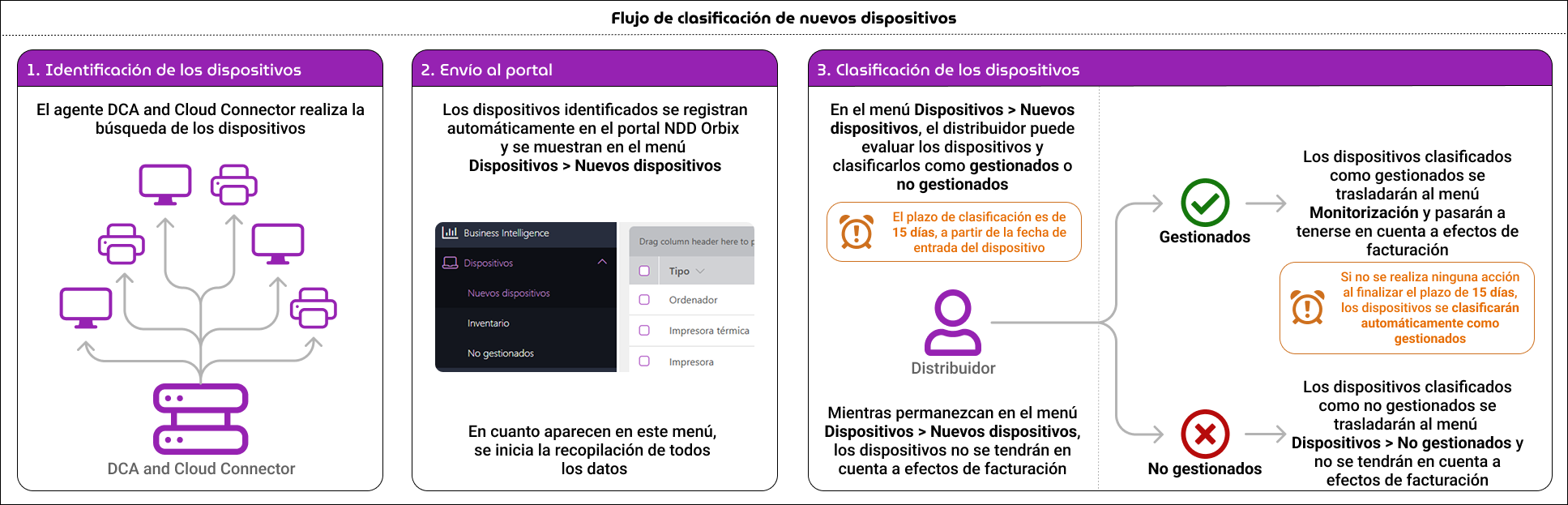
Una vez completados los pasos anteriores, todas las impresoras de red identificadas por el agente se registrarán automáticamente en el portal. A partir de ese momento, el sistema comenzará a recopilar datos de registro, contadores, consumibles y eventos.
Las impresoras recién identificadas permanecen disponibles en el menú Dispositivos > Nuevos dispositivos durante un máximo de 15 días. Si no se realiza ninguna acción dentro de ese período, la impresora se clasificará automáticamente como gestionada.
Por este motivo, la clasificación manual de las impresoras es una configuración opcional. Permite al distribuidor evaluar las impresoras recién identificadas y definir qué dispositivos serán gestionados o no gestionados por el portal NDD Orbix antes de que se clasifiquen automáticamente como gestionados, tras el plazo de 15 días.
Cada vez que el agente identifique nuevas impresoras en la red, estas aparecerán en el menú Dispositivos > Nuevos dispositivos para su clasificación. En ese momento, comenzará a contar el plazo de 15 días. La fecha de entrada se puede consultar en la columna correspondiente del grid.
Si deseas clasificar los dispositivos manualmente antes de la clasificación automática, sigue los pasos que se indican a continuación:
Accede al menú Dispositivos > Nuevos dispositivos
Selecciona los dispositivos deseados
Para acceder a las propiedades del dispositivo, haz clic en su nombre
Haz clic en el botón Gestionar o No gestionar
Según la clasificación realizada:
Las impresoras gestionadas se trasladarán a los menús Dispositivos > Inventario y Monitorización > Impresoras.
Las impresoras no gestionadas se trasladarán al menú Dispositivos > No gestionados.
En ambos casos, podrás consultar la fecha de entrada del dispositivo en el grid del menú correspondiente.
Aviso
El traslado de una impresora entre clientes no hace que se considere un nuevo dispositivo. Sin embargo, cuando una impresora se traslada entre distribuidores, pasa a tratarse como un nuevo dispositivo y volverá a estar disponible en el menú Dispositivos > Nuevos dispositivos para su clasificación.
Mientras la impresora permanezca en el menú Dispositivos > Nuevos dispositivos, no se tendrá en cuenta a efectos de facturación del distribuidor. No obstante, la recopilación de datos de registro, contadores, consumibles y eventos seguirá realizándose con normalidad.
Información
La clasificación inicial define el estado del dispositivo tras su identificación, pero el estado de gestión puede modificarse posteriormente, tal y como se indica en Dejar de gestionar o volver a gestionar impresoras.