
Para comenzar la monitorización de tus dispositivos, es imprescindible instalar el agente de DCA and Cloud Connector.
Aviso
Si utiliza el gateway para comunicarse entre el agente y el portal, siga estos pasos antes de instalar el agente DCA and Cloud Connector:
Instrucciones
Información
Por el momento, el agente para Linux solo permite la monitorización de contadores, consumibles y eventos de impresoras de red (servicio NDD - Printer Monitor) e impresoras USB (servicio NDD - Printer Monitor USB).
Para impresoras USB (servicio NDD - Printer Monitor USB), consulte los modelos compatibles en Configurar el agente DCA and Cloud Connector en Linux.
Observación
Este paso a paso ha sido homologado para la distribución Fedora, pero es compatible con otras distribuciones Linux.
Para la instalación en distribuciones basadas en Ubuntu, consulte la documentación específica: Instalar el agente DCA and Cloud Connector en Linux (Ubuntu y distribuciones basadas en Ubuntu).
-
Cree los clientes dónde se instalarán los agentes
-
Compruebe los requisitos previos de instalación
-
Compruebe que el ordenador está conectado a Internet
-
Abra el terminal
Instalación manual
Paso 5: instalar el agente
-
Ejecute el siguiente comando en el terminal para instalar el agente:
sudo ./ndd-package.sh install ndd-dca-and-cloud-connector
-
Introduzca el Tenant (nombre del distribuidor) y pulse Enter
Consejo
Cómo localizar la información en el portal:
-
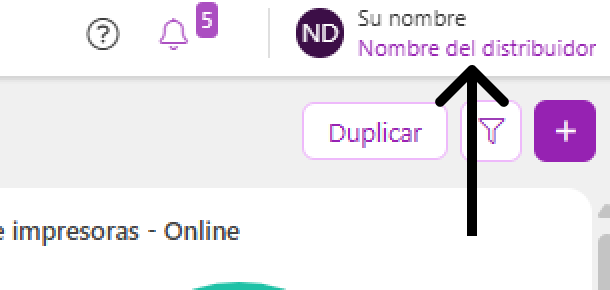
Nombre del distribuidor: en la esquina superior derecha, debajo de su nombre:
-
Introduzca la Organization ID (clave de identificación del cliente) y pulse Enter
Consejo
Cómo localizar la información en el portal:
-
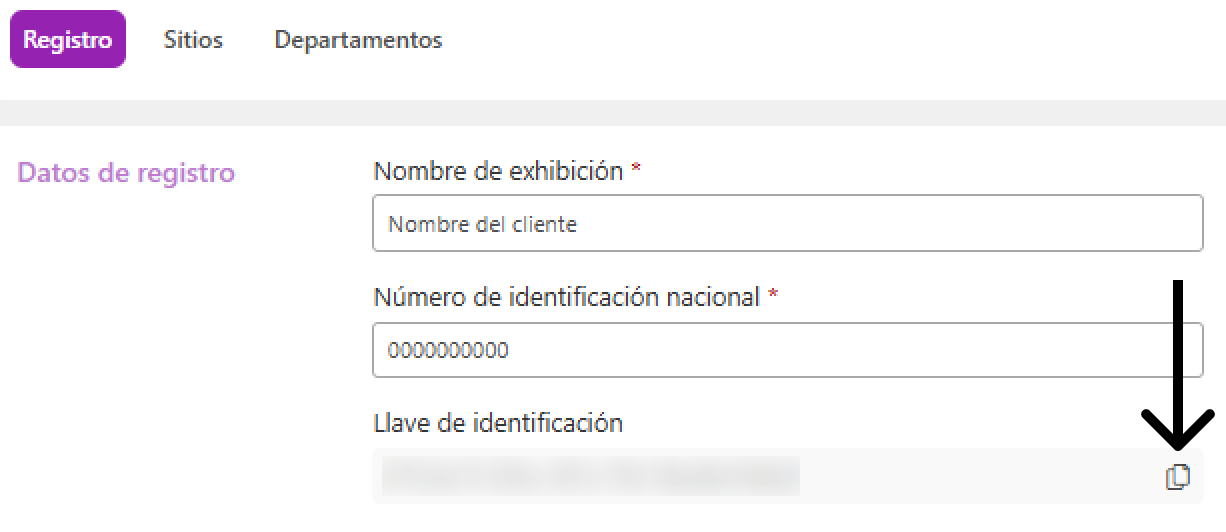
Llave de identificación del cliente: en las propiedades del cliente:
-
Accede al menú Administración > Clientes
-
Haga clic en el nombre del cliente deseado para abrir sus propiedades
-
En la pestaña Registro, copie la Llave de identificación
El agente y el servicio se instalarán en el ordenador.
Instalación silenciosa
El script ndd-package.sh no muestra mensajes en la terminal. Sin embargo, durante la primera instalación, el script postinst del paquete ndd-dca-and-cloud-connector solicita el TENANT y el ORGANIZATION_ID si el archivo /etc/orbix/agent/appsettings.json aún no existe y dicha información no se ha definido.
Para mantener la instalación silenciosa, especifica TENANT y ORGANIZATION_ID en el comando. Pasa las variables junto con sudo; un export ejecutado antes de sudo no llega al instalador.
Parámetros para la instalación silenciosa de DCA and Cloud Connector en Linux
|
Parámetro |
Descripción |
Obligatorio |
Estándar |
Aplicación |
|---|---|---|---|---|
|
|
Nombre del distribuidor |
Sí, en la primera instalación |
Si no se especifica, se solicitará en la terminal |
DCA and Cloud Connector y servicios |
|
|
Clave de identificación del cliente |
Sí, en la primera instalación |
Si no se especifica, se solicitará en la terminal |
DCA and Cloud Connector y servicios |
|
|
Versión del agente de DCA and Cloud Connector que se va a instalar |
No |
Si no se especifica, se instalará la versión |
DCA and Cloud Connector |
|
|
Dirección IP o hostname del ordenador/servidor donde se ha instalado el Gateway Connector |
No |
|
DCA and Cloud Connector |
|
|
Puerto del Gateway Connector |
No |
|
DCA and Cloud Connector |
|
|
Dirección de origen de los paquetes |
No |
|
Todos los paquetes genéricos |
TENANT y ORGANIZATION_ID también se aplican a los servicios si están definidos en el momento de su instalación. No solicitan esta información en el terminal.
Elige una de las siguientes opciones para instalar el agente de DCA and Cloud Connector:
Instalar el agente de DCA and Cloud Connector con comunicación directa
-
Copia el siguiente comando:
Bashsudo TENANT="tenant-name" \ ORGANIZATION_ID="client-id" \ ./ndd-package.sh install ndd-dca-and-cloud-connector 1.2.3 -
Pégalo en el terminal
-
Sustituye
tenant-namepor el nombre del distribuidor
Consejo
Cómo localizar la información en el portal:
-
Nombre del distribuidor: en la esquina superior derecha, debajo de su nombre:
-
Sustituye
client-idpor la clave de identificación del cliente
Consejo
Cómo localizar la información en el portal:
-
Llave de identificación del cliente: en las propiedades del cliente:
-
Accede al menú Administración > Clientes
-
Haga clic en el nombre del cliente deseado para abrir sus propiedades
-
En la pestaña Registro, copie la Llave de identificación
-
Sustituya
1.2.3por la versión específica del agente o elimine1.2.3para instalar la versión más reciente -
Si desea reinstalar la misma versión, sustituya el comando
./ndd-package.sh install ndd-dca-and-cloud-connector 1.2.3por./ndd-package.sh force-install ndd-dca-and-cloud-connector -
Ejecuta el comando adaptado para instalar el agente
Instalar el agente DCA and Cloud Connector con comunicación mediante gateway
-
Copia el siguiente comando:
Bashsudo TENANT="tenant-name" \ ORGANIZATION_ID="client-id" \ GATEWAY_HOST="127.0.0.1" \ GATEWAY_PORT="9635" \ ./ndd-package.sh install ndd-dca-and-cloud-connector 1.2.3 -
Pégalo en el terminal
-
Sustituye
tenant-namepor el nombre del distribuidor
Consejo
Cómo localizar la información en el portal:
-
Nombre del distribuidor: en la esquina superior derecha, debajo de su nombre:
-
Sustituye
client-idpor la clave de identificación del cliente
Consejo
Cómo localizar la información en el portal:
-
Llave de identificación del cliente: en las propiedades del cliente:
-
Accede al menú Administración > Clientes
-
Haga clic en el nombre del cliente deseado para abrir sus propiedades
-
En la pestaña Registro, copie la Llave de identificación
-
Si deseas, sustituye
127.0.0.1por la dirección IP o el hostname del ordenador o servidor en el que se ha instalado el Gateway Connector -
Si deseas, sustituye
9635por el puerto del Gateway Connector -
Sustituya
1.2.3por la versión específica del agente o elimine1.2.3para instalar la versión más reciente -
Si desea reinstalar la misma versión, sustituya el comando
./ndd-package.sh install ndd-dca-and-cloud-connector 1.2.3por./ndd-package.sh force-install ndd-dca-and-cloud-connector -
Ejecuta el comando adaptado para instalar el agente
Instala el servicio de monitorización de impresoras en red y/o de impresoras USB:
Instalar el servicio de monitorización de impresoras en red
Sigue los pasos que se indican a continuación para instalar el servicio NDD - Printer Monitor:
-
Copia el siguiente comando:
Bashsudo TENANT="tenant-name" \ ORGANIZATION_ID="client-id" \ ./ndd-package.sh install ndd-dca-printer-network-agent -
Pégalo en el terminal
-
Sustituye
tenant-namepor el nombre del distribuidor
Consejo
Cómo localizar la información en el portal:
-
Nombre del distribuidor: en la esquina superior derecha, debajo de su nombre:
-
Sustituye
client-idpor la clave de identificación del cliente
Consejo
Cómo localizar la información en el portal:
-
Llave de identificación del cliente: en las propiedades del cliente:
-
Accede al menú Administración > Clientes
-
Haga clic en el nombre del cliente deseado para abrir sus propiedades
-
En la pestaña Registro, copie la Llave de identificación
-
Ejecuta el comando adaptado para instalar el agente
Instalar el servicio de monitorización de impresoras USB
Sigue los pasos que se indican a continuación para instalar el servicio NDD - Printer Monitor USB:
-
Copia el siguiente comando:
Bashsudo TENANT="tenant-name" \ ORGANIZATION_ID="client-id" \ ./ndd-package.sh install ndd-dca-printer-monitor-usb-agent -
Pégalo en el terminal
-
Sustituye
tenant-namepor el nombre del distribuidor
Consejo
Cómo localizar la información en el portal:
-
Nombre del distribuidor: en la esquina superior derecha, debajo de su nombre:
-
Sustituye
client-idpor la clave de identificación del cliente
Consejo
Cómo localizar la información en el portal:
-
Llave de identificación del cliente: en las propiedades del cliente:
-
Accede al menú Administración > Clientes
-
Haga clic en el nombre del cliente deseado para abrir sus propiedades
-
En la pestaña Registro, copie la Llave de identificación
-
Ejecuta el comando adaptado para instalar el agente