
Para comenzar la monitorización de tus dispositivos, es imprescindible instalar el agente de DCA and Cloud Connector.
Aviso
Si utiliza el gateway para comunicarse entre el agente y el portal, siga estos pasos antes de instalar el agente DCA and Cloud Connector:
La instalación también es compatible con dispositivos Raspberry Pi que cumplan los requisitos previos mínimos.
Instrucciones
Información
Por el momento, el agente para Linux solo permite la monitorización de contadores, consumibles y eventos de impresoras de red (servicio NDD - Printer Monitor) e impresoras USB (servicio NDD - Printer Monitor USB).
Para impresoras USB (servicio NDD - Printer Monitor USB), consulte los modelos compatibles en Configurar el agente DCA and Cloud Connector en Linux.
Observación
Este paso a paso ha sido homologado para la distribución Ubuntu y las distribuciones Debian y Mint basadas en Ubuntu.
Otras distribuciones basadas en Ubuntu no han sido homologadas, pero es probable que funcionen. Si tiene cualquier duda o incidencia, póngase en contacto con nuestro equipo de soporte.
-
Cree los clientes dónde se instalarán los agentes
-
Compruebe los requisitos previos de instalación
-
Compruebe que el ordenador está conectado a Internet
-
Abra el terminal
Instalación manual
Paso 1: registrarse en el repositorio de instaladores de NDD
-
Ejecute el siguiente comando en el terminal:
sudo wget -O /usr/share/keyrings/ndd.public packages-orbix.ndd.tech/apt-repo/ndd.public
-
Ejecute el siguiente comando en el terminal:
echo "deb [arch=amd64 signed-by=/usr/share/keyrings/ndd.public] https://packages-orbix.ndd.tech/apt-repo/ stable main" | sudo tee /etc/apt/sources.list.d/ndd.list
Aviso
Si la instalación se realiza en un dispositivo Raspberry Pi, sustituya el comando anterior por el siguiente:
echo "deb [arch=arm64 signed-by=/usr/share/keyrings/ndd.public] https://packages-orbix.ndd.tech/apt-repo/ stable main" | sudo tee /etc/apt/sources.list.d/ndd.list
-
Ejecute el siguiente comando en el terminal:
sudo apt-get update
En las versiones más recientes de algunas distribuciones, el comando sudo apt-get update puede devolver el siguiente error:
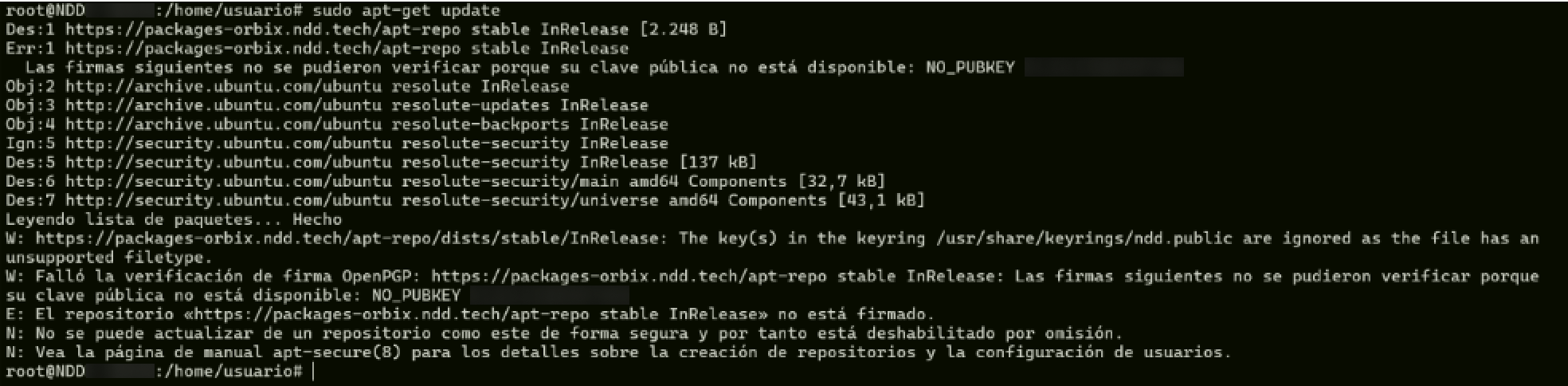
Esto se debe a que las versiones modernas de apt pueden no aceptar archivos en formato ASCII-armored y exigen una clave en formato .gpg.
Para solucionar el problema, convierte la clave al formato .gpg y actualiza la configuración del repositorio, tal y como se indica a continuación:
-
Ejecute el siguiente comando en el terminal para comprobar si la clave se encuentra en el archivo:
Bashgpg --show-keys /usr/share/keyrings/ndd.public. -
Si es así, ejecute el siguiente comando en el terminal para convertir la clave al formato
.gpg:Bashsudo gpg --dearmor -o /usr/share/keyrings/ndd.gpg /usr/share/keyrings/ndd.public -
Ejecute el siguiente comando en el terminal para actualizar la configuración del repositorio:
Bashsudo sed -i 's|signed-by=/usr/share/keyrings/ndd.public|signed-by=/usr/share/keyrings/ndd.gpg|' /etc/apt/sources.list.d/ndd.list -
Ejecute el siguiente comando en el terminal:
Bashsudo apt-get update
Una vez ejecutados todos los comandos, el paquete del agente estará disponible para su instalación.
Paso 3: configurar el agente
Durante la instalación, se abrirá otra pantalla para que introduzcas las configuraciones del agente:
-
Introduzca el Tenant name (nombre del distribuidor) y pulse Enter
Consejo
Cómo localizar la información en el portal:
-
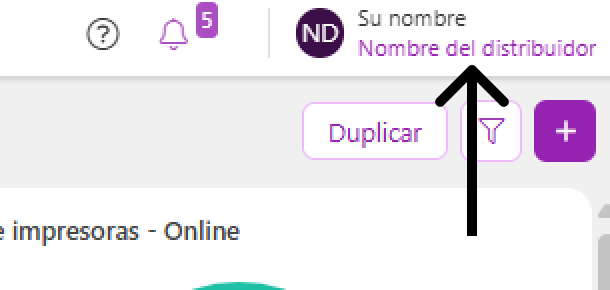
Nombre del distribuidor: en la esquina superior derecha, debajo de su nombre:
-
Introduzca la Organization id (clave de identificación del cliente) y pulse Enter
Consejo
Cómo localizar la información en el portal:
-
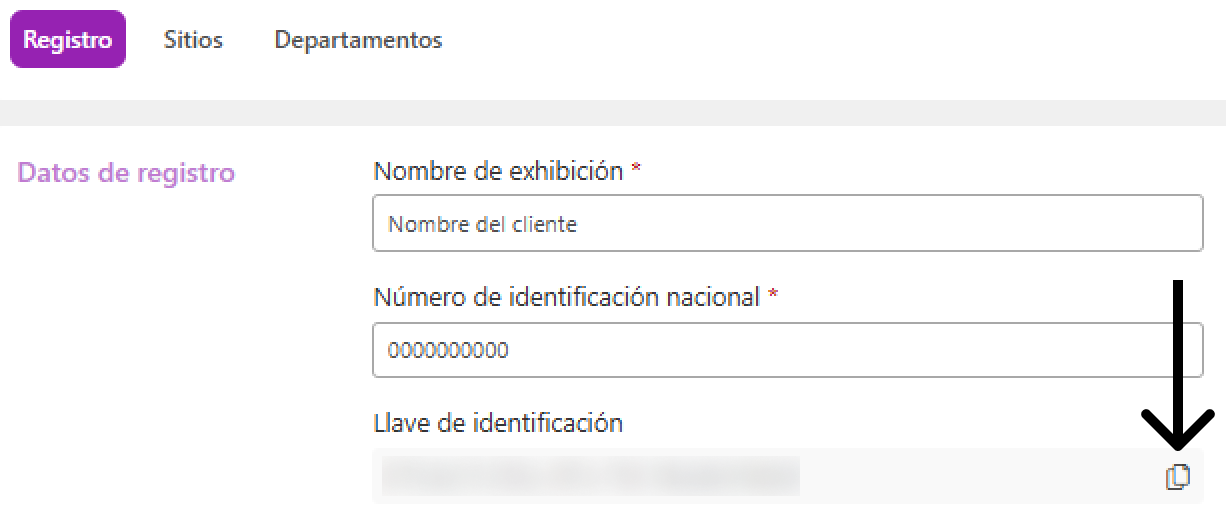
Llave de identificación del cliente: en las propiedades del cliente:
-
Accede al menú Administración > Clientes
-
Haga clic en el nombre del cliente deseado para abrir sus propiedades
-
En la pestaña Registro, copie la Llave de identificación
-
Para establecer el tipo de comunicación entre el agente y el portal (por proxy, gateway o directa):
-
Directa: en Do you want to use a proxy? y Do you want to use the Gateway Connector?, seleccione No
-
Proxy: en Do you want to use a proxy?, seleccione Yes
-
Introduzca el Proxy host (dirección IP o hostname del proxy) y pulse Enter
-
Introduzca el Proxy port (puerto del proxy) y pulse Enter
-
Introduzca el Proxy user (usuario de autenticación del proxy), si lo hay, y pulse Enter
-
Introduzca el Proxy password (contraseña de autenticación del proxy), si lo hay, y pulse Enter
-
-
Gateway: en Do you want to use a proxy?, seleccione No, y en Do you want to use the Gateway Connector?, seleccione Yes
-
Introduzca el Gateway Connector host (dirección IP o hostname del ordenador/servidor donde se instaló el Gateway Connector)
-
Introduzca el Gateway Connector port (puerto del gateway)
El puerto por defecto del gateway es 9635, pero puedes introducir otro puerto si lo deseas.
-
-
-
Al solicitar confirmación, introduzca y y pulse Enter para continuar con la instalación
El agente y el servicio se instalarán en el ordenador.
Instalación silenciosa
Las variables de entorno no configuran el paquete .deb. El paquete ndd-dca-and-cloud-connector lee la configuración de debconf. Para que la instalación sea silenciosa, guarda las respuestas antes de ejecutar apt y utiliza DEBIAN_FRONTEND=noninteractive en el comando de instalación.
Os serviços não solicitam tenant nem organization_id e dependem do pacote ndd-dca-and-cloud-connector.
Parámetros para la instalación silenciosa de DCA and Cloud Connector en Linux
|
Parámetro |
Descripción |
Obligatorio |
Estándar |
Aplicación |
|---|---|---|---|---|
|
|
Nombre del distribuidor |
Sí, en la primera instalación |
- |
DCA and Cloud Connector |
|
|
Clave de identificación del cliente |
Sí, en la primera instalación |
- |
DCA and Cloud Connector |
|
|
Habilita o deshabilita el uso del proxy |
No |
|
DCA and Cloud Connector |
|
|
Dirección del servidor proxy |
Sí, en caso |
- |
DCA and Cloud Connector |
|
|
Puerto del servidor proxy |
Sí, en caso |
- |
DCA and Cloud Connector |
|
|
Usuario de autenticación del proxy |
No |
- |
DCA and Cloud Connector |
|
|
Contraseña de autenticación del proxy |
No |
- |
DCA and Cloud Connector |
|
|
Habilita o deshabilita el uso del Gateway Connector |
No |
|
DCA and Cloud Connector |
|
|
Dirección IP o hostname del ordenador/servidor donde se ha instalado el Gateway Connector |
Sí, en caso |
|
DCA and Cloud Connector |
|
|
Puerto del Gateway Connector |
Sí, en caso |
|
DCA and Cloud Connector |
Elige una de las siguientes opciones para instalar el agente de DCA and Cloud Connector:
Instalar el agente de DCA and Cloud Connector con comunicación directa
-
Copia el siguiente comando:
Bashsudo debconf-set-selections <<'EOF' ndd-dca-and-cloud-connector orbix/tenant string TENANT-NAME ndd-dca-and-cloud-connector orbix/organization_id string CLIENT-ID ndd-dca-and-cloud-connector orbix/configure_proxy select No ndd-dca-and-cloud-connector orbix/configure_gateway select No EOF sudo DEBIAN_FRONTEND=noninteractive apt-get install -y ndd-dca-and-cloud-connector -
Pégalo en el terminal
-
Sustituye
TENANT-NAMEpor el nombre del distribuidor
Consejo
Cómo localizar la información en el portal:
-
Nombre del distribuidor: en la esquina superior derecha, debajo de su nombre:
-
Sustituye
CLIENT-IDpor la clave de identificación del cliente
Consejo
Cómo localizar la información en el portal:
-
Llave de identificación del cliente: en las propiedades del cliente:
-
Accede al menú Administración > Clientes
-
Haga clic en el nombre del cliente deseado para abrir sus propiedades
-
En la pestaña Registro, copie la Llave de identificación
-
Ejecuta el comando adaptado para instalar el agente
Instalar el agente DCA and Cloud Connector con comunicación mediante proxy
-
Copia el siguiente comando:
Bashsudo debconf-set-selections <<'EOF' ndd-dca-and-cloud-connector orbix/tenant string TENANT-NAME ndd-dca-and-cloud-connector orbix/organization_id string CLIENT-ID ndd-dca-and-cloud-connector orbix/configure_proxy select Yes ndd-dca-and-cloud-connector orbix/proxy_host string 127.0.0.1 ndd-dca-and-cloud-connector orbix/proxy_port string 1234 ndd-dca-and-cloud-connector orbix/proxy_user string USER ndd-dca-and-cloud-connector orbix/proxy_pass password PASSWORD EOF sudo DEBIAN_FRONTEND=noninteractive apt-get install -y ndd-dca-and-cloud-connector -
Pégalo en el terminal
-
Sustituye
TENANT-NAMEpor el nombre del distribuidor
Consejo
Cómo localizar la información en el portal:
-
Nombre del distribuidor: en la esquina superior derecha, debajo de su nombre:
-
Sustituye
CLIENT-IDpor la clave de identificación del cliente
Consejo
Cómo localizar la información en el portal:
-
Llave de identificación del cliente: en las propiedades del cliente:
-
Accede al menú Administración > Clientes
-
Haga clic en el nombre del cliente deseado para abrir sus propiedades
-
En la pestaña Registro, copie la Llave de identificación
-
Sustituye
127.0.0.1por la dirección IP del servidor proxy -
Sustituye
1234por el puerto del servidor proxy -
Si hay autenticación, sustituye
USERyPASSWORDpor el nombre de usuario y la contraseña de autenticación del proxy -
Si no hay autenticación, elimina estas dos líneas del comando:
ndd-dca-and-cloud-connector orbix/proxy_user string USER
ndd-dca-and-cloud-connector orbix/proxy_pass password PASSWORD -
Ejecuta el comando adaptado para instalar el agente
Instalar el agente DCA and Cloud Connector con comunicación mediante gateway
-
Copia el siguiente comando:
Bashsudo debconf-set-selections <<'EOF' ndd-dca-and-cloud-connector orbix/tenant string TENANT-NAME ndd-dca-and-cloud-connector orbix/organization_id string CLIENT-ID ndd-dca-and-cloud-connector orbix/configure_proxy select No ndd-dca-and-cloud-connector orbix/configure_gateway select Yes ndd-dca-and-cloud-connector orbix/gateway_host string 127.0.0.1 ndd-dca-and-cloud-connector orbix/gateway_port string 9635 EOF sudo DEBIAN_FRONTEND=noninteractive apt-get install -y ndd-dca-and-cloud-connector -
Pégalo en el terminal
-
Sustituye
TENANT-NAMEpor el nombre del distribuidor
Consejo
Cómo localizar la información en el portal:
-
Nombre del distribuidor: en la esquina superior derecha, debajo de su nombre:
-
Sustituye
CLIENT-IDpor la clave de identificación del cliente
Consejo
Cómo localizar la información en el portal:
-
Llave de identificación del cliente: en las propiedades del cliente:
-
Accede al menú Administración > Clientes
-
Haga clic en el nombre del cliente deseado para abrir sus propiedades
-
En la pestaña Registro, copie la Llave de identificación
-
Si deseas, sustituye
127.0.0.1por la dirección IP o el hostname del ordenador o servidor en el que se ha instalado el Gateway Connector -
Si deseas, sustituye
9635por el puerto del Gateway Connector -
Ejecuta el comando adaptado para instalar el agente
Instala el servicio de monitorización de impresoras en red y/o de impresoras USB: