
Para iniciar la monitorización de los dispositivos, es necesario instalar el agente DCA and Cloud Connector. La descarga del instalador se puede realizar de dos maneras:
-
A través del portal NDD Orbix (recomendado): el instalador se genera de forma personalizada, de acuerdo con la configuración y las necesidades de cada cliente.
Recomendamos utilizar esta opción, ya que reduce la necesidad de configuraciones adicionales tras la instalación. -
A través del instalador estándar: el instalador es el mismo para todos los clientes y requiere una configuración posterior en el portal NDD Orbix.
Recomendamos utilizar esta opción solo como excepción.
Instrucciones
Descargar el instalador estándar
-
Compruebe los requisitos previos de instalación en Requisitos previos de instalación del agente DCA and Cloud Connector
-
En el portal, cree el cliente, tal y como se indica en Crear cliente, sitio y departamento
-
Después de crear el cliente, descargue el archivo instalador de DCA and Cloud Connector:
NDD_DCAandCloudConnector_1.2.32.exe
-
Ejecute el archivo instalado
-
Seleccione el idioma deseado y haga clic en Próximo
En primer lugar, se instalarán las aplicaciones Microsoft .NET Runtime, Microsoft ASP.NET Core Runtime, NDD - Queues Monitor, EpsonNet SDK para Windows y Epson Status API. Si ya están instaladas, se omitirán los pasos 6 a 8 y la instalación continuará a partir del paso 9.
-
Haga clic en Siguiente en la pantalla de bienvenida de la instalación de requisitos previos
-
Haga clic en Siguiente para iniciar la instalación de los requisitos previos
-
Aguarde la instalación
Una vez instalados los requisitos previos, comenzará la instalación del agente de DCA and Cloud Connector.
-
Haga clic en Siguiente en la pantalla de bienvenida de instalación del agente
-
Elija la Carpeta de instalación y la Carpeta de trabajo y haga clic en Siguiente
-
Ponga el Nombre del distribuidor y la Llave de identificación del cliente y haga clic en Siguiente
Consejo
Cómo localizar la información en el portal:
-
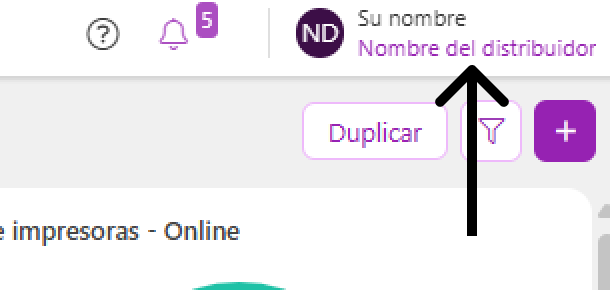
Nombre del distribuidor: en la esquina superior derecha, debajo de su nombre:
-
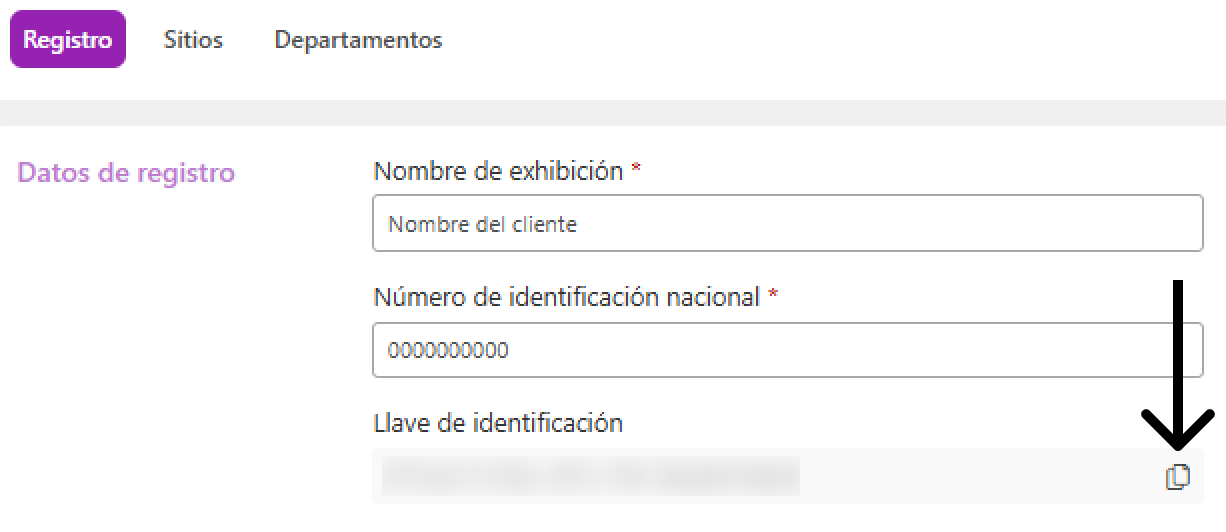
Llave de identificación del cliente: en las propiedades del cliente:
-
Accede al menú Administración > Clientes
-
Haga clic en el nombre del cliente deseado para abrir sus propiedades
-
En la pestaña Registro, copie la Llave de identificación
-
En Configuraciones adicionales, si lo desea, seleccione el tipo de comunicación (proxy o gateway) y pulse Siguiente
-
Si no se selecciona ninguna opción, la comunicación se realizará directamente entre el agente y el portal
-
Si se selecciona la opción Utilizar proxy para la comunicación con los servidores NDD Orbix, introduzca las configuraciones necesarias para la conexión proxy (dirección, puerto y autenticación, si existe) y pulse Siguiente
-
Si se selecciona la opción Utilizar Gateway Connector para comunicarse con los servidores NDD Orbix, introduzca la dirección (IP o hostname) del ordenador/servidor donde se ha instalado el Gateway Connector y pulse Siguiente
El puerto ya vendrá rellenado por defecto, pero puede cambiarlo si lo desea.
-
-
Haga clic en Instalar
-
Aguarde la instalación y haga clic en Finalizar
Tras la instalación, acceda a la documentación correspondiente a su objetivo de monitorización y siga los siguientes pasos: