
Falha
Após a instalação ou reinstalação do agente DCA and Cloud Connector, os serviços do agente não iniciam pelo Windows ou pelo portal NDD Orbix.
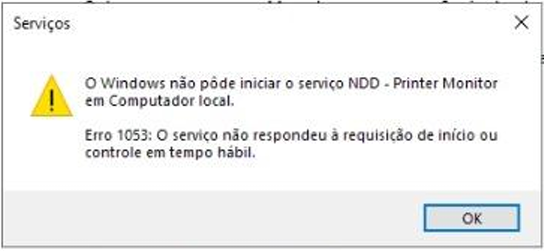
Ao tentar iniciar os serviços, o seguinte erro é exibido:
Erro 1053: O serviço não respondeu à requisição de início ou controle em tempo hábil.
Causa
Há duas possíveis causas:
Causa 1: Microsoft .NET Runtime não foi instalado corretamente
O Microsoft .NET Runtime, pré-requisito necessário para o funcionamento do agente DCA and Cloud Connector, não foi instalado corretamente durante o processo de instalação.
Causa 2: arquivo appsettings.json corrompido
O arquivo de configuração (appsettings.json) ou o conteúdo utilizado durante sua leitura pode estar corrompido. Nesse caso, a aplicação tenta interpretar dados inválidos como texto e, como consequência:
-
a leitura do arquivo appsettings.json falha;
-
o processo gera uma exceção .NET;
-
o serviço é encerrado durante a inicialização;
-
o Windows retorna o erro 1053.
A corrupção dos arquivos pode ocorrer devido a:
-
Atualização interrompida.
-
Desligamento inesperado do computador durante a gravação.
-
Falha no disco ou no sistema de arquivos.
-
Bloqueio ou substituição de arquivos pelo antivírus.
-
Arquivos da instalação parcialmente sobrescritos.
Solução
Aplique o procedimento conforme a causa identificada.
Causa 1 (Microsoft .NET Runtime não foi instalado corretamente)
-
Desinstale completamente o agente DCA and Cloud Connector e seus serviços, conforme instruído em Remover o agente DCA and Cloud Connector no Windows
-
Reinicie o computador
-
Instale novamente o agente DCA and Cloud Connector, conforme instruído em Instalar o agente DCA and Cloud Connector no Windows
Se a falha persistir após a reinstalação:
-
Instale manualmente a versão mais recente do Microsoft .NET Runtime
-
Abra os Serviços do Windows, localize o serviço NDD - DCA and Cloud Connector e inicie-o
-
No portal NDD Orbix, localize o serviço NDD - DCA and Cloud Connector e reinicie-o, conforme instruído em Iniciar, parar ou reiniciar serviço
Causa 2 (arquivo appsettings.json corrompido)
Todos os comandos abaixo devem ser executados no Prompt de Comando aberto como administrador.
-
Valide se os arquivos appsettings.json existem em todas as pastas da instalação:
-
Execute o comando
powershell -command "Get-ChildItem 'C:\Program Files (x86)\NDD TECH' -Recurse -Filter appsettings.json"
-
-
Valide se o arquivo appsettings.json do agente pode ser lido corretamente (JSON válido):
-
Execute o comando
powershell -command "Get-Content 'C:\Program Files (x86)\NDD TECH\DCA and Cloud Connector\Printer Network Agent\appsettings.json' -Raw | ConvertFrom-Json" -
Valide se o comando retorna as propriedades do arquivo (Version, WorkFolder, AgentSdkSettings, etc.)
-
Se retornar erro de JSON, o arquivo está inválido
-
-
Verifique as últimas linhas dos logs do agente:
-
Execute o comando
powershell -command "Get-Content 'C:\NDD TECH\Workfolder\dca-local-logs-*.log' -Tail 30"
Se houver apenas um arquivo de log, substitua*.logpelo nome completo do arquivo. Exemplo:powershell -command "Get-Content 'C:\NDD TECH\Workfolder\dca-local-logs-20260730.log' -Tail 30" -
Valide se o comando retorna mensagens normais de inicialização
-
Se retornar caracteres ilegíveis (��, símbolos aleatórios ou grande quantidade de caracteres binários), há indícios de corrupção do arquivo de log ou de falha na leitura do conteúdo
-
-
Verifique se existem falhas registradas no Visualizador de Eventos:
-
Execute o comando
wevtutil qe Application /q:"*[System[(Provider[@Name='Application Error'])]]" /f:text /c:10 -
Verifique se o comando retorna falha do executável da NDD (Application Error / Event ID 1000)
-
Se os arquivos appsettings.json estiverem inválidos, os logs apresentarem sinais de corrupção ou o serviço continuar sendo encerrado com o erro 1053, realize uma reinstalação:
-
Desinstale completamente o agente DCA and Cloud Connector e seus serviços, conforme instruído em Remover o agente DCA and Cloud Connector no Windows
-
Remova manualmente as pastas remanescentes da instalação:
-
C:\Arquivos de Programa (x86)\NDD TECH\
-
C:\Disco Local\NDD TECH\
-
C:\NDD TECH\ (WorkFolder), quando aplicável;
-
-
Instale novamente o agente DCA and Cloud Connector, conforme instruído em Instalar o agente DCA and Cloud Connector no Windows
Após a reinstalação, os arquivos appsettings.json e os logs são recriados, eliminando arquivos corrompidos que possam ter permanecido da instalação anterior.