
Falha
Os serviços apresentam falha durante a inicialização e não respondem dentro do tempo limite estabelecido pelo Windows. Essa situação pode impedir que os serviços entrem em execução corretamente, afetando a comunicação entre o sistema e as impressoras monitoradas.
Causa
A falha está relacionada ao tempo limite excedido durante a inicialização dos serviços do Windows. Também podem existir restrições de permissões nos arquivos necessários à execução ou configurações inadequadas no tipo de inicialização do serviço DCA and Cloud Connector.
Solução
-
Analisar os logs do Windows
-
Pressione Windows + R
-
Digite eventvwr.msc
-
Pressione Enter
-
Acesse Logs do Windows > Sistema
-
Localize os eventos registrados no período em que ocorreu a falha
-
Verifique as mensagens relacionadas à inicialização dos serviços, ao tempo limite excedido ou a encerramentos inesperados
-
Exemplo
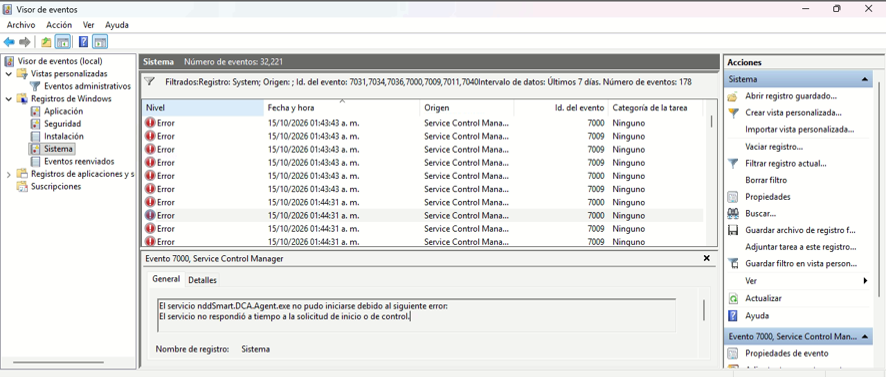
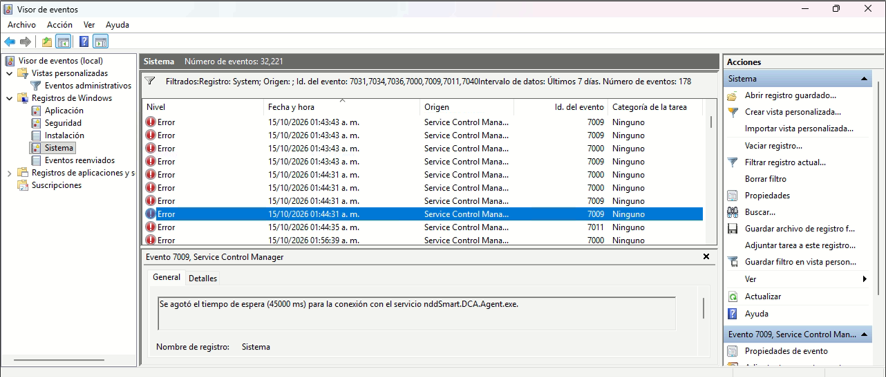
-
Verificar o parâmetro ServicesPipeTimeout no Registro do Windows
-
Pressione Windows + R
-
Digite regedit
-
Pressione Enter
-
Navegue até o caminho HKEY_LOCAL_MACHINE\SYSTEM\CurrentControlSet\Control
-
No painel direito, localize o parâmetro ServicesPipeTimeout
-
Antes de realizar alterações, faça um backup da chave Control:
-
Clique com o botão direito na chave Control
-
Selecione Exportar
-
Escolha o local e salve o arquivo de backup
-
-
-
Criar ou ajustar o parâmetro ServicesPipeTimeout
-
Se o parâmetro não existir:
-
Clique com o botão direito em uma área vazia do painel direito
-
Selecione Novo > Valor DWORD (32 bits)
-
Nomeie o parâmetro como ServicesPipeTimeout
-
Clique duas vezes no parâmetro criado
-
Selecione a base Decimal e informe o valor 120000
-
Clique em OK
-
Feche o Editor do Registro
-
Reinicie o computador para aplicar a alteração
-
-
Se o parâmetro já existir:
-
Clique duas vezes em ServicesPipeTimeout
-
Verifique o valor atual utilizando a base Decimal:
-
Se o valor for inferior a 120000 e houver necessidade de ampliar o tempo limite, altere-o para 120000
-
Se já estiver configurado como 120000, não é necessário alterá-lo
-
Se o valor for superior a 120000, avalie a configuração existente antes de realizar qualquer alteração
-
-
Se houver alteração no valor:
-
Clique em OK
-
Feche o Editor do Registro
-
Reinicie o computador para aplicar a alteração
-
-
-
Observação
O valor 120000 corresponde a 120 segundos (2 minutos).
Informação
Documentação oficial Microsoft: https://learn.microsoft.com/pt-br/troubleshoot/windows-server/system-management-components/service-not-start-events-7000-7011-time-out-error.
-
Revisar as permissões do diretório do instalador
Verifique se os usuários responsáveis pela execução dos serviços possuem as permissões necessárias para acessar os arquivos e componentes do instalador:
-
-
Acesse a pasta onde os arquivos de instalação do sistema estão armazenados
-
Clique com o botão direito na pasta e selecione Propriedades
-
Acesse a aba Segurança e selecione cada usuário ou grupo listado
-
Verifique as permissões concedidas, especialmente leitura, gravação e execução, conforme a necessidade do sistema
-
Verifique se o usuário utilizado pelo serviço ou a conta responsável pela execução possui as permissões necessárias
Para identificar a conta utilizada, abra services.msc, localize o serviço correspondente, clique com o botão direito, selecione Propriedades e acesse a aba Logon. -
Caso sejam identificadas restrições, clique em Editar na aba Segurança e ajuste as permissões necessárias para a conta ou grupo correspondente
Conceda controle total somente quando houver necessidade justificada e autorização, evitando permissões excessivas -
Após os ajustes, tente iniciar o serviço e verifique se ele permanece em execução
-
Consulte também os logs do Windows para identificar eventuais erros de acesso aos arquivos ou componentes
-
Aviso
Evite conceder controle total indiscriminadamente a todos os usuários. As permissões devem ser ajustadas conforme a conta utilizada pelo serviço e as políticas de segurança do ambiente.