
Falla
Los servicios fallan durante el inicio y no responden dentro del tiempo de espera establecido por Windows. Esta situación puede impedir que los servicios se ejecuten correctamente, lo que afecta a la comunicación entre el sistema y las impresoras monitorizadas.
Causa
La falla está relacionada con el tiempo de espera agotado durante el inicio de los servicios de Windows. También puede haber restricciones de permisos en los archivos necesarios para la ejecución o configuraciones inadecuadas en el tipo de inicio del servicio DCA and Cloud Connector.
Solución
-
Analizar los logs de Windows
-
Pulsa Windows + R
-
Introduzca eventvwr.msc
-
Pulsa Intro
-
Accede a Registros de Windows > Sistema
-
Localiza los eventos registrados en el período en el que se produjo la falla
-
Comprueba los mensajes relacionados con la iniciación de los servicios, con el tiempo de espera agotado o con cierres inesperados
-
Ejemplo
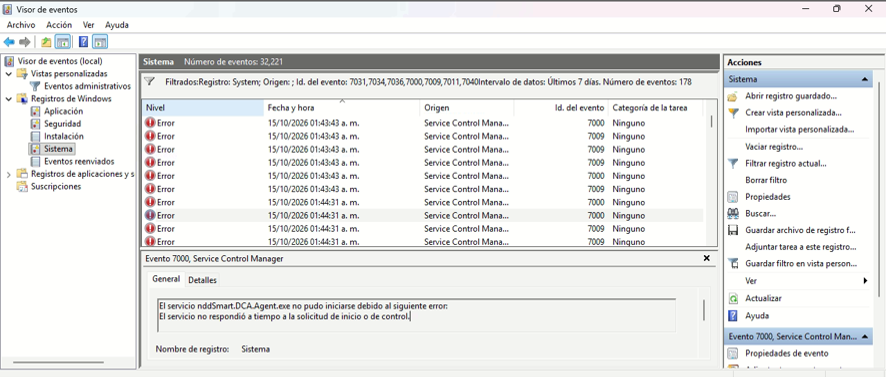
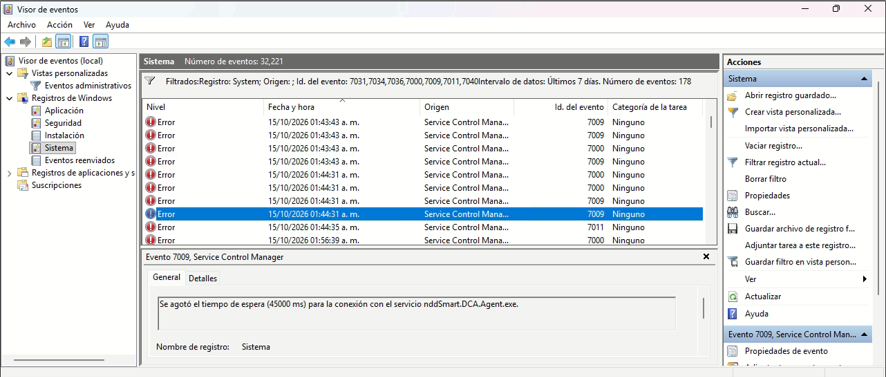
-
Comprueba el parámetro ServicesPipeTimeout en el Registro de Windows
-
Pulsa Windows + R
-
Introduzca regedit
-
Pulsa Intro
-
Navega hasta la ruta HKEY_LOCAL_MACHINE\SYSTEM\CurrentControlSet\Control
-
En el panel derecho, localiza el parámetro ServicesPipeTimeout
-
Antes de realizar cambios, haz una copia de seguridad de la clave Control:
-
Haz clic con el botón derecho en la clave Control
-
Selecciona Exportar
-
Elige la ubicación y guarda el archivo de copia de seguridad
-
-
-
Crear o ajustar el parámetro ServicesPipeTimeout
-
Si el parámetro no existe:
-
Haz clic con el botón derecho en un área vacía del panel derecho
-
Selecciona Nuevo > Valor DWORD (32 bits)
-
Asigna al parámetro el nombre ServicesPipeTimeout
-
Haz doble clic en el parámetro creado
-
Selecciona la base Decimal e introduce el valor 120000
-
Haga clic en Aceptar
-
Cierre el Editor del Registro
-
Reinicie el ordenador para aplicar el cambio
-
-
Si el parámetro ya existe:
-
Haga doble clic en ServicesPipeTimeout
-
Compruebe el valor actual utilizando la base Decimal:
-
Si el valor es inferior a 120000 y es necesario ampliar el tiempo de espera, cámbielo a 120000
-
Si ya está configurado como 120000, no es necesario modificarlo
-
Si el valor es superior a 120000, evalúa la configuración actual antes de realizar cualquier cambio
-
-
Si se modifica el valor:
-
Haz clic en Aceptar
-
Cierra el Editor del Registro
-
Reinicia el ordenador para aplicar el cambio
-
-
-
Observación
El valor 120000 corresponde a 120 segundos (2 minutos).
Información
Documentación oficial de Microsoft: https://learn.microsoft.com/es-es/troubleshoot/windows-server/system-management-components/service-not-start-events-7000-7011-time-out-error.
-
Revisar los permisos del directorio del instalador
Comprueba que los usuarios responsables de la ejecución de los servicios dispongan de los permisos necesarios para acceder a los archivos y componentes del instalador:
-
-
Accede a la carpeta donde se almacenan los archivos de instalación del sistema
-
Haz clic con el botón derecho del ratón en la carpeta y selecciona Propiedades
-
Accede a la pestaña Seguridad y selecciona cada usuario o grupo listado
-
Comprueba los permisos concedidos, especialmente los de lectura, escritura y ejecución, según las necesidades del sistema
-
Comprueba si el usuario utilizado por el servicio o la cuenta responsable de la ejecución dispone de los permisos necesarios
Para identificar la cuenta utilizada, abre services.msc, localiza el servicio correspondiente, haz clic con el botón derecho, selecciona Propiedades y accede a la pestaña Logon. -
Si se detectan restricciones, haz clic en Editar en la pestaña Seguridad y ajusta los permisos necesarios para la cuenta o el grupo correspondiente
Concede control total solo cuando exista una necesidad justificada y la autorización correspondiente, evitando conceder permisos excesivos -
Tras realizar los ajustes, intente iniciar el servicio y compruebe si permanece en ejecución
-
Consulte también los logs de Windows para identificar posibles errores de acceso a los archivos o componentes
-
Aviso
Evite conceder control total de forma indiscriminada a todos los usuarios. Los permisos deben ajustarse en función de la cuenta utilizada por el servicio y de las políticas de seguridad del entorno.