
Os campos personalizáveis permitem adaptar o cadastro de clientes e contratos às necessidades específicas da organização, adicionando informações que não estão disponíveis nos campos padrão.
Informação
Este tutorial é exclusivo para o cadastro de campos personalizáveis no portal ASM. Para cadastrar campos adicionais no portal NDD Orbix, acesse Criar campos adicionais no cadastro de impressoras e Criar campos adicionais no cadastro de computadores.
Instruções
-
Acesse o menu Configurações > Configurações Gerais
-
Clique na aba CAMPOS PERSONALIZÁVEIS
-
Clique na aba CLIENTES ou CONTRATOS, conforme o tipo de cadastro em que deseja adicionar o campo
-
Clique no botão ADICIONAR CAMPO
-
No campo Título, insira o nome que será atribuído ao campo personalizável
-
No campo Tipo, selecione o formato de preenchimento do campo
O tipo do campo não poderá ser alterado após sua criação.-
Texto: permite preencher qualquer caractere, com limite de 150 caracteres. O campo será exibido em uma única linha.
-
Texto longo: permite preencher qualquer caractere, com limite de 255 caracteres. O campo será exibido em quatro linhas.
-
Número: permite preencher apenas números, sem letras ou caracteres especiais.
-
Data: permite selecionar uma data específica.
-
Sim/Não: permite selecionar uma das opções: Sim ou Não.
-
Seleção única: permite selecionar apenas uma opção da lista.
-
Ao selecionar essa opção, clique no botão ADICIONAR OPÇÃO e preencha os campos:
-
Rótulo: informe o nome que será exibido para a opção.
-
Valor: informe o valor sugerido para o preenchimento. Esse valor poderá ser alterado pelo usuário durante o cadastro.
O valor do campo não poderá ser alterado após sua criação. -
Ordem: defina a ordem da opção na lista, em ordem crescente: o menor número será exibido primeiro e o maior, por último.
-
Ativa: habilite para disponibilizar a opção na lista ou desabilite para ocultá-la.
-
-
-
Seleção múltipla: permite selecionar uma ou mais opções da lista.
-
Ao selecionar essa opção, clique no botão ADICIONAR OPÇÃO e preencha os campos:
-
Rótulo: informe o nome que será exibido para a opção.
-
Valor: informe o valor sugerido para o preenchimento. Esse valor poderá ser alterado pelo usuário durante o cadastro.
O valor do campo não poderá ser alterado após sua criação. -
Ordem: defina a ordem da opção na lista, em ordem crescente: o menor número será exibido primeiro e o maior, por último.
-
Ativa: habilite para disponibilizar a opção na lista ou desabilite para ocultá-la.
-
-
-
-
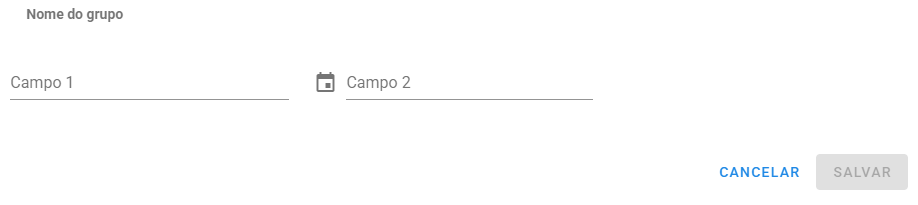
No campo Grupo, defina se o campo será associado a um grupo
-
Para criar um novo grupo, digite o nome do grupo.
-
Para associar o campo a um grupo existente, selecione o grupo na lista.
-
Para manter o campo sem grupo, mantenha o campo em branco.
-
Exemplo
-
No campo Ordem, defina a posição do campo no cadastro, em ordem crescente: o menor número será exibido primeiro e o maior, por último.
-
No campo Obrigatório, habilite a opção para exigir o preenchimento do campo no cadastro ou desabilite-a para tornar o preenchimento opcional
-
No campo Pesquisável, habilite a opção para permitir a utilização do campo como filtro no menu de registro dos itens ou desabilite-a para impedir essa utilização
Somente o tipo Seleção múltipla não pode ser pesquisável. -
No campo Ativo, habilite a opção para disponibilizar o campo no cadastro ou desabilite-a para que ele não seja exibido
-
No campo Valor padrão, informe o valor sugerido para o preenchimento, podendo ser alterado pelo usuário durante o cadastro
-
Clique no botão SALVAR para criar o campo personalizável
Após a criação, o campo ficará disponível para preenchimento no cadastro dos itens.
Se o título do campo for alterado, a atualização será aplicada automaticamente a todos os cadastros.
O campo não poderá ser excluído enquanto houver pelo menos um cadastro com o campo preenchido e contrato ativo.